

Reportes financieros
El módulo de Reportes financieros genera los estados y reportes contables necesarios para la toma de decisiones, cumplimiento regulatorio y auditoría.
Reportes disponibles
Sección titulada «Reportes disponibles»| Reporte | Tipo | Descripción |
|---|---|---|
| Balance general | Estado financiero | Situación patrimonial a una fecha |
| Estado de resultados | Estado financiero | Rentabilidad de un período |
| Flujo de caja | Estado financiero | Movimientos de efectivo |
| Balance de comprobación | Contable | Saldos de todas las cuentas |
| Libro mayor | Contable | Movimientos de una cuenta |
| Auxiliares | Contable | Detalle por tercero o concepto |
Balance general
Sección titulada «Balance general»El balance general muestra la situación financiera de la empresa a una fecha determinada: qué tiene (activos), qué debe (pasivos) y cuánto vale (patrimonio).
Generar balance general
Sección titulada «Generar balance general»- Vaya a Contabilidad → Reportes → Balance general.
- Seleccione la fecha de corte.
- Opcionalmente, seleccione el nivel de detalle (1-4).
- Haga clic en Generar.
Pantalla principal de reportes
Sección titulada «Pantalla principal de reportes»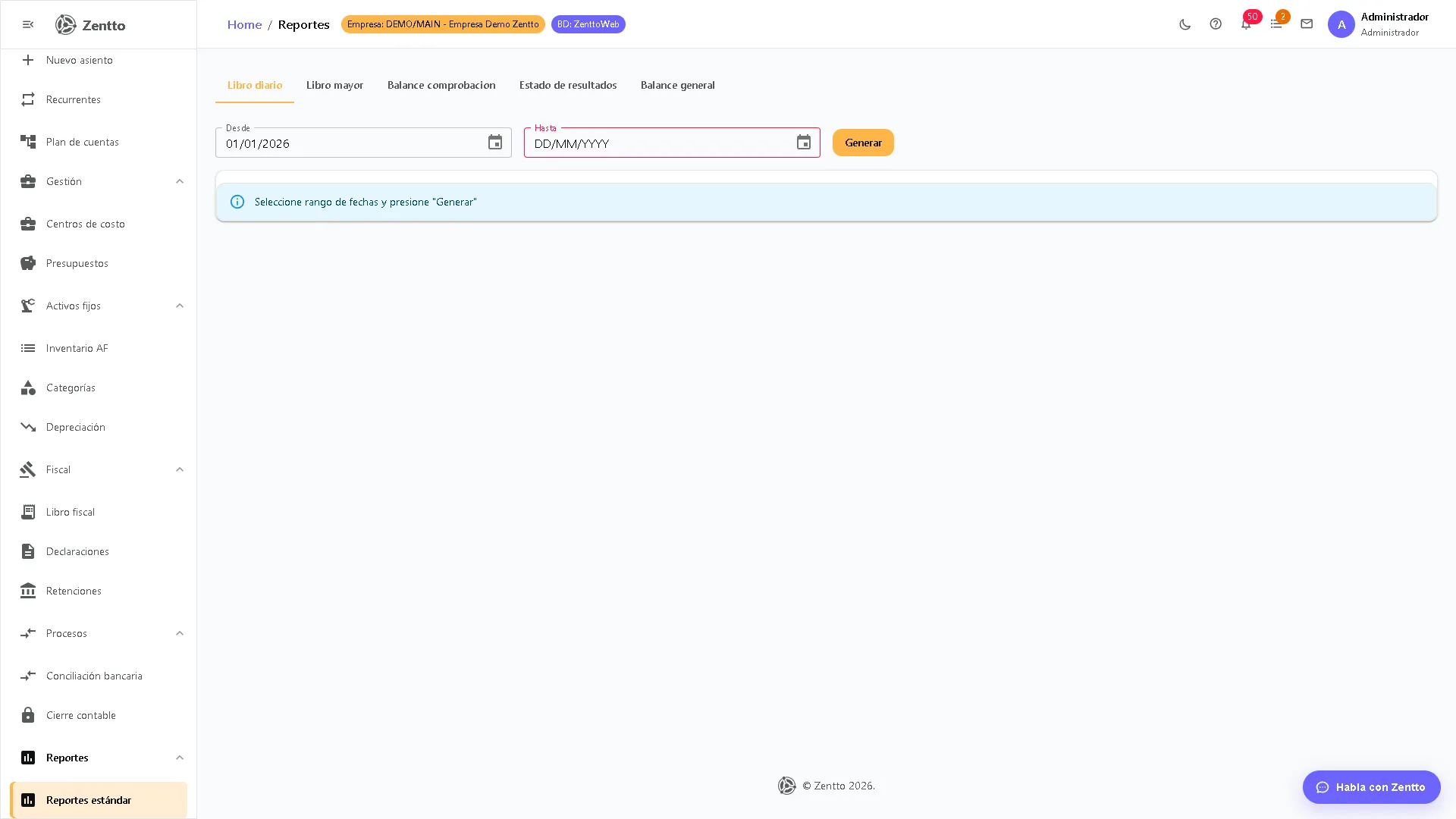
Balance general
Sección titulada «Balance general»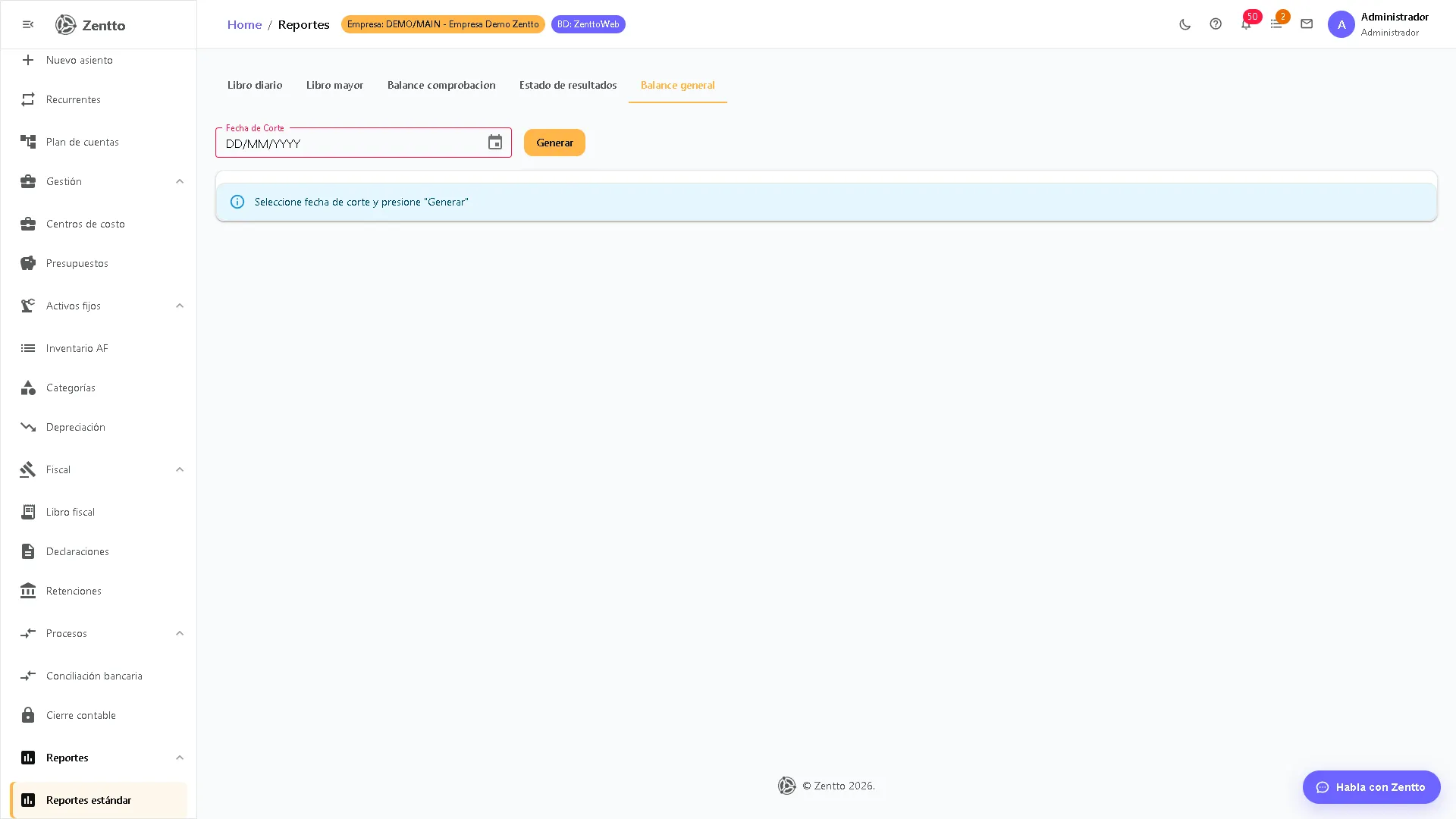
Estructura
Sección titulada «Estructura»ACTIVOS├── Activo circulante│ ├── Efectivo y equivalentes $XXX,XXX│ ├── Cuentas por cobrar $XXX,XXX│ ├── Inventarios $XXX,XXX│ └── Otros activos circulantes $XX,XXX├── Activo no circulante│ ├── Propiedad, planta y equipo $XXX,XXX│ └── (-) Depreciación acumulada ($XXX,XXX)TOTAL ACTIVOS $X,XXX,XXX
PASIVOS├── Pasivo circulante│ ├── Cuentas por pagar $XXX,XXX│ ├── Impuestos por pagar $XX,XXX│ └── Otros pasivos circulantes $XX,XXX├── Pasivo no circulante $XX,XXXTOTAL PASIVOS $XXX,XXX
PATRIMONIO├── Capital social $XXX,XXX├── Reservas $XX,XXX├── Resultados acumulados $XXX,XXX└── Resultado del ejercicio $XX,XXXTOTAL PATRIMONIO $XXX,XXX
TOTAL PASIVO + PATRIMONIO $X,XXX,XXXOpciones
Sección titulada «Opciones»| Opción | Descripción |
|---|---|
| Nivel de detalle | 1 = Solo grupos principales, 4 = Hasta cuenta de detalle |
| Comparativo | Comparar con mismo período del año anterior |
| Centro de costo | Filtrar por centro de costo |
| Moneda | Mostrar en moneda funcional o moneda extranjera |
Estado de resultados
Sección titulada «Estado de resultados»El estado de resultados (P&L) muestra la rentabilidad de la empresa en un período: ingresos menos costos y gastos.
Generar estado de resultados
Sección titulada «Generar estado de resultados»- Vaya a Contabilidad → Reportes → Estado de resultados.
- Seleccione el período (mes, trimestre, año, rango personalizado).
- Opcionalmente, active comparativo o por centro de costo.
- Haga clic en Generar.
Estado de resultados
Sección titulada «Estado de resultados»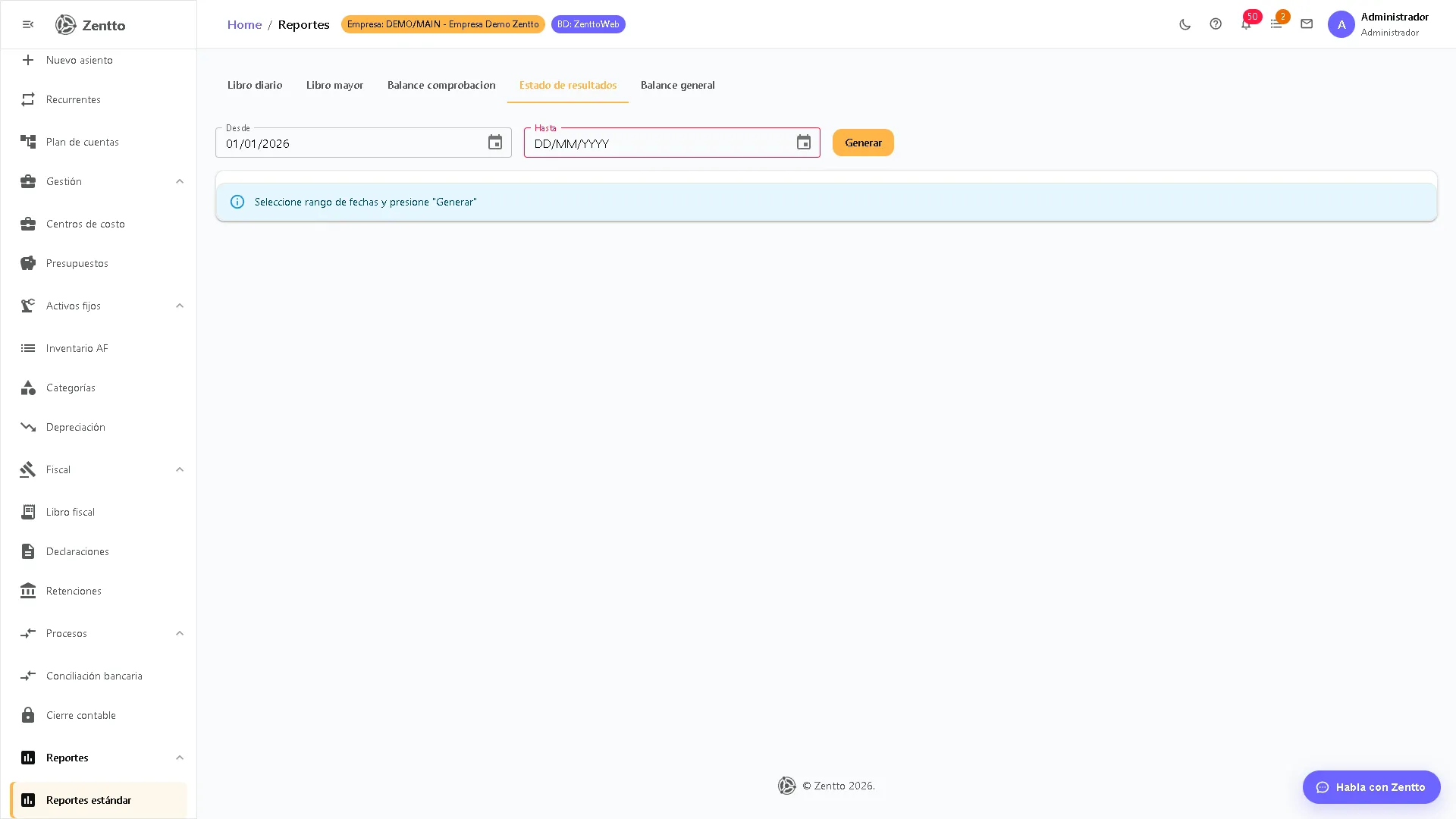
Estructura
Sección titulada «Estructura»INGRESOS├── Ingresos por ventas $X,XXX,XXX├── Otros ingresos $XX,XXXTOTAL INGRESOS $X,XXX,XXX
COSTO DE VENTAS├── Costo de mercancía vendida ($XXX,XXX)TOTAL COSTO DE VENTAS ($XXX,XXX)
MARGEN BRUTO $XXX,XXX
GASTOS OPERATIVOS├── Gastos de personal ($XXX,XXX)├── Gastos de administración ($XX,XXX)├── Gastos de ventas ($XX,XXX)├── Depreciación ($XX,XXX)TOTAL GASTOS OPERATIVOS ($XXX,XXX)
RESULTADO OPERATIVO $XX,XXX
OTROS INGRESOS/GASTOS├── Ingresos financieros $X,XXX├── Gastos financieros ($X,XXX)├── Diferencial cambiario $X,XXX
RESULTADO ANTES DE IMPUESTOS $XX,XXX├── Impuesto sobre la renta ($XX,XXX)
RESULTADO NETO $XX,XXXOpciones
Sección titulada «Opciones»| Opción | Descripción |
|---|---|
| Período | Mes, trimestre, semestre, año, rango personalizado |
| Comparativo | vs. período anterior, vs. mismo período año anterior, vs. presupuesto |
| Por centro de costo | Columnas por cada centro de costo |
| Porcentajes | Mostrar cada línea como % de los ingresos |
Flujo de caja
Sección titulada «Flujo de caja»El estado de flujo de caja muestra los movimientos de efectivo clasificados por actividad.
Métodos
Sección titulada «Métodos»| Método | Descripción |
|---|---|
| Directo | Muestra los cobros y pagos reales |
| Indirecto | Parte del resultado neto y ajusta por partidas no monetarias |
Generar flujo de caja
Sección titulada «Generar flujo de caja»- Vaya a Contabilidad → Reportes → Flujo de caja.
- Seleccione el período y el método.
- Haga clic en Generar.
Estructura (método indirecto)
Sección titulada «Estructura (método indirecto)»ACTIVIDADES DE OPERACIÓN├── Resultado neto $XX,XXX├── (+) Depreciación $XX,XXX├── (+/-) Cambios en cuentas por cobrar ($X,XXX)├── (+/-) Cambios en inventarios ($X,XXX)├── (+/-) Cambios en cuentas por pagar $X,XXXFLUJO DE OPERACIÓN $XX,XXX
ACTIVIDADES DE INVERSIÓN├── Compra de activos fijos ($XX,XXX)├── Venta de activos fijos $X,XXXFLUJO DE INVERSIÓN ($XX,XXX)
ACTIVIDADES DE FINANCIAMIENTO├── Préstamos recibidos $XX,XXX├── Pago de préstamos ($XX,XXX)├── Dividendos pagados ($XX,XXX)FLUJO DE FINANCIAMIENTO ($X,XXX)
VARIACIÓN NETA DE EFECTIVO $XX,XXXEFECTIVO AL INICIO $XX,XXXEFECTIVO AL FINAL $XX,XXXBalance de comprobación
Sección titulada «Balance de comprobación»El balance de comprobación (trial balance) lista todas las cuentas con sus saldos deudores y acreedores, verificando que el total de débitos sea igual al total de créditos.
Generar balance de comprobación
Sección titulada «Generar balance de comprobación»- Vaya a Contabilidad → Reportes → Balance de comprobación.
- Seleccione la fecha de corte o rango de fechas.
- Seleccione el nivel de detalle.
- Haga clic en Generar.
Balance de comprobación
Sección titulada «Balance de comprobación»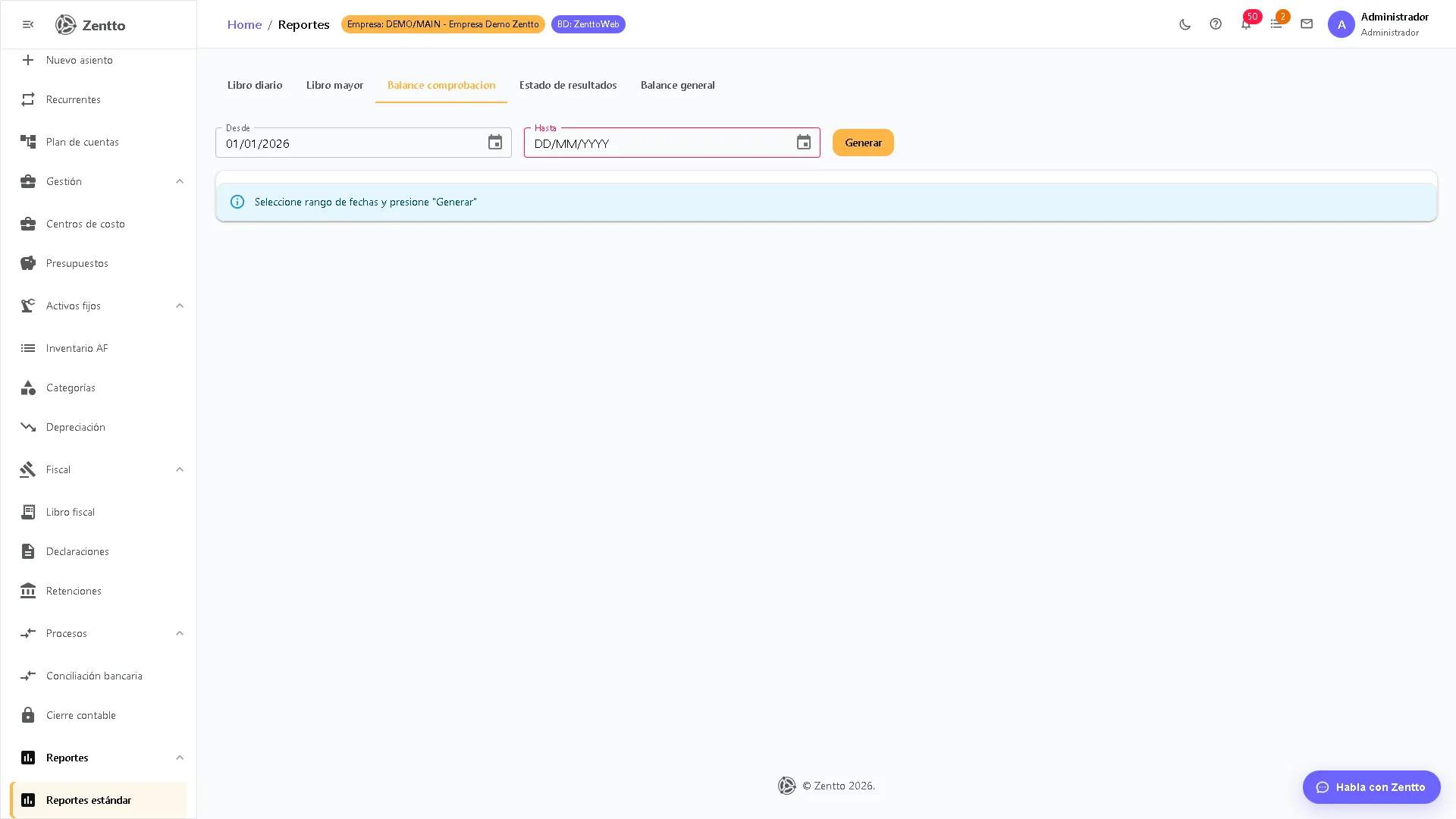
Columnas
Sección titulada «Columnas»| Columna | Descripción |
|---|---|
| Código | Código de la cuenta |
| Nombre | Nombre de la cuenta |
| Saldo inicial | Saldo al inicio del período |
| Débitos | Total de débitos en el período |
| Créditos | Total de créditos en el período |
| Saldo final | Saldo al cierre del período |
Libro mayor
Sección titulada «Libro mayor»El libro mayor muestra todos los movimientos (asientos) de una cuenta específica.
Generar libro mayor
Sección titulada «Generar libro mayor»- Vaya a Contabilidad → Reportes → Libro mayor.
- Seleccione la cuenta (o rango de cuentas).
- Seleccione el período.
- Haga clic en Generar.
Libro diario y libro mayor
Sección titulada «Libro diario y libro mayor»
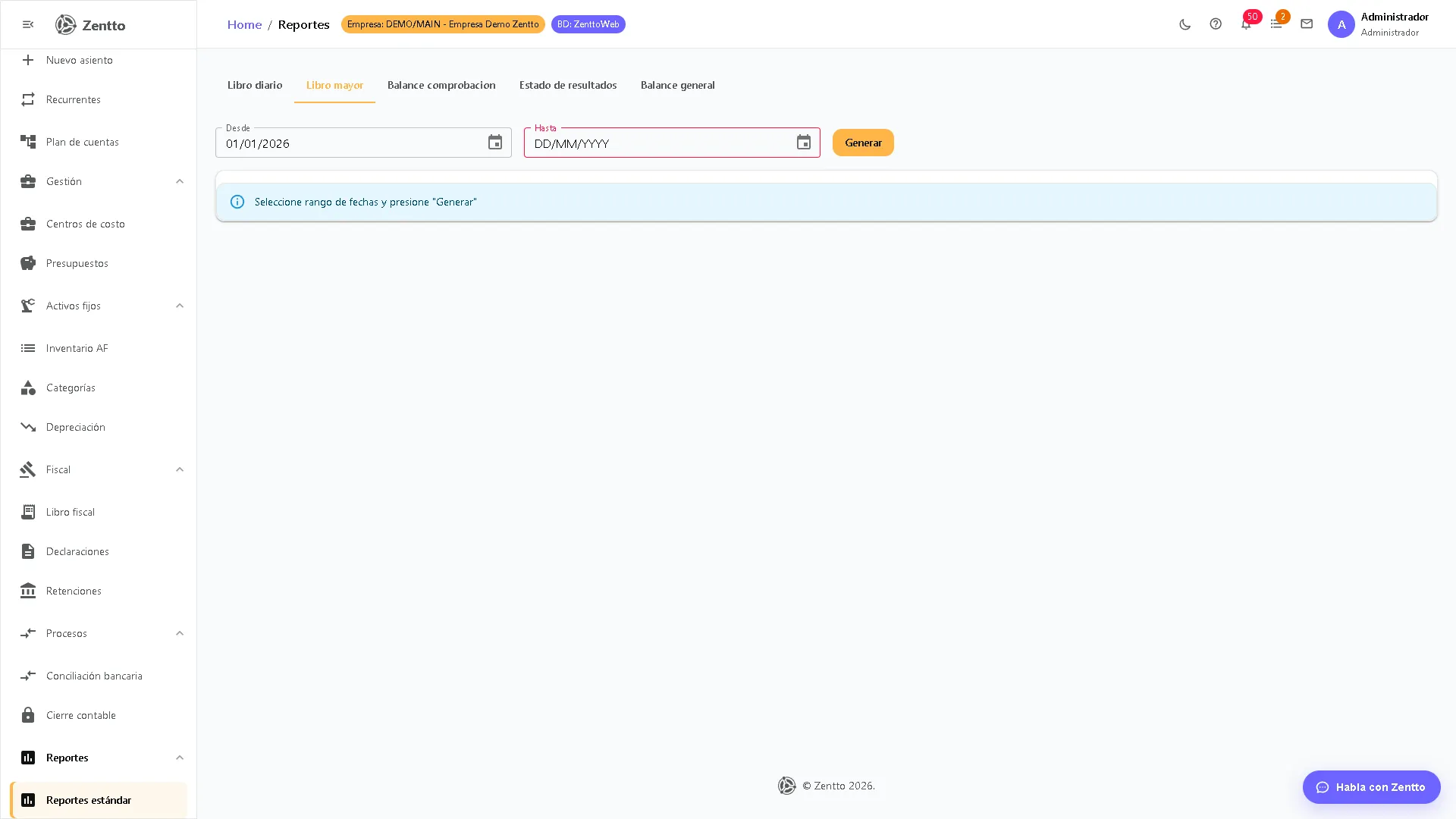
Columnas
Sección titulada «Columnas»| Columna | Descripción |
|---|---|
| Fecha | Fecha del asiento |
| Asiento # | Número del asiento contable |
| Descripción | Detalle de la línea |
| Referencia | Documento origen |
| Débito | Monto al debe |
| Crédito | Monto al haber |
| Saldo | Saldo acumulado |
Cada línea es clickeable para navegar al asiento completo.
Auxiliares
Sección titulada «Auxiliares»Los auxiliares (subsidiary ledgers) muestran el detalle de los movimientos agrupados por un criterio adicional.
Tipos de auxiliares
Sección titulada «Tipos de auxiliares»| Auxiliar | Agrupa por | Uso |
|---|---|---|
| CxC por cliente | Cliente | Detalle de lo que debe cada cliente |
| CxP por proveedor | Proveedor | Detalle de lo que se debe a cada proveedor |
| Por centro de costo | Centro | Movimientos por centro |
| Por tercero | Cualquier tercero | Movimientos asociados a una persona/empresa |
Generar un auxiliar
Sección titulada «Generar un auxiliar»- Vaya a Contabilidad → Reportes → Auxiliares.
- Seleccione el tipo de auxiliar.
- Seleccione la cuenta y el período.
- Opcionalmente, filtre por un tercero específico.
- Haga clic en Generar.
Exportar reportes
Sección titulada «Exportar reportes»Todos los reportes se pueden exportar en múltiples formatos:
| Formato | Uso |
|---|---|
| Impresión y archivo | |
| Excel | Análisis adicional y manipulación de datos |
| CSV | Importación a otros sistemas |
Exportar
Sección titulada «Exportar»- Genere el reporte deseado.
- Haga clic en el botón Exportar.
- Seleccione el formato.
- El archivo se descarga automáticamente.
Programar reportes
Sección titulada «Programar reportes»Para recibir reportes automáticamente:
- Genere el reporte con los parámetros deseados.
- Haga clic en Programar.
- Configure:
- Frecuencia — Diaria, semanal, mensual.
- Formato — PDF o Excel.
- Destinatarios — Correos electrónicos.
- Guarde.
Secciones relacionadas
Sección titulada «Secciones relacionadas»- Plan de cuentas — Estructura de las cuentas reportadas
- Asientos — Datos de origen de los reportes
- Centros de costo — Reportes por centro de costo
- Cierre — Reportes de cierre de período
- Activos fijos — Reportes de depreciación
Flujo del usuario
Sección titulada «Flujo del usuario»Vista no técnica del proceso. Pensada para personal de operación, contabilidad, ventas o administración.
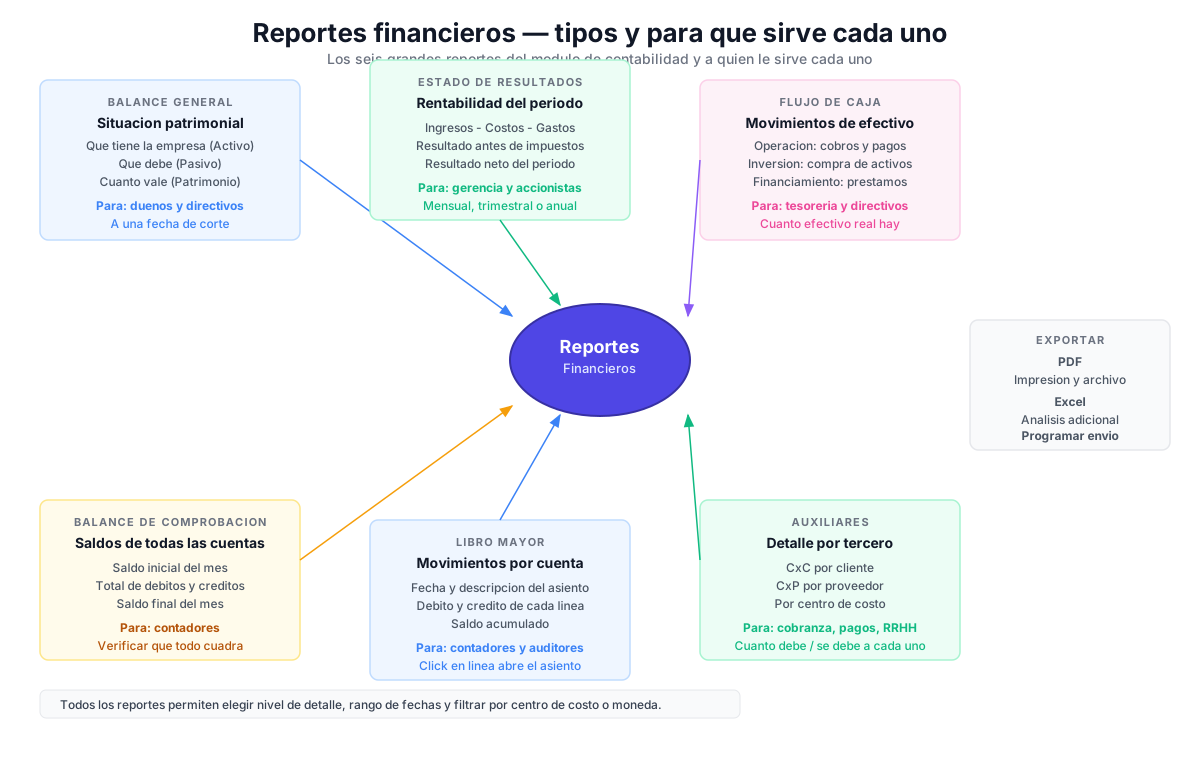
Editable en draw.io: descarga el SVG → en draw.io: File → Import from → Device → selecciona el SVG. Cada nodo queda editable.
Flujo técnico
Sección titulada «Flujo técnico»Vista técnica para desarrolladores: endpoints, stored procedures/funciones, tablas y servicios involucrados.
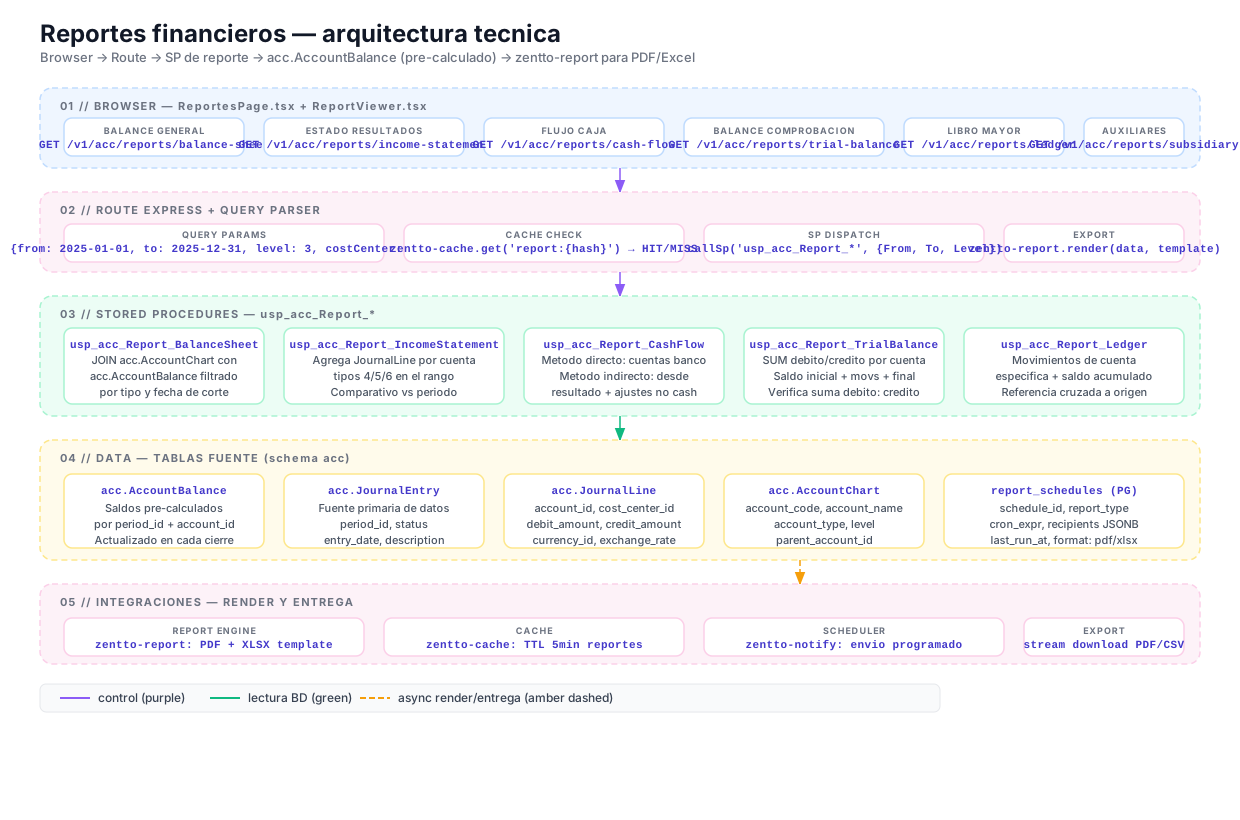
| Componente | Tipo | Ubicación |
|---|---|---|
/v1/acc/reports/balance-sheet | Route Express | web/api/src/routes/acc/reports.ts |
/v1/acc/reports/income-statement | Route Express | web/api/src/routes/acc/reports.ts |
/v1/acc/reports/trial-balance | Route Express | web/api/src/routes/acc/reports.ts |
/v1/acc/reports/ledger | Route Express | web/api/src/routes/acc/reports.ts |
usp_acc_Report_BalanceSheet | Stored procedure (SQL Server + función PG) | web/api/sqlweb*/includes/sp/ |
usp_acc_Report_IncomeStatement | Stored procedure (SQL Server + función PG) | web/api/sqlweb*/includes/sp/ |
usp_acc_Report_TrialBalance | Stored procedure (SQL Server + función PG) | web/api/sqlweb*/includes/sp/ |
usp_acc_Report_Ledger | Stored procedure (SQL Server + función PG) | web/api/sqlweb*/includes/sp/ |
acc.AccountBalance | Tabla de saldos pre-calculados | web/api/migrations/postgres/ |
acc.JournalEntry | Tabla operativa fuente | web/api/migrations/postgres/ |
zentto-report | Motor de reportes (PDF/Excel) | d:/DatqBoxWorkspace/zentto-report |
zentto-cache | Cache de reportes (TTL 5 min) | d:/DatqBoxWorkspace/zentto-cache |
ReportesPage.tsx | Componente Frontend | web/modular-frontend/packages/module-contabilidad/src/ |
Editable en draw.io: descarga el SVG → File → Import from → Device.