

Viajes
Lista de viajes
Sección titulada «Lista de viajes»Accede a Flota → Viajes para ver el listado de viajes registrados.
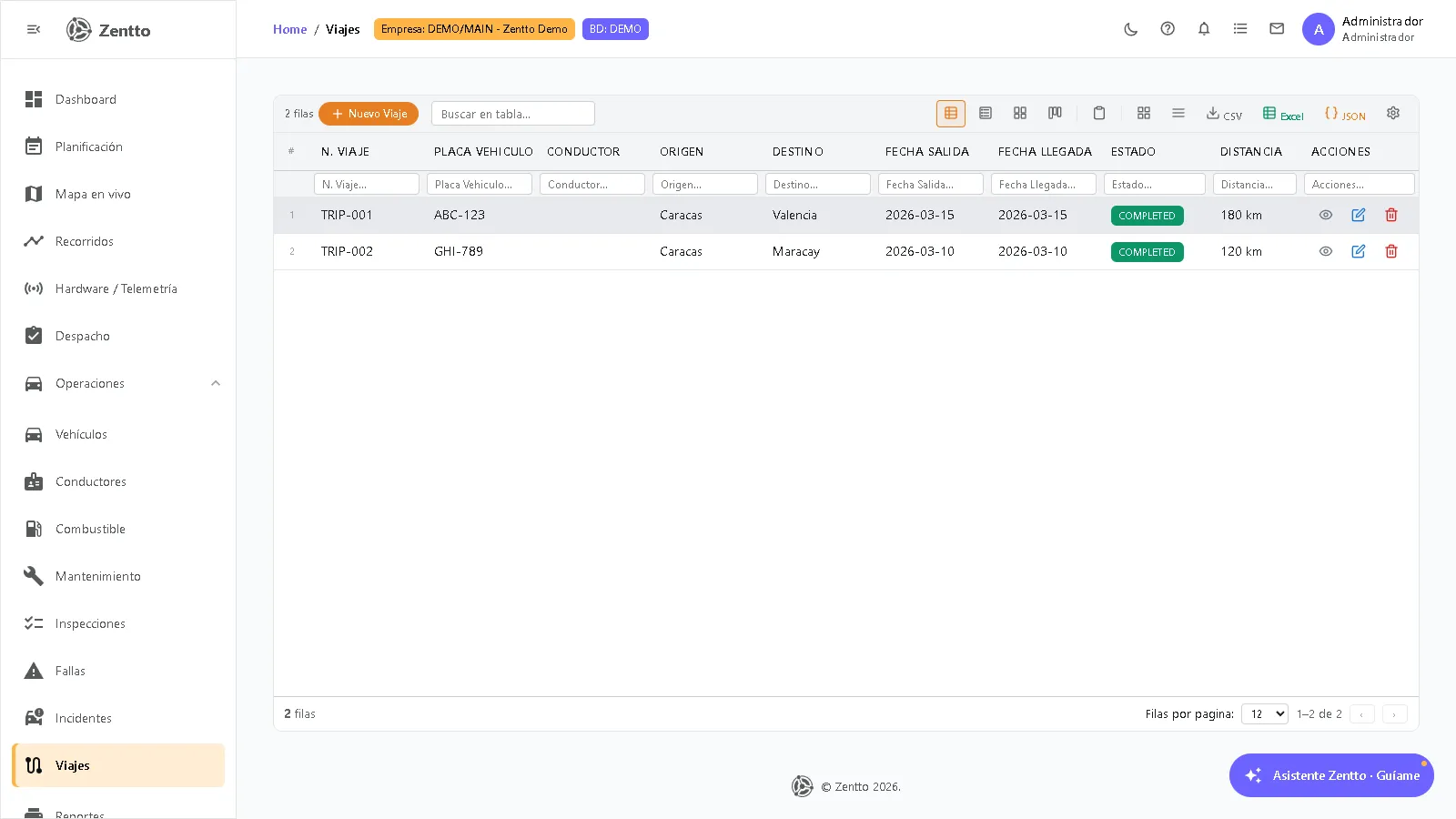
La lista muestra número de viaje, placa del vehículo, conductor, origen, destino, fecha de salida, fecha
de llegada, estado y la distancia recorrida (calculada al completar el viaje; muestra -- mientras el
viaje sigue abierto).
Registrar un viaje
Sección titulada «Registrar un viaje»- Haz clic en + Nuevo Viaje
- Completa el formulario
- Haz clic en Guardar
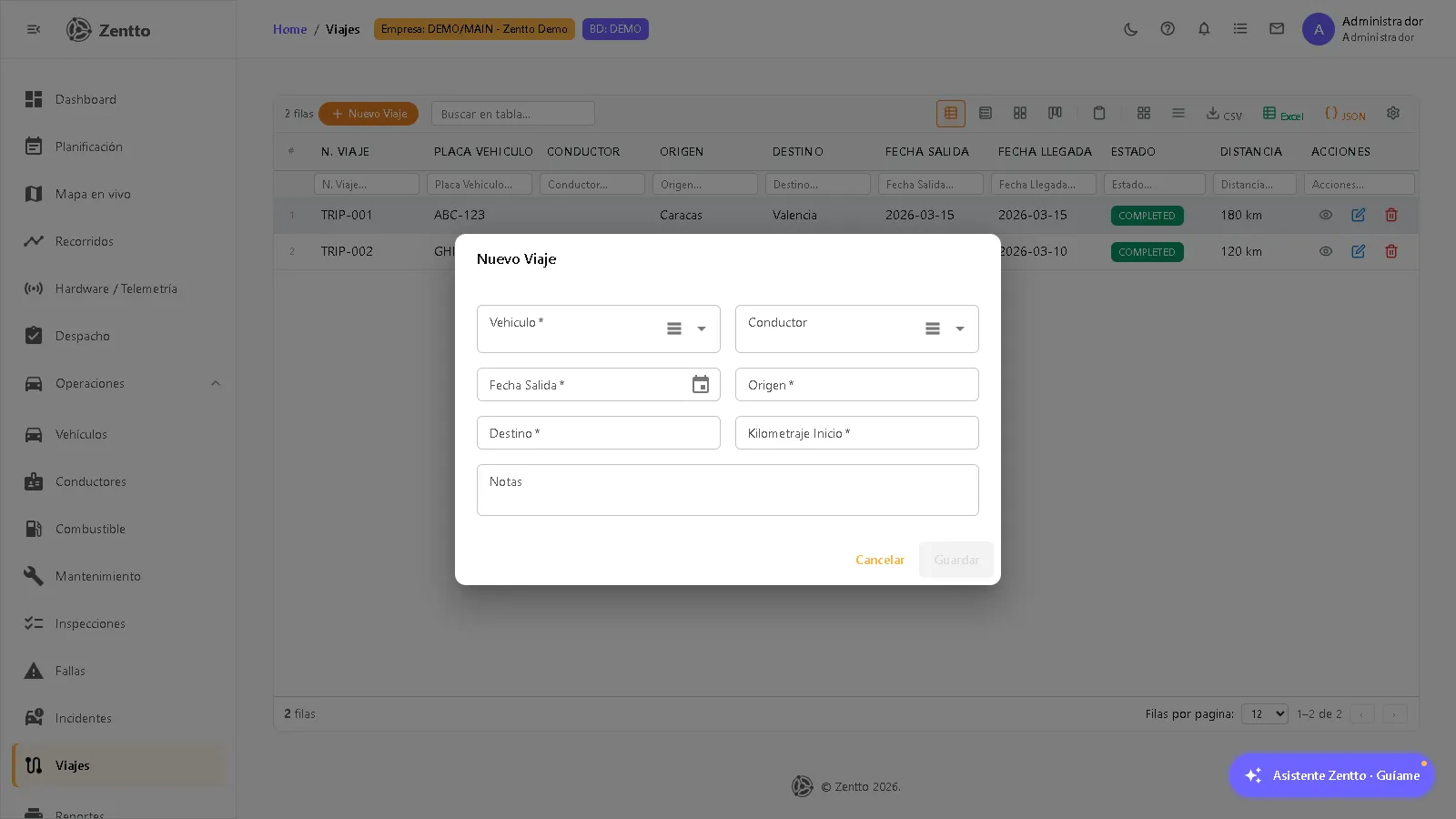
Campos del formulario
Sección titulada «Campos del formulario»| Campo | Obligatorio | Descripción |
|---|---|---|
| Vehículo | Sí | Vehículo asignado al viaje |
| Conductor | No | Conductor asignado al viaje |
| Fecha Salida | Sí | Fecha de inicio del viaje |
| Origen | Sí | Punto de partida |
| Destino | Sí | Punto de llegada |
| Kilometraje Inicio | Sí | Odómetro del vehículo al salir |
| Notas | No | Observaciones internas |
Al crearse, el viaje queda en estado Planificado.
Completar un viaje
Sección titulada «Completar un viaje»Desde la lista, la acción Completar abre un diálogo para cerrar el viaje:
| Campo | Obligatorio | Descripción |
|---|---|---|
| Kilometraje Final | Sí | Odómetro del vehículo al llegar |
| Fecha Llegada | Sí | Fecha en que terminó el viaje |
| Combustible Usado (L) | No | Litros consumidos durante el viaje |
La distancia recorrida (columna Distancia) se calcula con el kilometraje final menos el kilometraje de inicio.
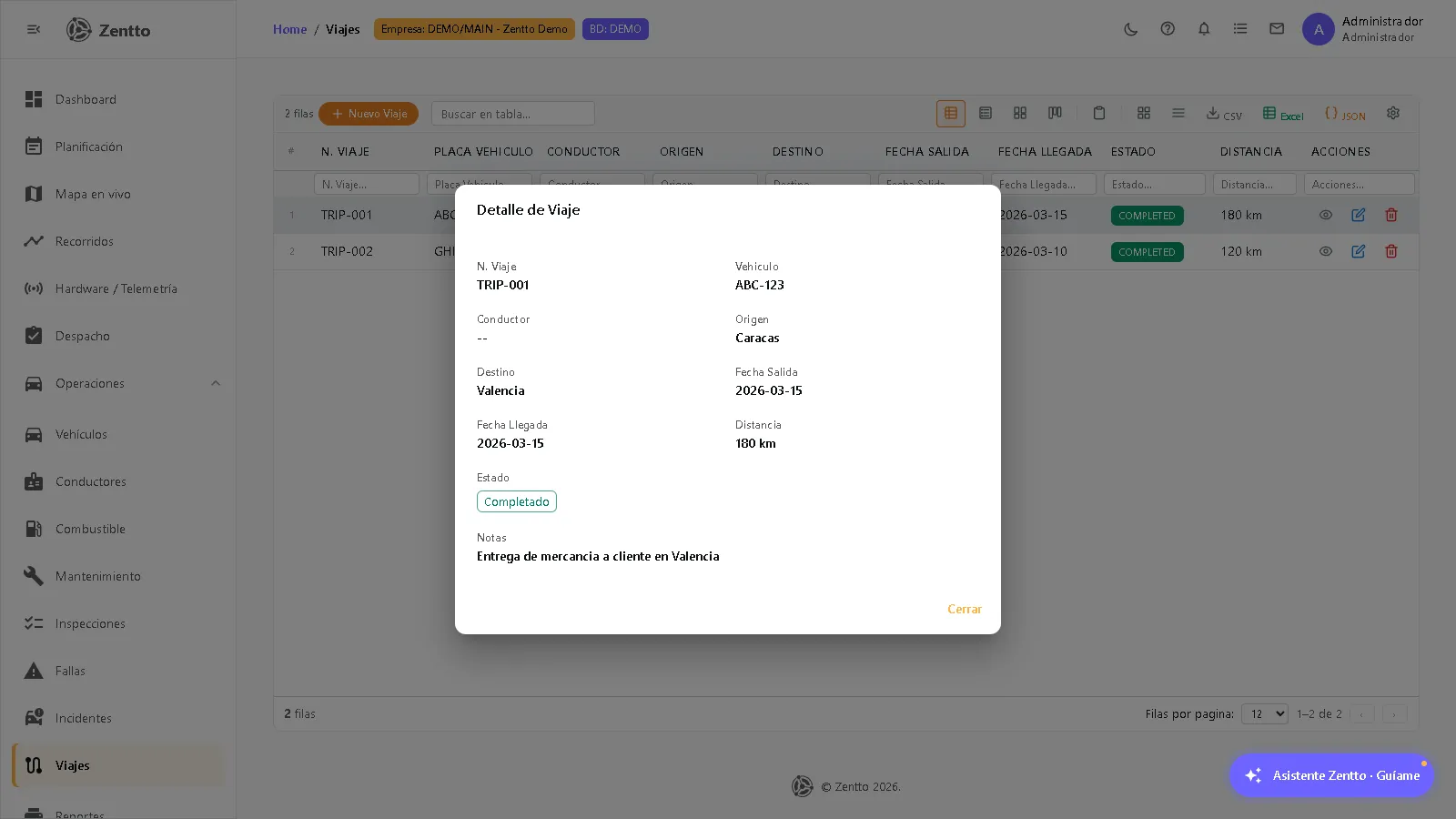
Ver el detalle de un viaje
Sección titulada «Ver el detalle de un viaje»La acción Ver muestra: número de viaje, vehículo, conductor, origen, destino, fecha de salida, fecha de llegada, distancia, estado y notas.
Eliminar un viaje
Sección titulada «Eliminar un viaje»La columna Acciones incluye un botón Eliminar, pero en la versión actual del módulo esta acción no tiene ninguna funcionalidad implementada todavía (no elimina el registro).
Estados del viaje
Sección titulada «Estados del viaje»| Estado | Etiqueta |
|---|---|
PLANNED | Planificado |
IN_TRANSIT | En Tránsito |
COMPLETED | Completado |