Gestión de salón
La pantalla de Salón / Mesas es la vista principal del módulo: muestra el mapa de mesas por ambiente en tiempo real, y desde ella se abre la cuenta de cada mesa, se toma el pedido, se envía la comanda a cocina, se emite la pre-cuenta y se cobra con la máquina fiscal.
Mapa de mesas
Sección titulada «Mapa de mesas»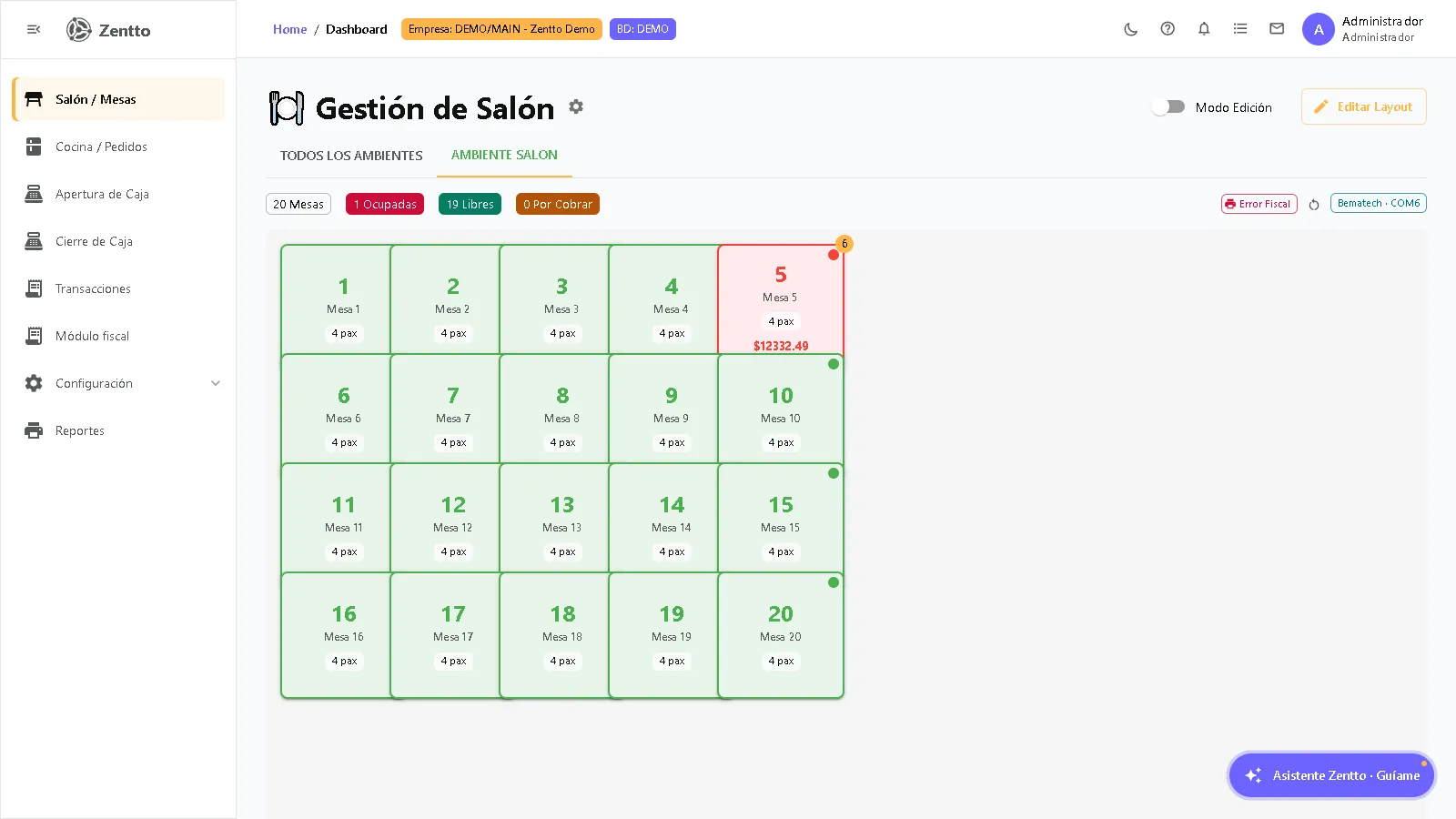
- Pestañas por ambiente — una pestaña por cada ambiente configurado (con su color), más Todos los ambientes.
- Chips de resumen — total de mesas, ocupadas, libres y por cobrar del ambiente activo.
- Estado del Agente Fiscal — un chip (paridad con el POS) indica si el agente fiscal local responde y qué impresora tiene configurada la caja; permite iniciar/detener/reiniciar el servicio. Conviene verificarlo antes de cobrar.
Cada mesa se muestra como una tarjeta con su número, nombre, capacidad (pax), un contador de items del pedido y — si está ocupada — el nombre del cliente y el total acumulado.
Estados de la mesa
Sección titulada «Estados de la mesa»| Estado | Color | Significado |
|---|---|---|
| Libre | Verde | Disponible para abrir cuenta |
| Ocupada | Rojo | Con pedido en curso |
| Reservada | Naranja | Apartada para un cliente |
| Por Cobrar | Morado | Pre-cuenta emitida, pendiente de cobro |
Configurar el salón (Modo Edición)
Sección titulada «Configurar el salón (Modo Edición)»- Activar el interruptor Modo Edición (o el botón Editar Layout).
- Arrastrar las mesas para ubicarlas según la distribución real del salón (la posición se guarda).
- + Agregar Mesa crea una mesa nueva en el ambiente activo indicando nombre y capacidad; el número se asigna automáticamente y nace en estado Libre.
- Desactivar el modo edición para volver a operar.
Los ambientes (nombre, color y orden) se crean en Configuración → Salones y mesas.
Abrir una mesa
Sección titulada «Abrir una mesa»- Hacer clic en una mesa Libre.
- En el diálogo Nueva Cuenta, ingresar opcionalmente el nombre y teléfono del cliente.
- Hacer clic en Abrir Cuenta — la mesa pasa a Ocupada y se abre el panel de pedido.
Panel de pedido
Sección titulada «Panel de pedido»Al hacer clic en una mesa ocupada se abre el panel de pedido: a la izquierda los items de la cuenta, a la derecha el menú táctil (con la tecla Esc o Volver al salón se regresa al mapa).
Menú táctil
Sección titulada «Menú táctil»- Buscador de productos por nombre.
- Categorías paginadas — botones de categoría con flechas para avanzar de página.
- Sugerencias del día — chips con los platos marcados como sugerencia.
- Cada producto muestra su imagen (si tiene), precio en moneda principal y de referencia, y el tiempo de preparación estimado.
- Productos compuestos — al tocarlos se abre un diálogo para elegir las opciones de cada componente (los obligatorios se marcan con
*), la cantidad y un comentario para cocina.
En pantallas móviles el panel usa una barra inferior para alternar entre el menú y el carrito.
Items del pedido
Sección titulada «Items del pedido»| Grupo | Qué se puede hacer |
|---|---|
| ⏳ Pendientes de enviar | Cambiar cantidad (+/−), eliminar el item directo (aún no fue a cocina) |
| Enviados a cocina | Solo anulación supervisada (ver abajo) |
Los precios se muestran en la moneda principal con su referencia en divisa según la tasa de cambio configurada. El pie del panel muestra subtotal, IVA, servicio (si aplica) y total con su equivalente en referencia.
Anulación supervisada de items enviados
Sección titulada «Anulación supervisada de items enviados»Anular un item que ya fue a cocina exige autorización de un supervisor:
- Tocar el icono de anulación del item enviado.
- Indicar el motivo de la anulación.
- Autorizar por huella (WebAuthn — se activa automáticamente si el equipo la soporta) o por la pestaña Clave con usuario y clave del supervisor. Desde la misma pantalla el supervisor puede registrar su huella en el equipo.
- El item queda anulado en la cuenta y se avisa a cocina.
Enviar comanda
Sección titulada «Enviar comanda»El botón Enviar (N) persiste los items pendientes en la base de datos y manda la comanda a la impresora de cocina (ESC/POS, con cantidades y comentarios). Los items pasan al grupo “Enviados a cocina” y aparecen en la pantalla de Cocina / Pedidos.
Cuenta (pre-cuenta) y cobro
Sección titulada «Cuenta (pre-cuenta) y cobro»- Cuenta imprime la pre-cuenta — un documento NO fiscal de cortesía con el detalle de consumos, el servicio y el total. La mesa pasa a Por Cobrar aunque la impresión falle (el gate fiscal real está en el cierre).
- Cerrar Mesa abre el modal de cobro del POS (misma implementación en todo el ERP):
- Pagos combinados en varias formas de pago, con doble moneda y IGTF sobre divisas.
- Pago Móvil con validación bancaria (conciliación/C2P) antes de aceptar el pago, y vuelto por Pago Móvil cuando queda cambio a favor del cliente.
- Formas de pago según lo configurado en Configuración Global.
- Al confirmar el cobro se emite la factura fiscal por la máquina de la caja: el desglose de pagos viaja a la máquina y el documento queda registrado con su COO y serial. El pedido se cierra en BD (documento de venta con origen REST, visible en Transacciones) y la mesa vuelve a Libre.
Transferir mesa
Sección titulada «Transferir mesa»Para mover una cuenta a otra mesa, arrastrar la mesa ocupada y soltarla sobre una mesa libre: el pedido completo se mueve a la mesa destino y la de origen queda libre.
Configuración rápida
Sección titulada «Configuración rápida»El icono ⚙️ junto al título abre el modal de configuración completa del módulo (los mismos parámetros de Configuración: reglas de salón/cocina, moneda, tasa BCV, IGTF).
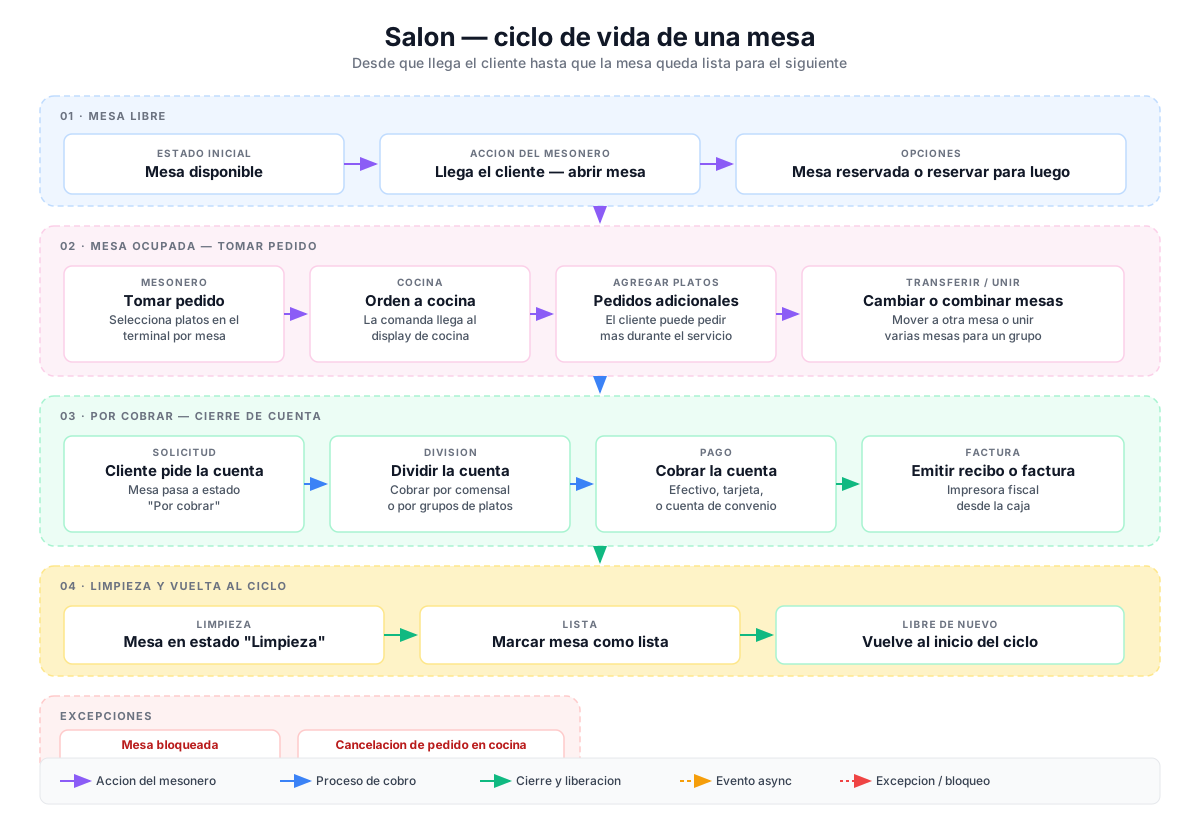
Flujo del usuario
Sección titulada «Flujo del usuario»Vista no técnica del proceso. Pensada para personal de operación, contabilidad, ventas o administración.