

Leads
Lista de leads
Sección titulada «Lista de leads»Accede a CRM → Leads para ver el listado completo de leads del pipeline seleccionado (o de todos).
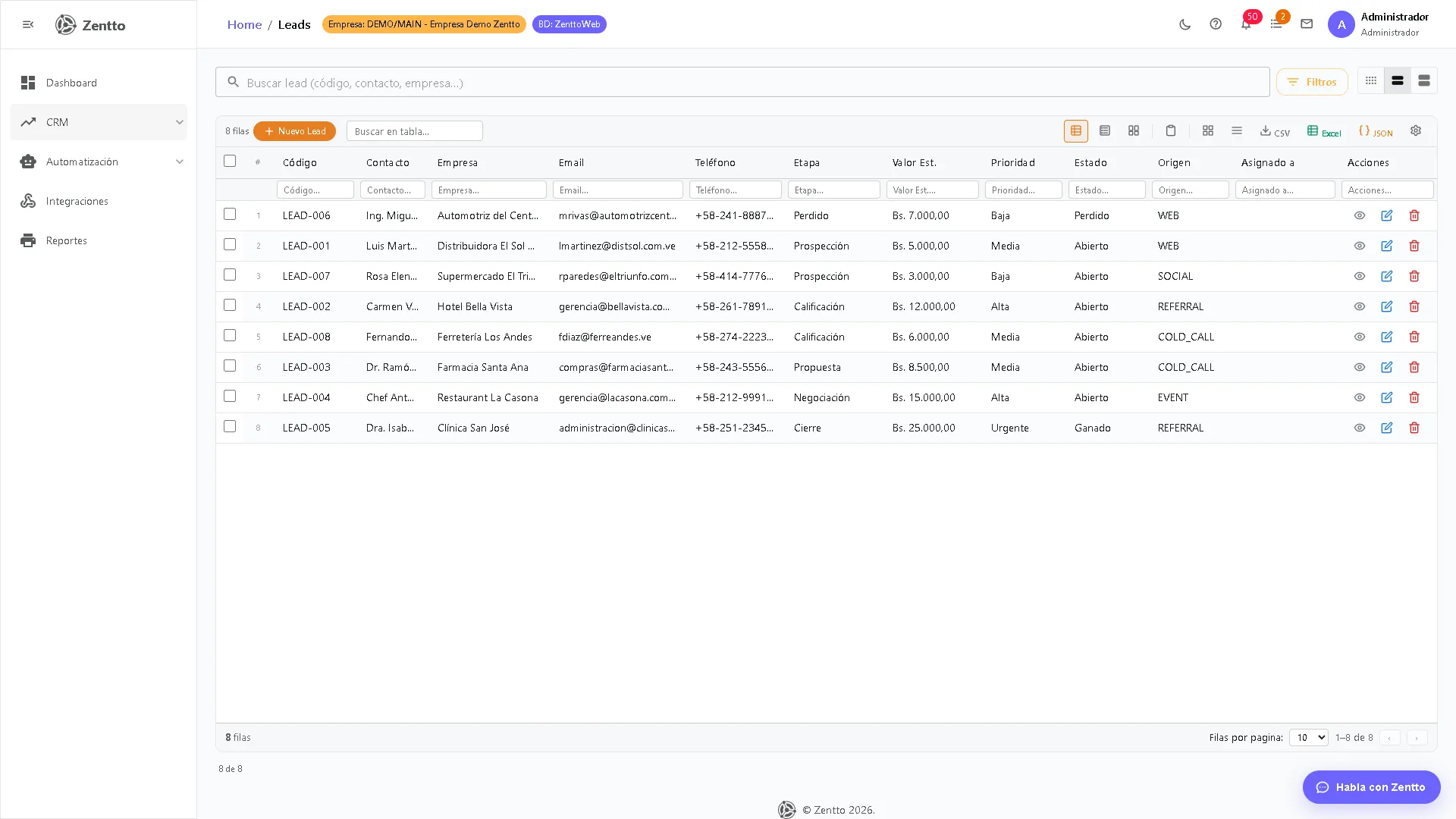
Cada fila muestra código, contacto, empresa, email, teléfono, etapa, valor estimado, prioridad, estado, origen y responsable asignado.
Buscar y filtrar
Sección titulada «Buscar y filtrar»La barra de búsqueda filtra por código, contacto o empresa. El panel de filtros permite acotar por:
- Estado — Abierto, Ganado, Perdido o Archivado.
- Pipeline y Etapa.
- Prioridad — Urgente, Alta, Media o Baja.
- Origen — texto libre (ej. Web, Referido, Llamada en frío, Evento, Redes sociales).
- Creado desde / Creado hasta — rango de fechas.
Los filtros y la búsqueda quedan en la URL, así que un enlace filtrado se puede compartir o guardar como marcador.
De dónde entran los leads
Sección titulada «De dónde entran los leads»Un lead puede llegar de dos formas:
- Manual — un vendedor o SDR lo crea directamente desde este listado, desde el tablero de Pipeline, o desde el botón de creación rápida.
- Formulario web / API pública — un sitio externo (landing, formulario de contacto) usa una API key pública del tenant (ver CRM → Integraciones) para crear leads vía API sin pasar por el ERP.
Crear un lead
Sección titulada «Crear un lead»- Haz clic en + Nuevo Lead.
- Completa el formulario.
- Haz clic en Guardar.
Campos del formulario
Sección titulada «Campos del formulario»| Campo | Obligatorio | Descripción |
|---|---|---|
| Nombre de contacto | Sí | Persona de contacto del lead |
| Empresa | No | Nombre de la empresa asociada |
| No | Correo electrónico | |
| Teléfono | No | Teléfono de contacto |
| Pipeline | No | Pipeline al que pertenece (por defecto, el primero) |
| Etapa | No | Etapa inicial dentro del pipeline elegido |
| Valor estimado | No | Monto estimado del negocio |
| Prioridad | No | Urgente, Alta, Media o Baja |
| Origen | No | Texto libre — de dónde vino el lead |
| Notas | No | Observaciones internas |
Detalle del lead
Sección titulada «Detalle del lead»Al abrir un lead (clic en la fila o en el ícono Ver) se abre un panel lateral con:
- Cabecera — contacto, empresa, badge de score (0-100), estado, etapa y prioridad.
- Datos del negocio — valor estimado, etapa actual, probabilidad, días en la etapa actual, fecha de cierre esperada y pipeline.
- Acciones rápidas (solo si el lead está Abierto) — Llamar, Email, Nueva nota, Mover etapa, marcar Ganado, marcar Perdido o Convertir a Deal.
- Actividad e historial — línea de tiempo combinada de actividades registradas y cambios de etapa.
- Score — puntaje del lead con el detalle de los factores que lo componen (ver CRM → Configuración → Scoring) y un botón para recalcularlo.
- Notas — observaciones libres del lead, si las tiene.
Convertir un lead a Deal
Sección titulada «Convertir un lead a Deal»Desde el detalle de un lead abierto, el botón Convertir a Deal:
- Abre un diálogo con el nombre sugerido del Deal (
Deal — <contacto>) y la etapa inicial (heredada del lead, editable). - Al confirmar, crea un Contacto y un Deal formal, y el lead pasa a estado Convertido.
- Muestra un enlace directo al Deal recién creado.
Editar un lead
Sección titulada «Editar un lead»- En la lista, haz clic en el ícono Editar de la fila.
- Modifica los campos necesarios.
- Haz clic en Guardar.
Estados del lead
Sección titulada «Estados del lead»| Estado | Significado |
|---|---|
| Abierto | En trabajo, disponible para mover de etapa o convertir |
| Ganado | Cerrado positivamente |
| Perdido | Cerrado con motivo de pérdida registrado |
| Archivado | Eliminado lógicamente — no aparece en selectores por defecto |
Eliminar un lead desde la lista lo archiva (no lo borra físicamente); se puede revertir editándolo.
Acciones masivas
Sección titulada «Acciones masivas»Selecciona varias filas con el checkbox para habilitar la barra de acciones masivas:
- Asignar responsable.
- Mover etapa — abre un selector de la nueva etapa para todos los leads elegidos.
- Ganado — marca todos los leads seleccionados como ganados.
- Perdido — pide un motivo y marca todos los leads seleccionados como perdidos.
- Exportar CSV — descarga los leads seleccionados con sus columnas principales.
- Eliminar — archiva los leads seleccionados (con confirmación).