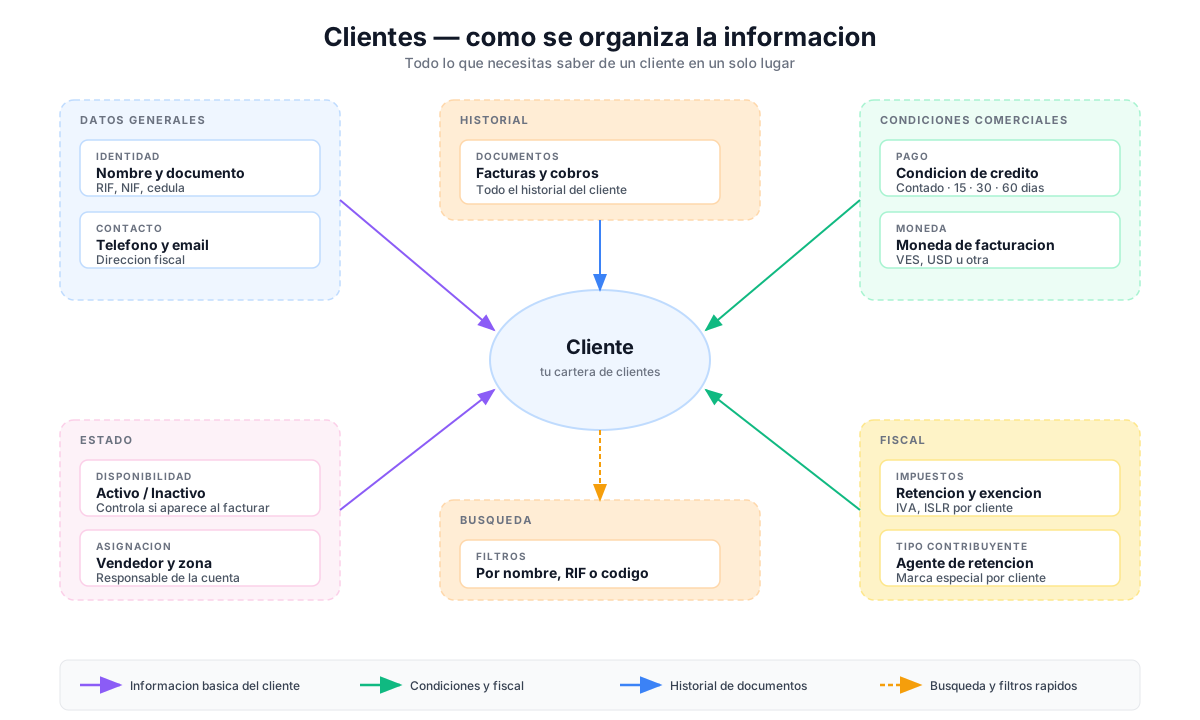
Clientes
Lista de clientes
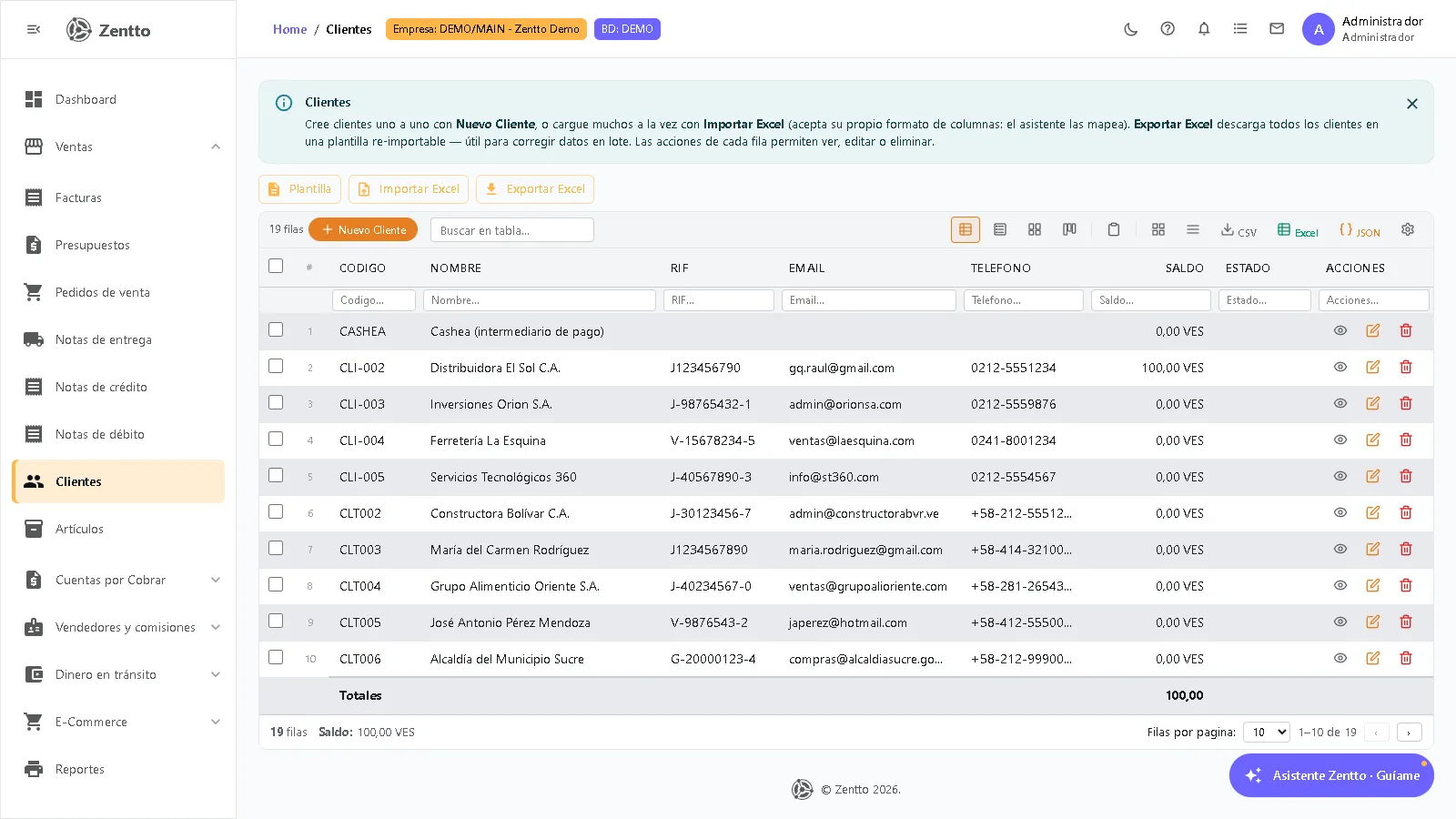
Sección titulada «Lista de clientes»Accede a Ventas → Clientes para ver el listado completo de clientes registrados.
Buscar clientes
Sección titulada «Buscar clientes»Utiliza la búsqueda rápida de la grilla para filtrar por:
- Nombre o razón social
- RIF / Cédula
- Código interno
La búsqueda es instantánea y filtra mientras escribes.
Crear un cliente
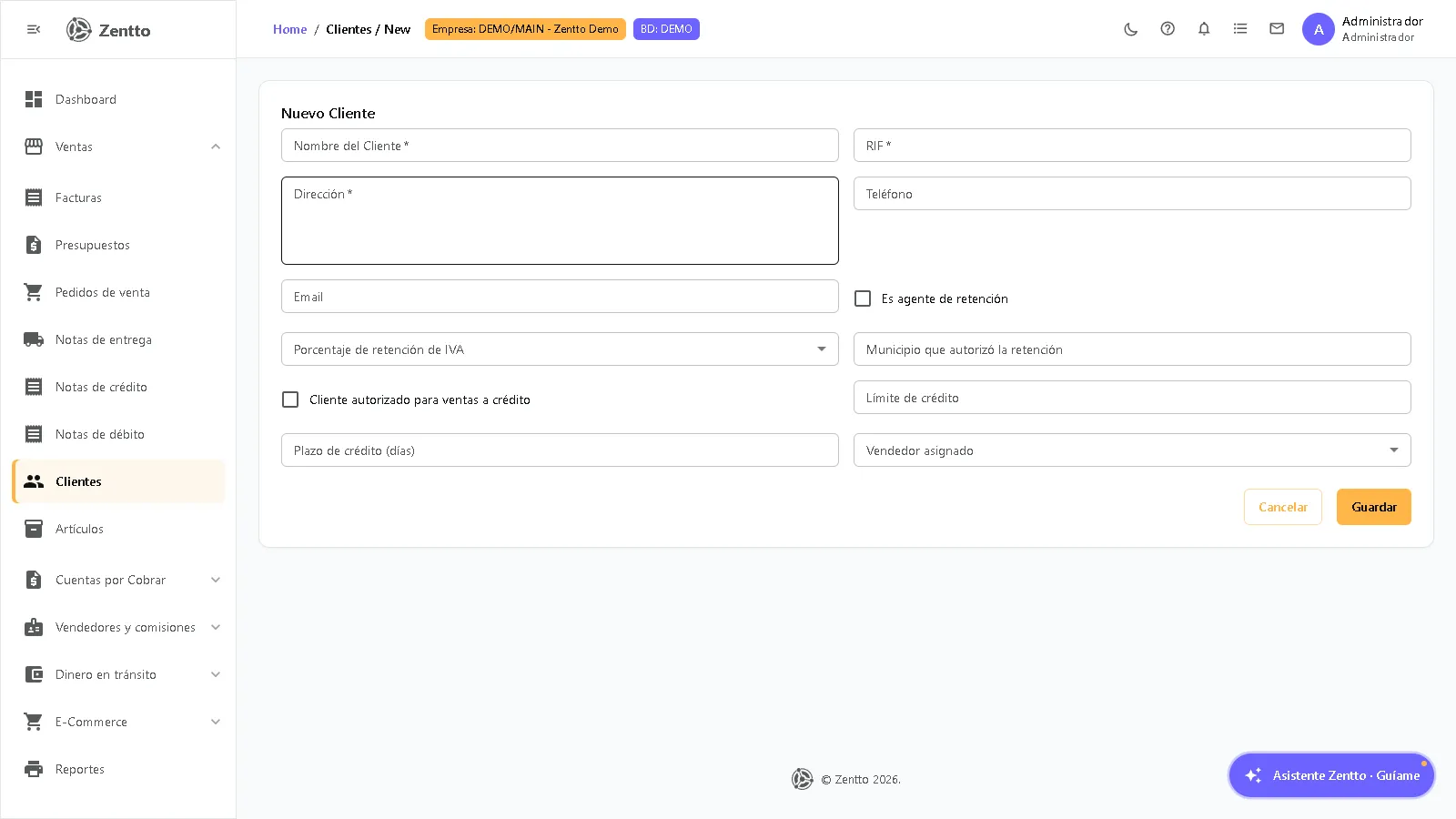
Sección titulada «Crear un cliente»- Haz clic en el botón + Nuevo Cliente en la barra de la lista
- Completa el formulario con los datos del cliente
- Haz clic en Guardar
Campos del formulario
Sección titulada «Campos del formulario»| Campo | Obligatorio | Descripción |
|---|---|---|
| Nombre del Cliente | Sí | Nombre o razón social |
| RIF | Sí | RIF o cédula (acepta formato con o sin guiones, ej: J-12345678-9) |
| Dirección | Sí | Dirección fiscal completa |
| Teléfono | No | Número de contacto |
| No | Correo electrónico | |
| Es agente de retención | No | Marca si el cliente retiene IVA al pagar |
| Porcentaje de retención de IVA | No | 75% (estándar) o 100% (retención total) |
| Municipio que autorizó la retención | No | Para retenciones municipales |
| Cliente autorizado para ventas a crédito | No | Habilita el cupo de crédito |
| Límite de crédito | No | Monto máximo de crédito |
| Plazo de crédito (días) | No | Días de vencimiento de las facturas a crédito |
| Vendedor asignado | No | Vendedor responsable de la cuenta |
Editar un cliente
Sección titulada «Editar un cliente»- En la lista de clientes, abre el cliente con la acción de edición
- Modifica los campos necesarios y haz clic en Guardar
En edición aparece además el panel de ubicación en el mapa (ver abajo).
Ubicación en el mapa
Sección titulada «Ubicación en el mapa»En la ficha del cliente (solo en edición) está el panel Ubicación en el mapa, necesario para las rutas de visita del vendedor:
- Geocodificar automáticamente la dirección guardada — el sistema busca las coordenadas y avisa si la ubicación es aproximada.
- Ajustar a mano la latitud/longitud si el geocodificador no encuentra la calle exacta.
El panel indica si las coordenadas fueron geocodificadas o ajustadas manualmente.
Importar y exportar clientes (Excel)
Sección titulada «Importar y exportar clientes (Excel)»La barra Importar / Exportar de la lista permite la carga masiva:
- Importar Excel — acepta tu propio formato de columnas: el asistente de mapeo las reconoce (o las mapeas a mano), valida fila por fila y reporta cada rechazo con su causa. Si 1 de 100 filas está mal, las otras 99 entran.
- Exportar Excel — descarga todos los clientes en una plantilla re-importable (útil para duplicar la cartera en otra empresa o editar en masa).
Asignar vendedor en lote
Sección titulada «Asignar vendedor en lote»Con la selección múltiple de la grilla puedes asignar un vendedor a varios clientes de una sola vez — útil al repartir la cartera entre el equipo de ventas. Ver Vendedores y comisiones.
Condiciones de crédito
Sección titulada «Condiciones de crédito»El cupo de crédito del cliente (autorización, límite y plazo en días) se define en su ficha y se aplica al facturar: si la condición de pago es Crédito y el cliente tiene cupo, el saldo queda como cuenta por cobrar; sin cupo, el sistema lo indica en el cobro.
Ver video tutorial
Sección titulada «Ver video tutorial»Flujo del usuario
Sección titulada «Flujo del usuario»Vista no técnica del proceso. Pensada para personal de operación, contabilidad, ventas o administración.