

Gestión de pedidos
Cada compra realizada en Zentto Store genera un pedido que se integra automáticamente con el ERP para su procesamiento, despacho y facturación.
Ciclo de vida de un pedido
Sección titulada «Ciclo de vida de un pedido»Pendiente → Confirmado → En preparación → Despachado → Entregado ↘ Cancelado| Estado | Descripción |
|---|---|
| Pendiente | Pago recibido, esperando confirmación |
| Confirmado | Pago verificado, listo para preparar |
| En preparación | Picking y packing en almacén |
| Despachado | Entregado al transportista, con tracking |
| Entregado | Confirmación de recepción por el cliente |
| Cancelado | Pedido anulado (antes del despacho) |
Detalle del pedido
Sección titulada «Detalle del pedido»Cada pedido contiene:
- Número de orden: correlativo automático (
ORD-000001). - Cliente: datos de contacto y dirección de envío.
- Productos: líneas con cantidad, precio unitario y subtotal.
- Impuestos: calculados según el país del cliente.
- Método de pago: referencia de la transacción (Paddle).
- Notas del cliente: instrucciones especiales.
Fulfillment
Sección titulada «Fulfillment»Al confirmar un pedido, el sistema:
- Reserva inventario en el almacén de ecommerce.
- Genera una orden de picking para el operador de almacén.
- Al completar el picking, genera la guía de despacho.
- Registra el número de tracking del transportista.
- Envía notificación por email al cliente con el tracking.
Seguimiento
Sección titulada «Seguimiento»El cliente puede consultar el estado de su pedido en la tienda con su número de orden y email. Cada cambio de estado dispara una notificación automática vía Zentto Notify.
Cancelaciones
Sección titulada «Cancelaciones»Un pedido puede cancelarse solo si no ha sido despachado. Al cancelar:
- Se libera el inventario reservado.
- Se inicia el proceso de reembolso automáticamente.
- Se notifica al cliente por email.
Filtros y búsqueda
Sección titulada «Filtros y búsqueda»La lista de pedidos soporta filtros por:
- Rango de fechas.
- Estado del pedido.
- Cliente (nombre o email).
- Número de orden.
- Monto mínimo/máximo.
Exportación
Sección titulada «Exportación»Los pedidos se pueden exportar en formato CSV o Excel para análisis externo, con todos los campos incluyendo detalles de línea.
Flujo del usuario
Sección titulada «Flujo del usuario»Vista no técnica del ciclo de un pedido. Pensada para operadores de tienda, personal de almacén y atención al cliente.
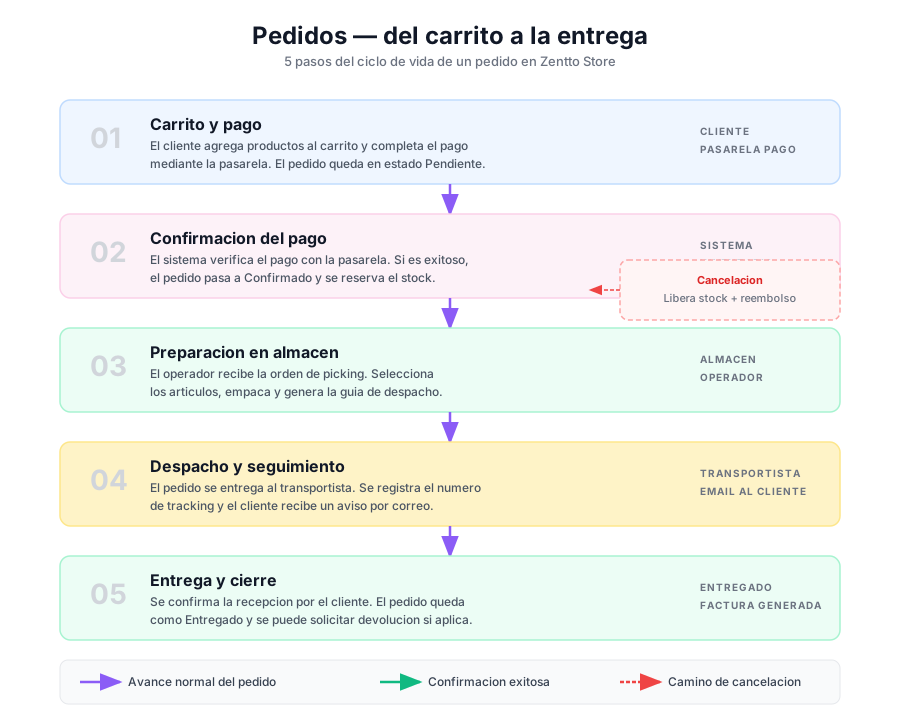
Editable en draw.io: descarga el SVG → en draw.io: File → Import from → Device → selecciona el SVG. Cada nodo queda editable.
Flujo técnico
Sección titulada «Flujo técnico»Vista técnica para desarrolladores: sequence Browser → API → SP → BD → Paddle webhook → inventario → zentto-notify.
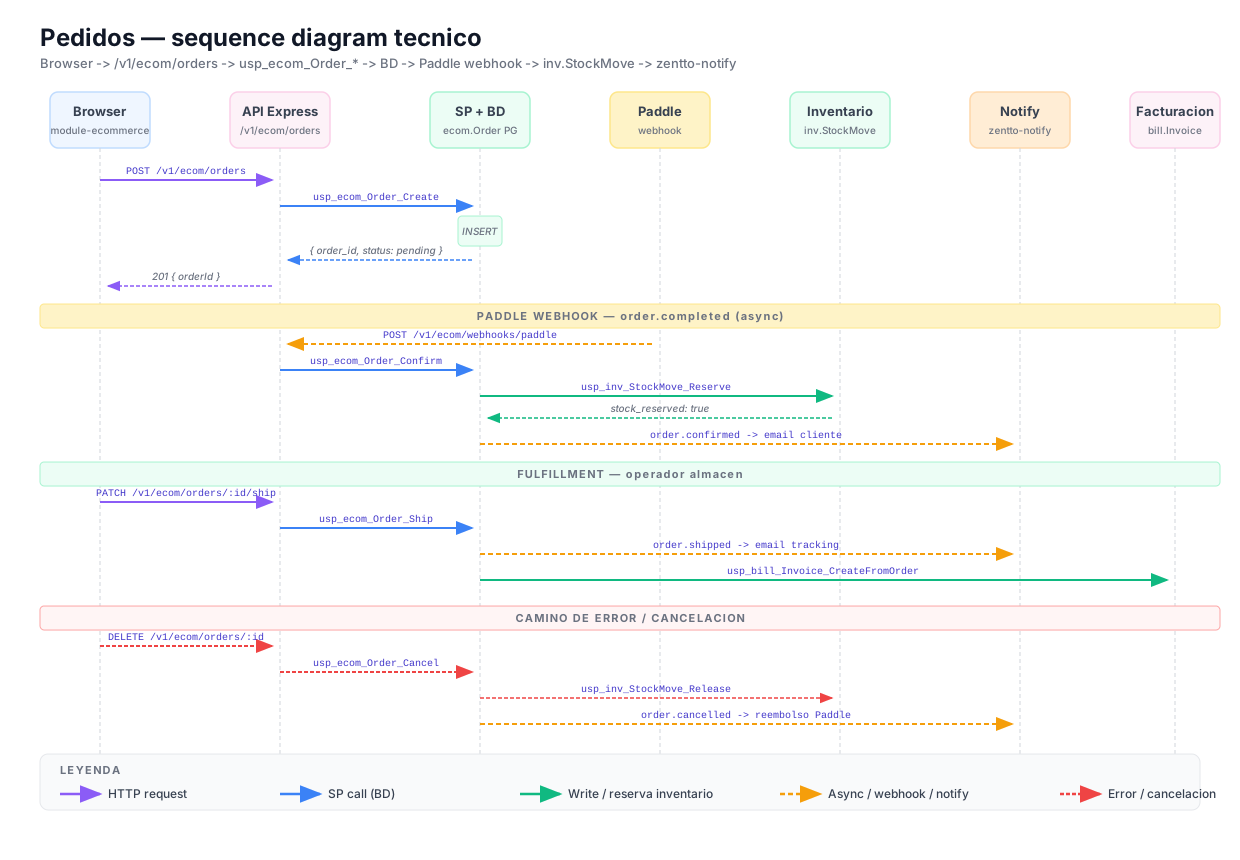
| Componente | Tipo | Ubicación |
|---|---|---|
POST /v1/ecom/orders | Route Express | web/api/src/routes/ecom/orders.ts |
PATCH /v1/ecom/orders/:id/ship | Route Express | web/api/src/routes/ecom/orders.ts |
DELETE /v1/ecom/orders/:id | Route Express | web/api/src/routes/ecom/orders.ts |
POST /v1/ecom/webhooks/paddle | Route Express (webhook) | web/api/src/routes/ecom/webhooks.ts |
usp_ecom_Order_Create | Stored procedure dual PG + MSSQL | web/api/sqlweb-pg/includes/sp/ |
usp_ecom_Order_Confirm | Stored procedure dual PG + MSSQL | web/api/sqlweb-pg/includes/sp/ |
usp_ecom_Order_Ship | Stored procedure dual PG + MSSQL | web/api/sqlweb-pg/includes/sp/ |
usp_ecom_Order_Cancel | Stored procedure dual PG + MSSQL | web/api/sqlweb-pg/includes/sp/ |
usp_inv_StockMove_Reserve | Stored procedure inventario | web/api/sqlweb-pg/includes/sp/ |
usp_bill_Invoice_CreateFromOrder | Stored procedure facturación | web/api/sqlweb-pg/includes/sp/ |
ecom.Order | Tabla operativa | web/api/migrations/postgres/ |
OrdenesListPage.tsx | Componente Frontend | web/modular-frontend/packages/module-ecommerce/src/ |
Editable en draw.io: descarga el SVG → File → Import from → Device.