

Caja chica
La caja chica es un fondo fijo asignado para cubrir gastos menores que no justifican un proceso completo de pago. Zentto permite administrar múltiples fondos de caja chica, registrar gastos, solicitar reposiciones y generar reportes de rendición.
Conceptos clave
Sección titulada «Conceptos clave»| Concepto | Descripción |
|---|---|
| Fondo | Monto fijo asignado a la caja chica |
| Custodio | Persona responsable del manejo del fondo |
| Gasto | Desembolso menor registrado contra la caja chica |
| Reposición | Proceso de rellenar el fondo al monto original |
| Arqueo | Verificación física del efectivo disponible |
Crear fondo de caja chica
Sección titulada «Crear fondo de caja chica»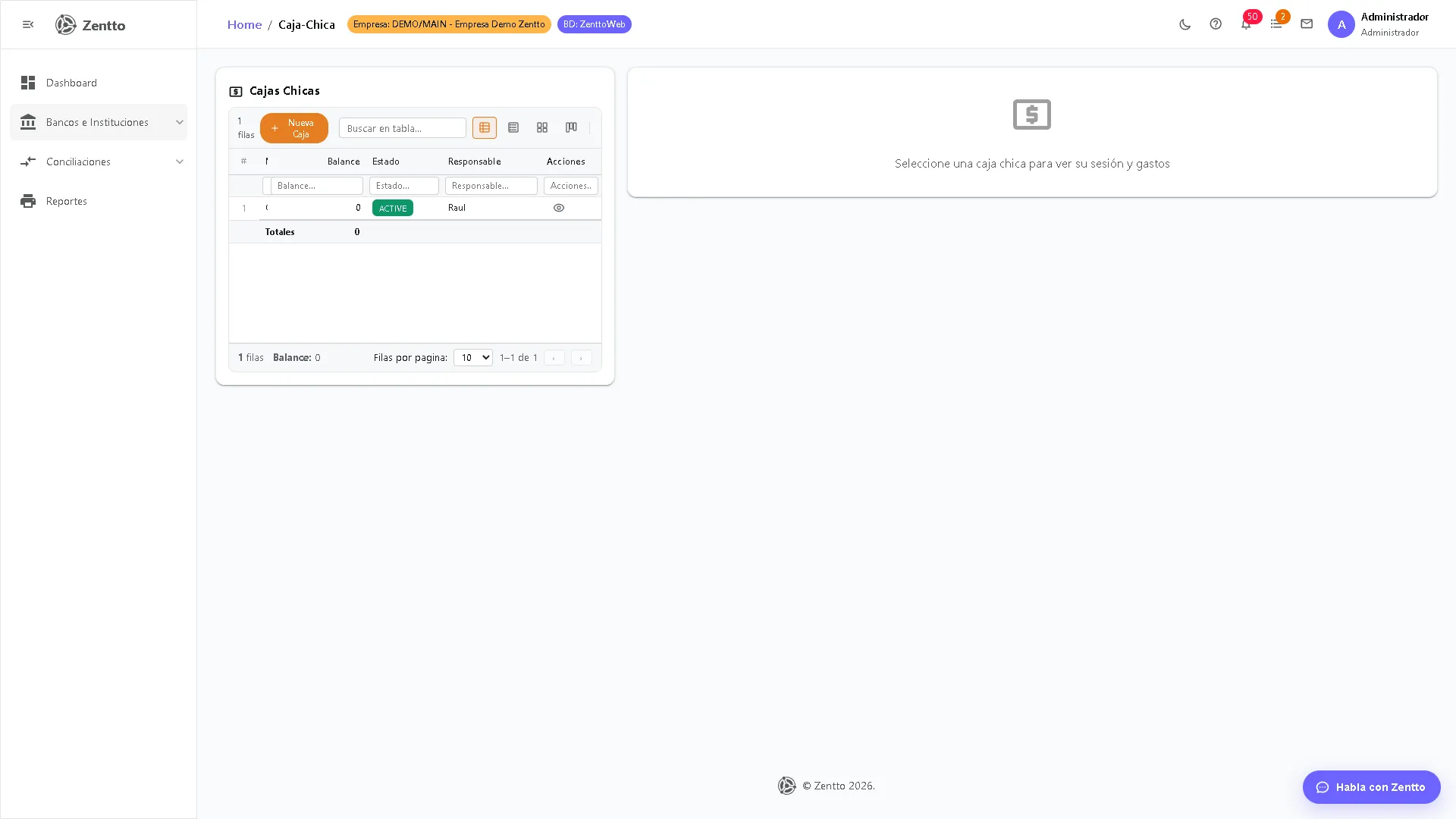
Procedimiento
Sección titulada «Procedimiento»- Ir a Bancos → Caja chica.
- Hacer clic en Nuevo fondo.
- Completar los campos:
| Campo | Descripción | Obligatorio |
|---|---|---|
| Nombre | Identificador del fondo (ej. “Caja chica oficina principal”) | Sí |
| Monto del fondo | Importe fijo asignado | Sí |
| Moneda | Moneda del fondo | Sí |
| Custodio | Empleado responsable | Sí |
| Cuenta bancaria origen | Cuenta de donde se financia | Sí |
| Monto máximo por gasto | Límite por operación individual | Sí |
| Cuenta contable | Cuenta del plan contable | Sí |
| Sucursal/Ubicación | Dónde opera el fondo | No |
- Hacer clic en Crear fondo.
- Se genera automáticamente un retiro en la cuenta bancaria origen por el monto del fondo.
Registrar gastos
Sección titulada «Registrar gastos»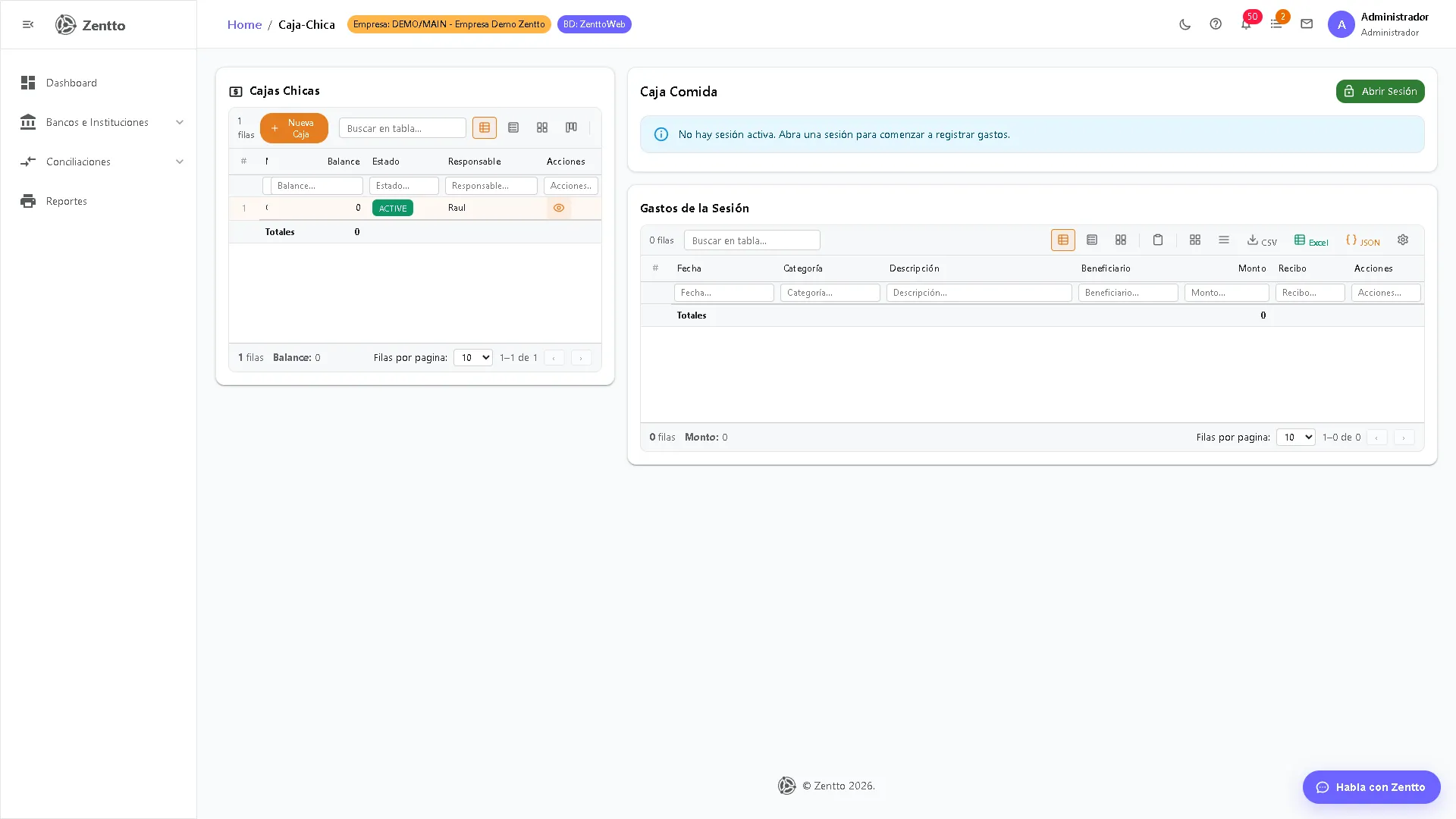
Procedimiento
Sección titulada «Procedimiento»- Ir a Bancos → Caja chica y seleccionar el fondo.
- Hacer clic en Nuevo gasto.
- Completar:
| Campo | Descripción | Obligatorio |
|---|---|---|
| Fecha | Fecha del gasto | Sí |
| Concepto | Descripción del gasto | Sí |
| Categoría | Tipo de gasto (oficina, transporte, limpieza, etc.) | Sí |
| Monto | Importe gastado | Sí |
| Comprobante | Número de factura o recibo | Sí |
| Beneficiario | A quién se pagó | No |
| Adjunto | Foto o escaneo del comprobante | No |
- Hacer clic en Registrar.
Categorías de gasto predeterminadas
Sección titulada «Categorías de gasto predeterminadas»| Categoría | Ejemplos |
|---|---|
| Material de oficina | Papelería, tóner, bolígrafos |
| Transporte | Taxi, estacionamiento, peajes |
| Limpieza | Productos de limpieza, servicio |
| Alimentación | Agua, café, refrigerios para reuniones |
| Mensajería | Envíos, courrier |
| Mantenimiento menor | Reparaciones pequeñas |
| Otros | Gastos no clasificados |
Solicitar reposición
Sección titulada «Solicitar reposición»Cuando el fondo alcanza un nivel mínimo, el custodio puede solicitar una reposición.
Procedimiento
Sección titulada «Procedimiento»- Ir a Bancos → Caja chica y seleccionar el fondo.
- Hacer clic en Solicitar reposición.
- El sistema calcula automáticamente:
| Concepto | Valor |
|---|---|
| Monto del fondo | El fondo fijo establecido |
| Total gastado | Suma de gastos desde la última reposición |
| Efectivo restante | Fondo - gastos |
| Monto a reponer | Total gastado |
- Se genera una solicitud de reposición que debe ser aprobada.
- Una vez aprobada, se emite un cheque o transferencia desde la cuenta bancaria origen.
- El saldo del fondo vuelve al monto original.
Flujo de aprobación
Sección titulada «Flujo de aprobación»Custodio solicita → Supervisor aprueba → Tesorería emite pago → Fondo repuestoArqueo de caja chica
Sección titulada «Arqueo de caja chica»El arqueo verifica que el efectivo físico más los comprobantes sumen el monto total del fondo.
Procedimiento
Sección titulada «Procedimiento»- Ir a Bancos → Caja chica → Arqueo.
- Seleccionar el fondo a arquear.
- Registrar el conteo físico de efectivo:
| Denominación | Cantidad | Subtotal |
|---|---|---|
| Billetes de 100 | X | XXX,XX |
| Billetes de 50 | X | XXX,XX |
| Billetes de 20 | X | XXX,XX |
| Monedas | X | XXX,XX |
| Total efectivo | XXX,XX |
- El sistema compara:
| Concepto | Valor |
|---|---|
| Efectivo contado | XXX,XX |
| Comprobantes registrados | XXX,XX |
| Total | XXX,XX |
| Monto del fondo | XXX,XX |
| Diferencia (sobrante/faltante) | X,XX |
- Si hay diferencia, registrar la justificación.
- Hacer clic en Cerrar arqueo.
Reportes
Sección titulada «Reportes»| Reporte | Descripción |
|---|---|
| Rendición de gastos | Detalle de todos los gastos por período con comprobantes |
| Reposiciones | Historial de reposiciones con montos y fechas |
| Arqueos | Historial de arqueos con resultados |
| Gastos por categoría | Análisis de gastos agrupados por categoría |
| Saldo actual | Estado actual de cada fondo de caja chica |
Cerrar fondo de caja chica
Sección titulada «Cerrar fondo de caja chica»Si ya no se necesita un fondo:
- Realizar un arqueo final.
- Reintegrar el efectivo restante a la cuenta bancaria origen.
- Hacer clic en Cerrar fondo.
- El fondo queda inactivo pero su historial se conserva.
Flujo del usuario
Sección titulada «Flujo del usuario»Vista no técnica del proceso. Pensada para personal de operación, contabilidad, ventas o administración.
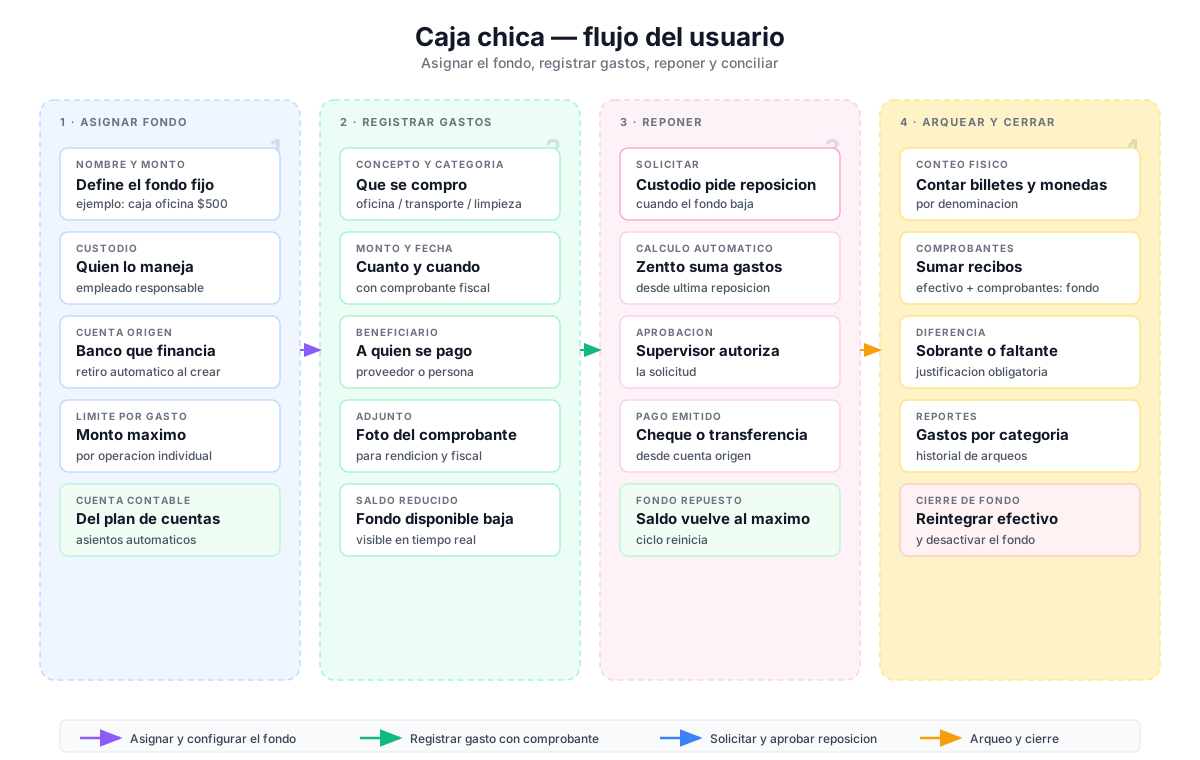
Editable en draw.io: descarga el SVG → en draw.io: File → Import from → Device → selecciona el SVG. Cada nodo queda editable.
Flujo técnico
Sección titulada «Flujo técnico»Vista técnica para desarrolladores: endpoints, stored procedures/funciones, tablas y servicios involucrados.
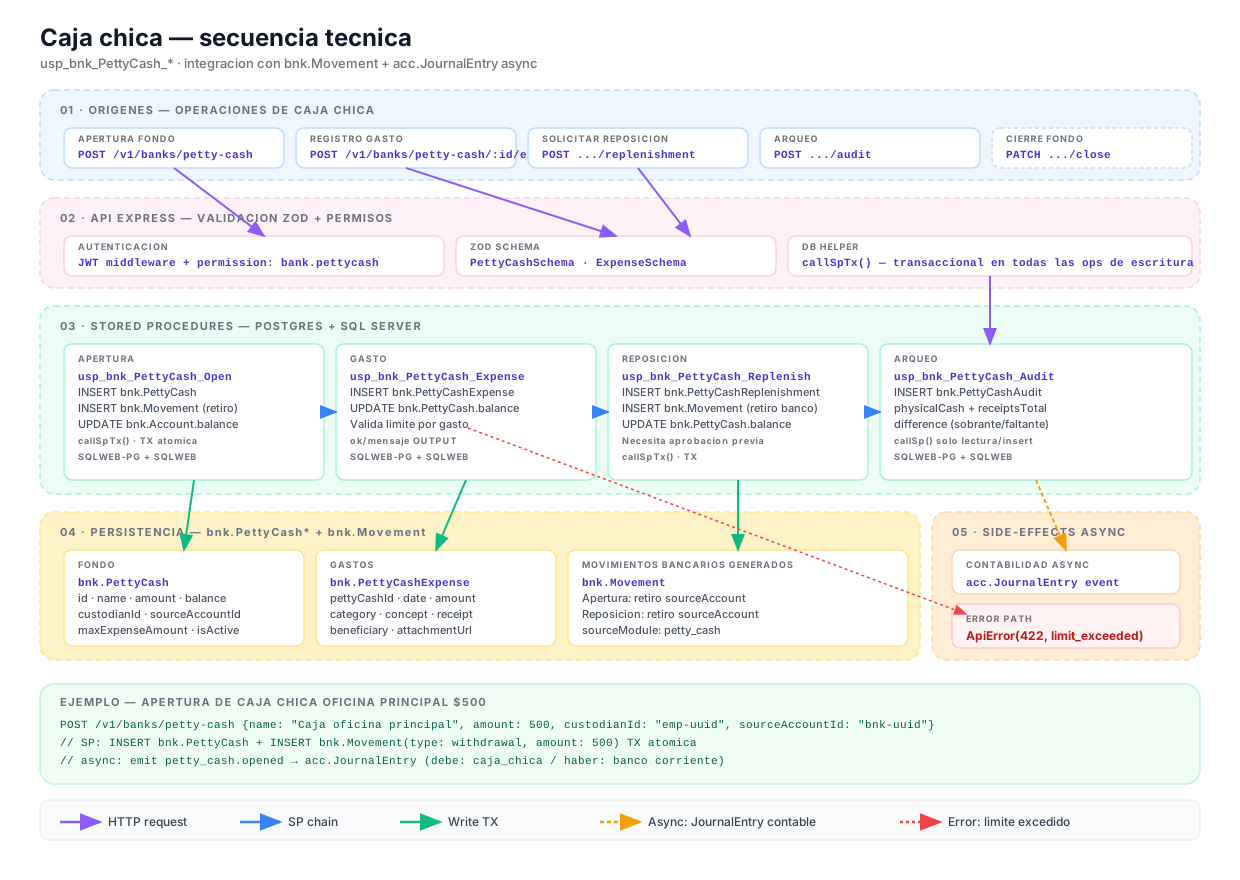
| Componente | Tipo | Ubicación |
|---|---|---|
/v1/banks/petty-cash | Route Express | web/api/src/routes/banks/petty-cash.ts |
usp_bnk_PettyCash_Open | Stored procedure transaccional (PG + MSSQL) | web/api/sqlweb-pg/includes/sp/ |
usp_bnk_PettyCash_Expense | Stored procedure (PG + MSSQL) | web/api/sqlweb-pg/includes/sp/ |
usp_bnk_PettyCash_Replenish | Stored procedure transaccional (PG + MSSQL) | web/api/sqlweb-pg/includes/sp/ |
usp_bnk_PettyCash_Audit | Stored procedure (PG + MSSQL) | web/api/sqlweb-pg/includes/sp/ |
bnk.PettyCash | Tabla fondo | web/api/migrations/postgres/ |
bnk.PettyCashExpense | Tabla gastos | web/api/migrations/postgres/ |
bnk.Movement | Tabla movimientos generados (apertura/reposicion) | web/api/migrations/postgres/ |
acc.JournalEntry | Asiento contable generado async | web/api/migrations/postgres/ |
CajaChicaPage.tsx | Componente Frontend | web/modular-frontend/packages/module-banks/src/ |
Editable en draw.io: descarga el SVG → File → Import from → Device.