

Asientos contables
Los asientos contables son el registro fundamental de la contabilidad. En Zentto, la mayoría se generan automáticamente desde las operaciones del negocio, pero también se pueden crear asientos manuales cuando sea necesario.
Tipos de asientos
Sección titulada «Tipos de asientos»| Tipo | Origen | Descripción |
|---|---|---|
| Automático | Sistema | Generado por facturación, compras, inventario, nómina, etc. |
| Manual | Usuario | Creado directamente por el contador |
| Recurrente | Programado | Se genera periódicamente según una plantilla |
| Apertura | Proceso | Asiento de apertura del ejercicio fiscal |
| Cierre | Proceso | Asiento de cierre de cuentas de resultado |
| Ajuste | Usuario | Ajustes de auditoría o reclasificaciones |
Libro diario
Sección titulada «Libro diario»El libro diario muestra todos los asientos contables en orden cronológico.
Vista del libro diario
Sección titulada «Vista del libro diario»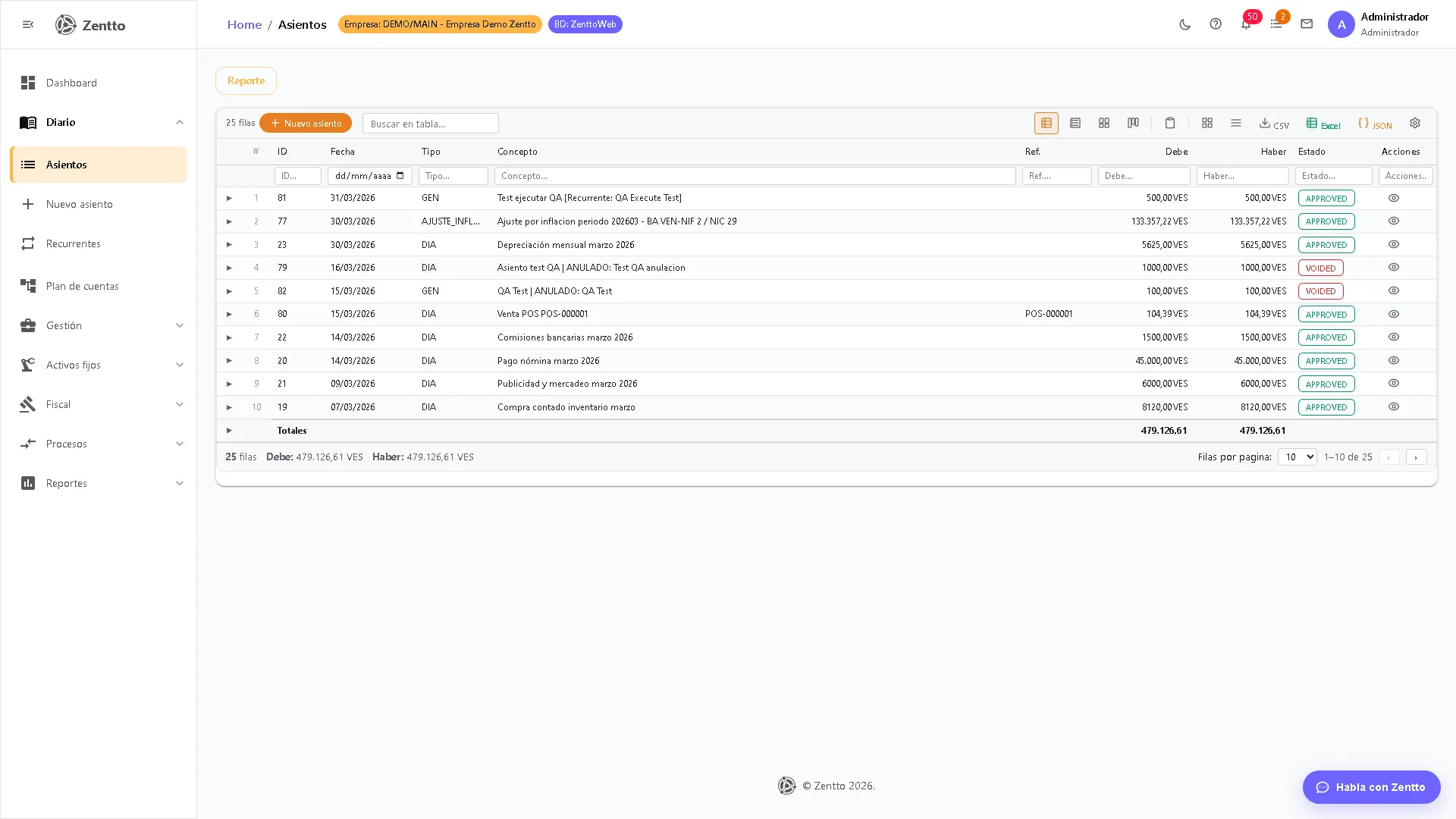
Filtros del libro diario
Sección titulada «Filtros del libro diario»| Filtro | Descripción |
|---|---|
| Fecha desde / hasta | Rango de fechas |
| Tipo | Automático, Manual, Recurrente, etc. |
| Cuenta | Buscar asientos que afecten una cuenta específica |
| Módulo origen | Ventas, Compras, Inventario, Nómina, etc. |
| Referencia | Número de documento origen |
| Monto | Rango de montos |
| Estado | Borrador, Confirmado, Anulado |
Estructura de un asiento
Sección titulada «Estructura de un asiento»Cada asiento contable contiene:
Encabezado
Sección titulada «Encabezado»| Campo | Descripción |
|---|---|
| Número | Consecutivo automático del asiento |
| Fecha | Fecha contable del asiento |
| Tipo | Automático, Manual, Recurrente, etc. |
| Descripción | Descripción general del asiento |
| Módulo origen | Módulo que generó el asiento (si es automático) |
| Documento referencia | Número de factura, orden, etc. |
| Estado | Borrador, Confirmado, Anulado |
Líneas (detalle)
Sección titulada «Líneas (detalle)»| Campo | Descripción |
|---|---|
| Cuenta | Código y nombre de la cuenta contable |
| Descripción | Detalle de la línea |
| Débito | Monto al debe |
| Crédito | Monto al haber |
| Centro de costo | Centro de costo (si la cuenta lo requiere) |
| Tercero | Cliente, proveedor o empleado asociado |
| Referencia | Referencia adicional de la línea |
Asientos automáticos
Sección titulada «Asientos automáticos»Cómo se generan
Sección titulada «Cómo se generan»Cada módulo de Zentto tiene configuradas las reglas de contabilización que determinan qué cuentas debitar y acreditar en cada operación.
Ejemplo: Factura de venta por $1,000 + IVA 16%
| # | Cuenta | Descripción | Débito | Crédito |
|---|---|---|---|---|
| 1 | 1.1.02.001 | Cuentas por cobrar | 1,160.00 | |
| 2 | 4.1.01.001 | Ingresos por ventas | 1,000.00 | |
| 3 | 2.1.02.001 | IVA débito fiscal | 160.00 |
Vista de tarjetas
Sección titulada «Vista de tarjetas»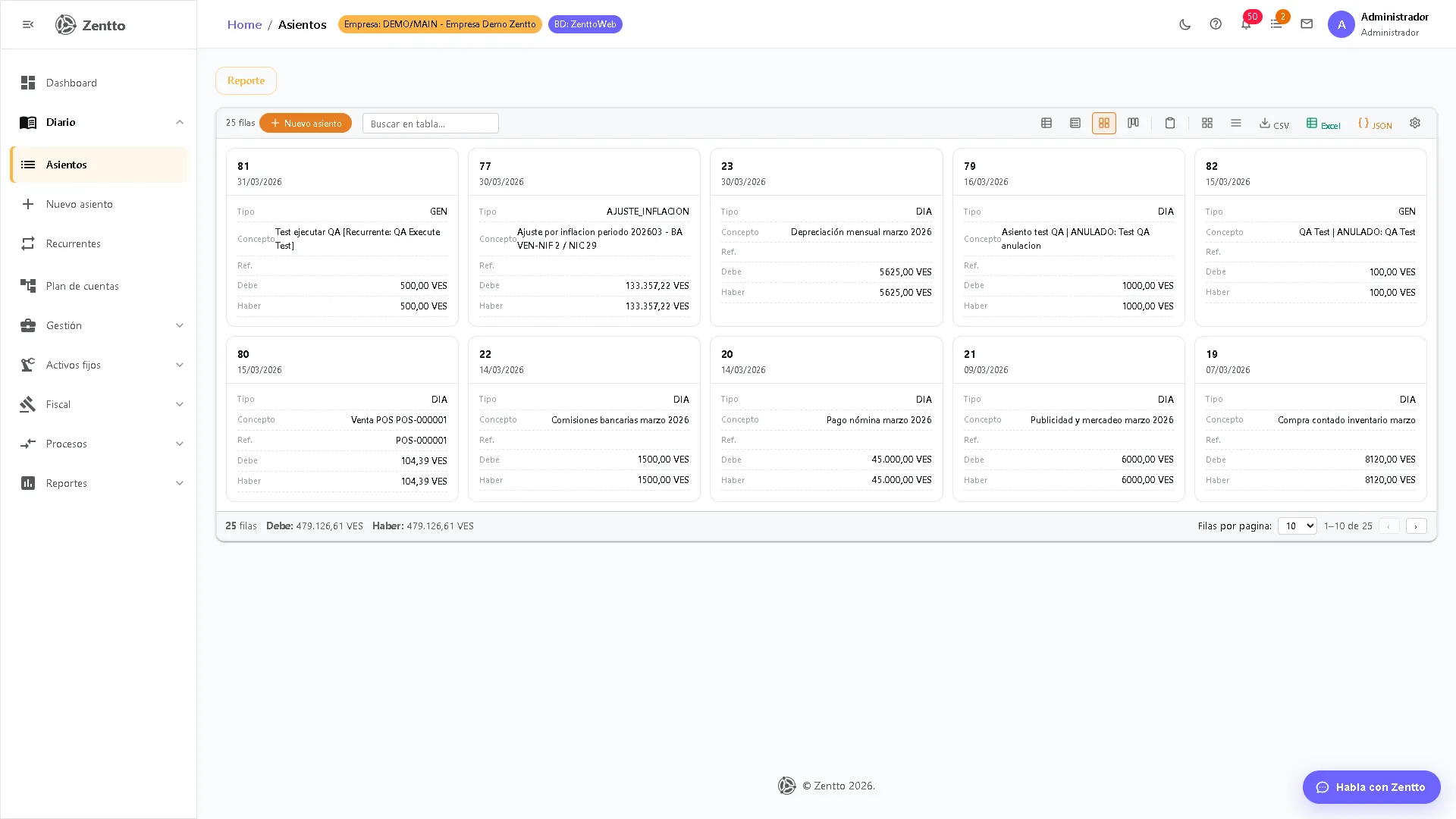
Detalle de asiento
Sección titulada «Detalle de asiento»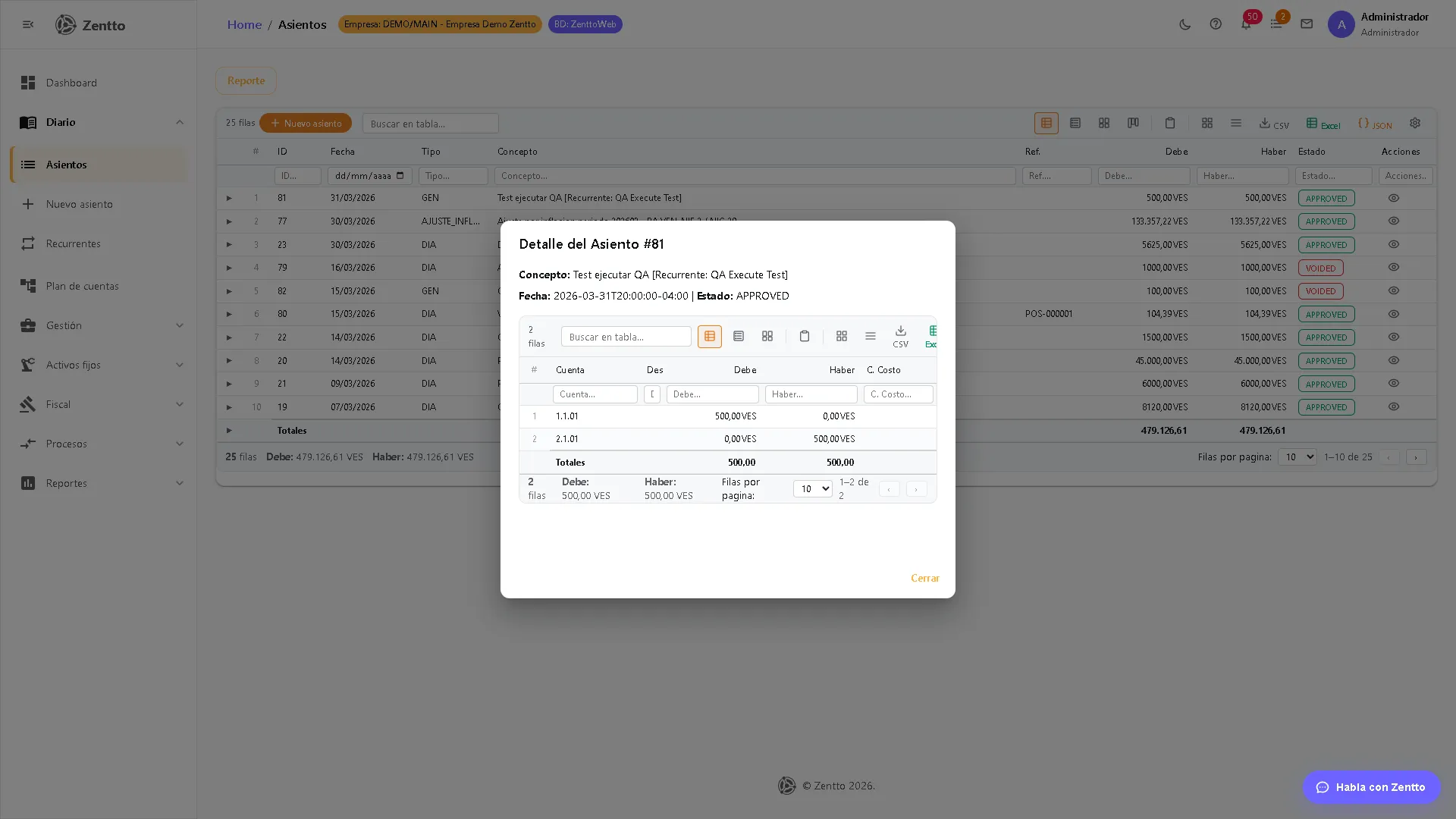
Asientos automáticos por módulo
Sección titulada «Asientos automáticos por módulo»Facturación / Ventas
Sección titulada «Facturación / Ventas»- Factura de venta → CxC / Ingresos / IVA
- Nota de crédito → Ingresos / IVA / CxC
- Cobro → Banco / CxC
Compras / CxP
Sección titulada «Compras / CxP»- Factura de compra → Gasto o Inventario / CxP / IVA crédito
- Nota de débito → CxP / Gasto
- Pago → CxP / Banco
Inventario
Sección titulada «Inventario»- Entrada → Inventario / CxP o Ajuste
- Salida → Costo de ventas / Inventario
- Ajuste → Inventario / Ajuste de inventario
- Transferencia → Inv. destino / Inv. origen
Para más detalle sobre movimientos de inventario, consulte Inventario — Movimientos.
- Nómina procesada → Gasto nómina / Banco / Retenciones / Prestaciones
Activos fijos
Sección titulada «Activos fijos»- Depreciación mensual → Gasto depreciación / Depreciación acumulada
Navegación cruzada
Sección titulada «Navegación cruzada»Cada asiento automático incluye un enlace al documento origen. Al hacer clic, navega directamente a la factura, orden de compra, movimiento de inventario o nómina que generó el asiento.
De la misma forma, desde cada documento operativo puede navegar al asiento contable que generó.
Crear un asiento manual
Sección titulada «Crear un asiento manual»- Vaya a Contabilidad → Asientos → Nuevo asiento.
- Complete el encabezado (fecha, descripción).
- Agregue las líneas con cuenta, descripción, débito y crédito.
- Verifique que el asiento cuadre (débitos = créditos).
- Haga clic en Guardar como borrador o Confirmar.
Formulario de nuevo asiento
Sección titulada «Formulario de nuevo asiento»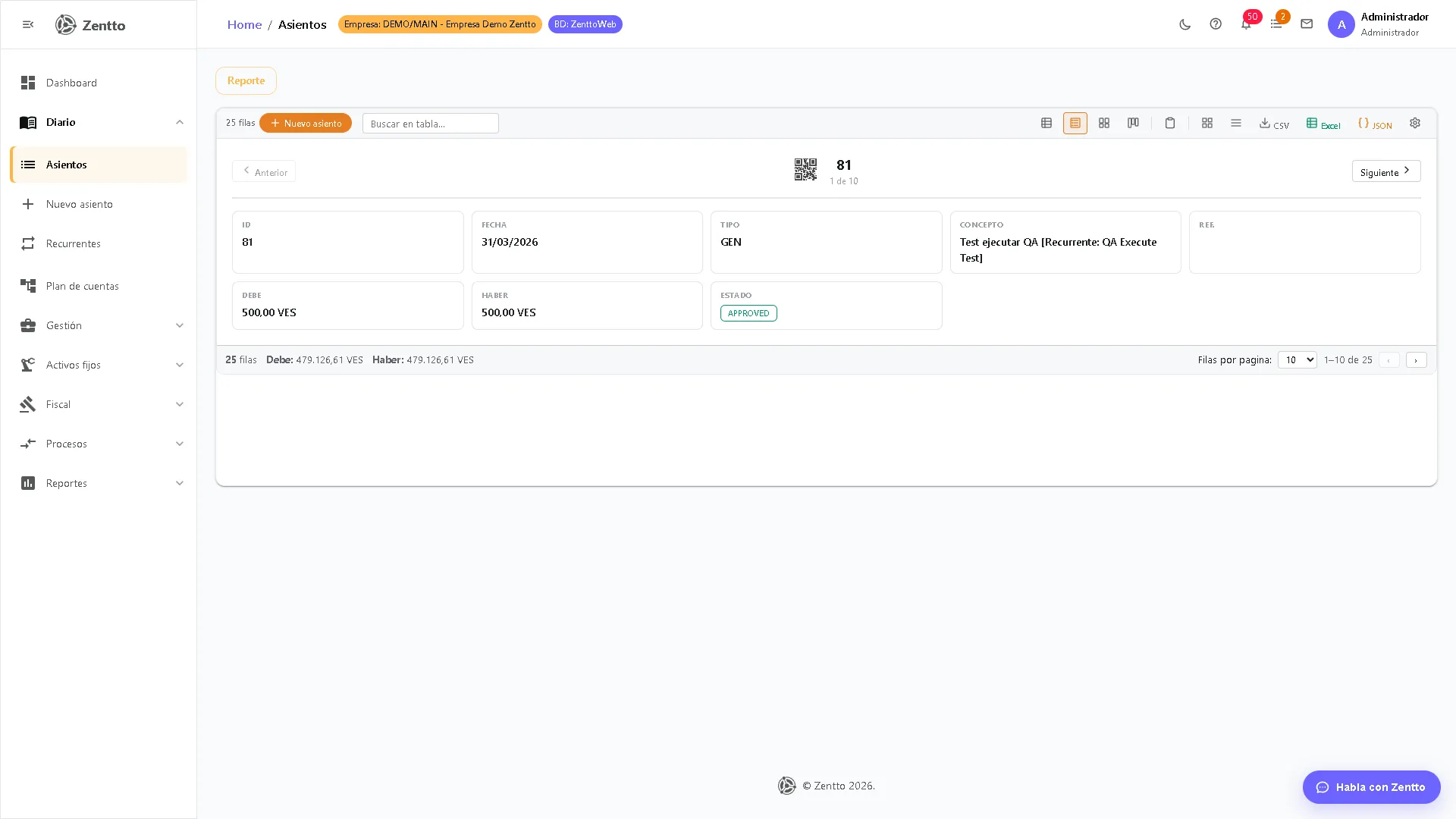
Pasos detallados para cada línea
Sección titulada «Pasos detallados para cada línea»- Seleccione la cuenta contable (solo cuentas que aceptan movimientos).
- Escriba una descripción para la línea.
- Ingrese el monto en Débito o Crédito (solo uno de los dos).
- Si la cuenta requiere centro de costo, selecciónelo.
- Opcionalmente, asocie un tercero (cliente, proveedor).
Asientos recurrentes
Sección titulada «Asientos recurrentes»Los asientos recurrentes se generan automáticamente según una programación:
Crear una plantilla recurrente
Sección titulada «Crear una plantilla recurrente»- Vaya a Contabilidad → Asientos → Recurrentes.
- Haga clic en Nueva plantilla.
- Defina:
| Campo | Descripción |
|---|---|
| Nombre | Nombre de la plantilla |
| Frecuencia | Mensual, Trimestral, Anual |
| Día de ejecución | Día del mes en que se genera |
| Fecha inicio | Desde cuándo aplica |
| Fecha fin | Hasta cuándo aplica (opcional) |
| Auto-confirmar | Si se confirma automáticamente o queda en borrador |
- Agregue las líneas del asiento (igual que un asiento manual).
- Guarde la plantilla.
Ejemplos de uso:
- Provisión mensual de alquiler
- Amortización de seguros prepagados
- Depreciación manual de activos
- Provisión de prestaciones sociales
Estados de un asiento
Sección titulada «Estados de un asiento»| Estado | Descripción | Editable |
|---|---|---|
| Borrador | En preparación, no afecta saldos | Sí |
| Confirmado | Procesado, afecta saldos de cuentas | No |
| Anulado | Revertido, no afecta saldos | No |
Anular un asiento
Sección titulada «Anular un asiento»Para anular un asiento confirmado:
- Abra el asiento.
- Haga clic en Acciones → Anular.
- Ingrese el motivo de anulación.
- Confirme.
El sistema genera un contra-asiento (asiento inverso) y marca ambos como anulados.
Buscar asientos
Sección titulada «Buscar asientos»Por cuenta
Sección titulada «Por cuenta»Para ver todos los movimientos de una cuenta específica:
- Vaya a Contabilidad → Plan de cuentas.
- Seleccione la cuenta.
- Vea la pestaña Movimientos.
Por referencia
Sección titulada «Por referencia»Para encontrar el asiento de un documento específico:
- Use la búsqueda global con el número de factura, orden, etc.
- O vaya al documento origen y haga clic en Ver asiento contable.
Secciones relacionadas
Sección titulada «Secciones relacionadas»- Plan de cuentas — Cuentas utilizadas en los asientos
- Centros de costo — Asignación de centro de costo
- Cierre — Cierre de períodos y efecto en asientos
- Reportes — Reportes generados desde los asientos
- Inventario — Movimientos — Asientos por movimientos de stock
Flujo del usuario
Sección titulada «Flujo del usuario»Recorrido del asiento contable desde la operación de negocio hasta su visibilidad en el libro diario. Pensado para contadores, administración y operaciones que necesitan entender qué pasa “detrás” de una factura o un pago.
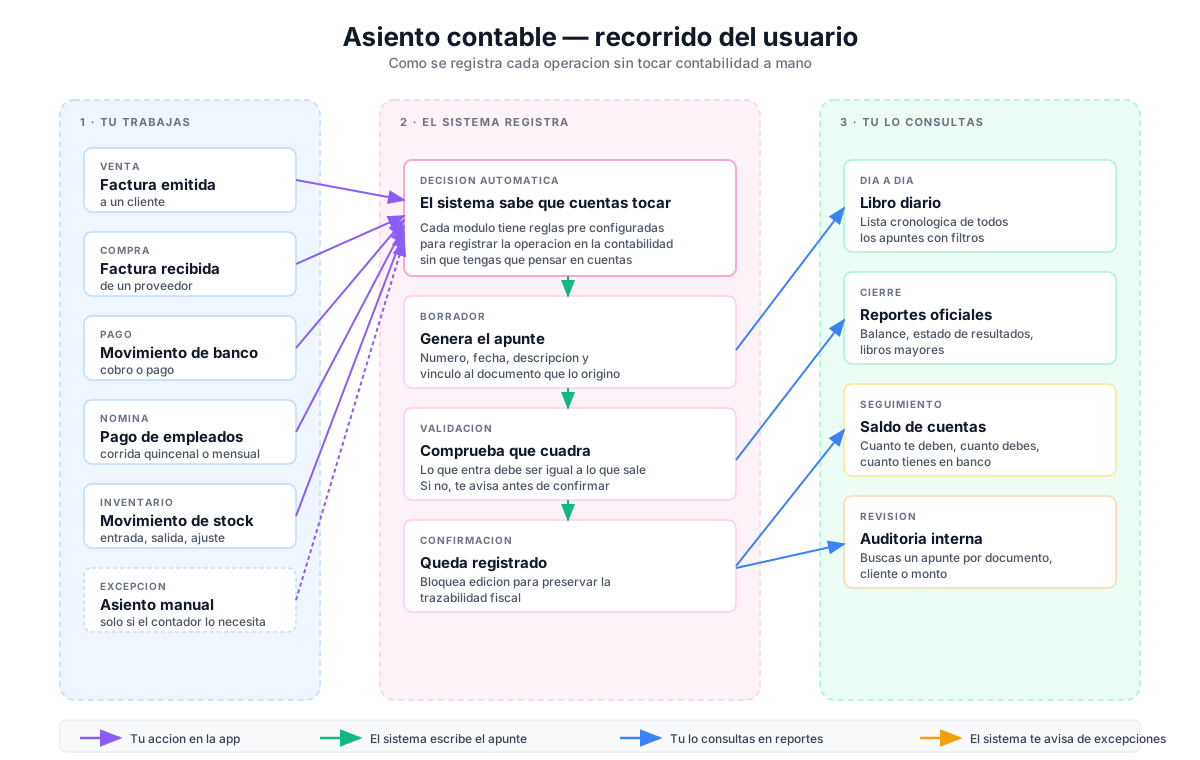
Editable en draw.io: descarga el SVG → en draw.io: File → Import from → Device → selecciona el archivo. Cada caja queda editable.
Flujo técnico
Sección titulada «Flujo técnico»Secuencia técnica del SP
usp_acc_JournalEntry_Insertcon validación de partida doble, persistencia transaccional y side-effects asíncronos hacia auditoría.
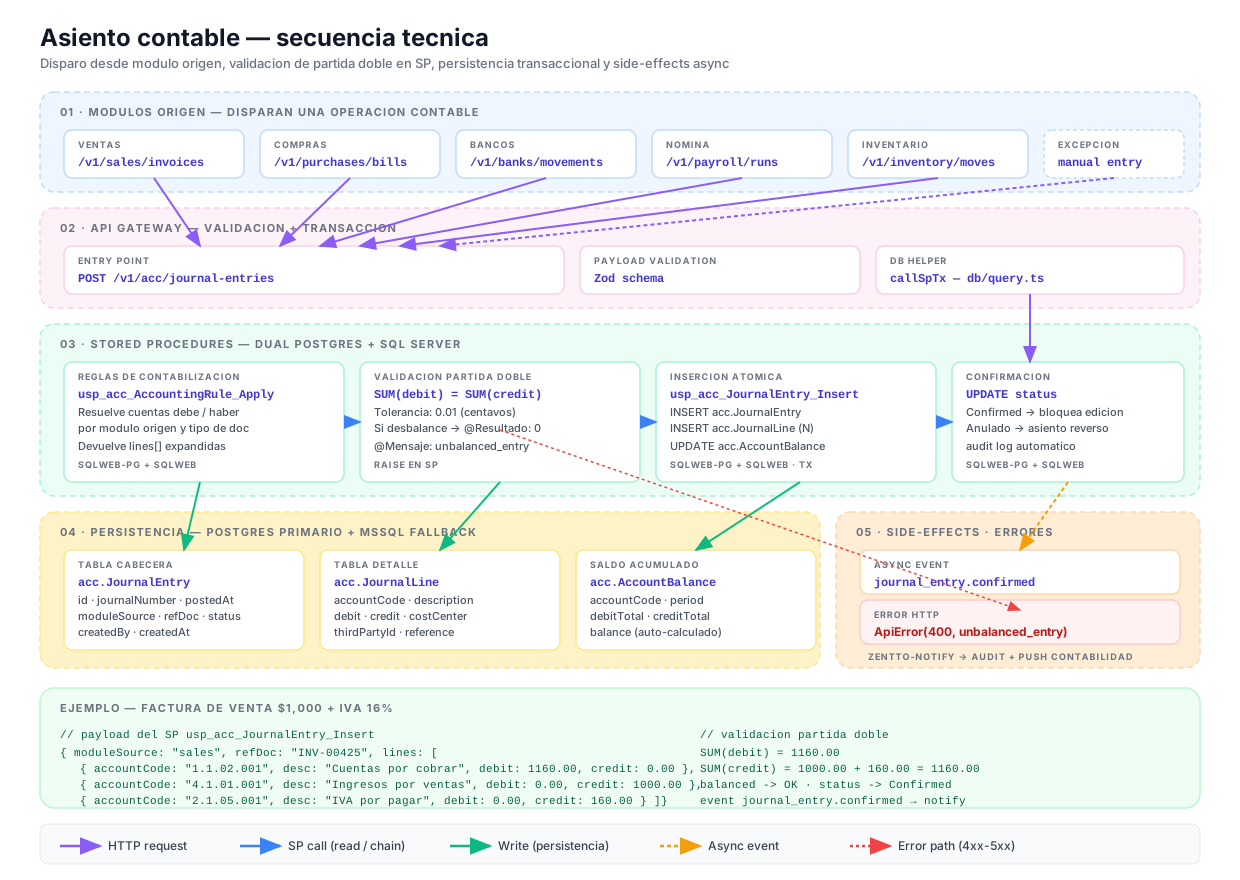
| Componente | Tipo | Ubicación |
|---|---|---|
POST /v1/acc/journal-entries | Route Express | web/api/src/routes/contabilidad/journal-entries.ts |
callSpTx | Helper transaccional | web/api/src/db/query.ts |
usp_acc_JournalEntry_Insert | Stored procedure dual | web/api/sqlweb-pg/includes/sp/ y web/api/sqlweb/includes/sp/ |
usp_acc_AccountingRule_Apply | SP de reglas de contabilización | mismo path |
acc.JournalEntry · acc.JournalLine · acc.AccountBalance | Tablas operativas | web/api/migrations/postgres/ |
journal_entry.confirmed | Evento async | zentto-notify (audit + push) |
ApiError(400, "unbalanced_entry") | Error tipado | web/api/src/utils/api-error.ts |
Editable en draw.io: descarga el SVG → File → Import from → Device.