

Vacaciones
La sección de Vacaciones permite administrar el calendario de vacaciones de la empresa, gestionar las solicitudes de los empleados, aprobar o rechazar permisos y calcular los días acumulados según la legislación de cada país.
Acumulación de días
Sección titulada «Acumulación de días»Los días de vacaciones se acumulan según la legislación del país del empleado:
| País | Días base | Incremento por antigüedad | Máximo |
|---|---|---|---|
| Venezuela | 15 días/año | +1 día por año (desde año 2) | 30 días |
| Colombia | 15 días hábiles/año | No aplica | 15 días |
| México | 12 días (año 1) | +2 días/año (hasta año 5), luego +2 cada 5 años | Sin tope legal |
| España | 30 días naturales/año | Según convenio | Según convenio |
Calendario de vacaciones
Sección titulada «Calendario de vacaciones»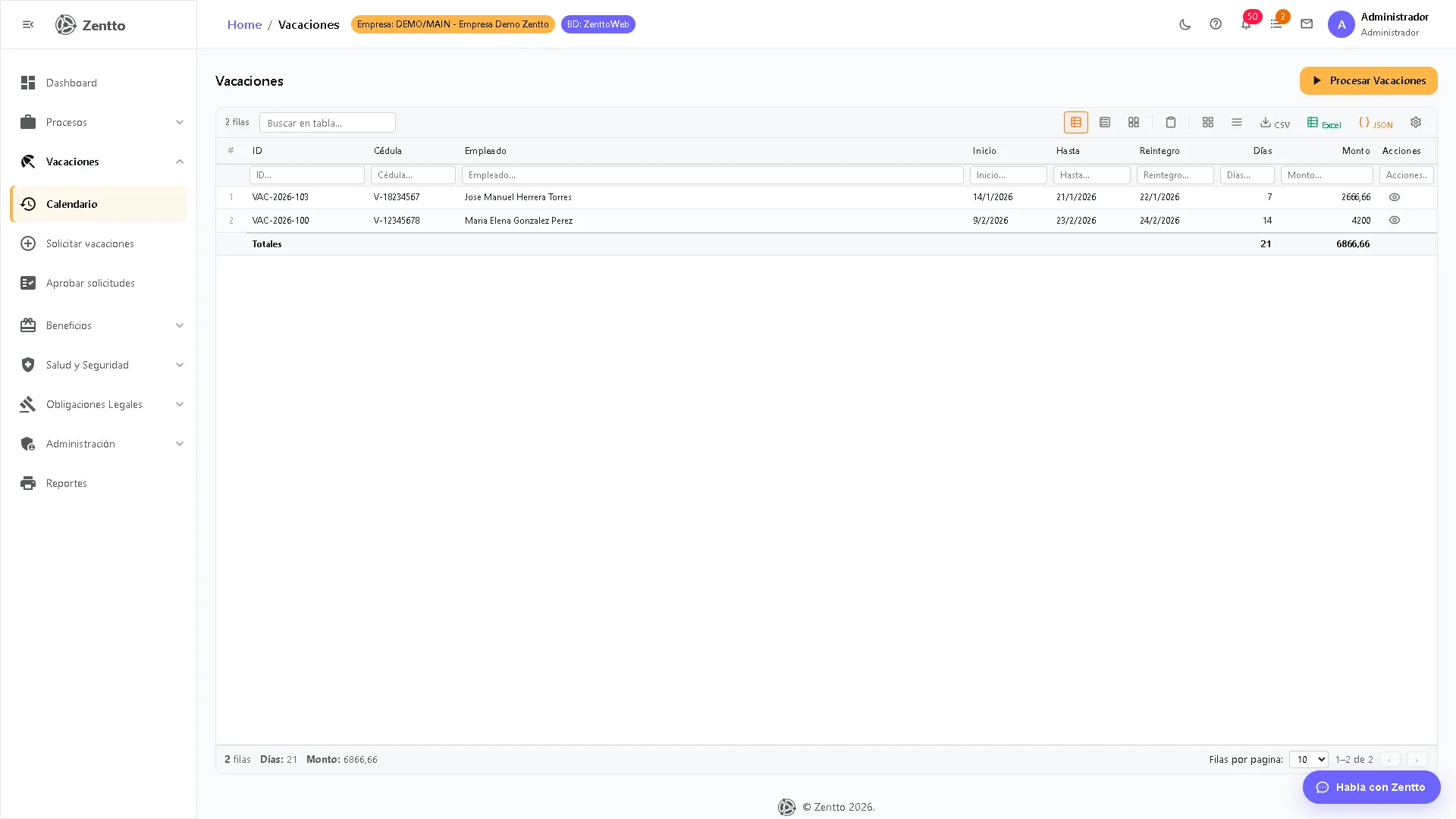
El calendario muestra una vista general de:
- Empleados con vacaciones aprobadas (en color verde).
- Solicitudes pendientes (en color amarillo).
- Días feriados y no laborables (en color gris).
- Conflictos de fechas dentro del mismo departamento (indicador rojo).
Vistas disponibles
Sección titulada «Vistas disponibles»| Vista | Descripción |
|---|---|
| Mensual | Calendario del mes con todos los empleados |
| Anual | Vista compacta del año completo |
| Por departamento | Filtrado por área |
| Por empleado | Historial individual |
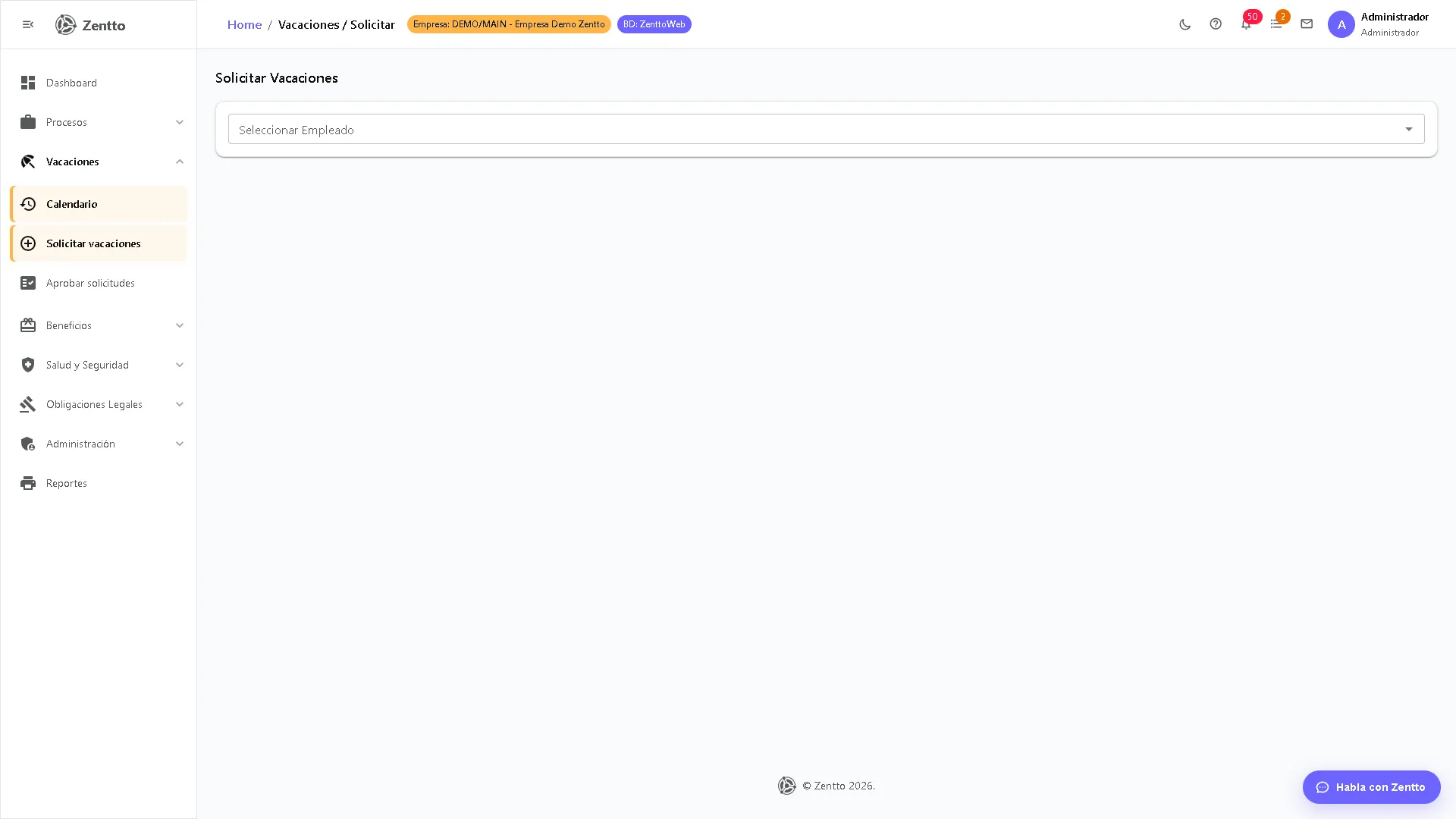
Solicitar vacaciones
Sección titulada «Solicitar vacaciones»Desde el módulo de Nómina
Sección titulada «Desde el módulo de Nómina»- Ir a Nómina → Vacaciones.
- Hacer clic en Nueva solicitud.
- Completar:
| Campo | Descripción | Obligatorio |
|---|---|---|
| Empleado | Seleccionar el empleado | Sí |
| Fecha desde | Primer día de vacaciones | Sí |
| Fecha hasta | Último día de vacaciones | Sí |
| Días solicitados | Se calcula automáticamente (hábiles) | Automático |
| Tipo | Disfrute, acumuladas, fraccionadas | Sí |
| Observaciones | Notas adicionales | No |
- El sistema verifica:
- Que el empleado tenga días disponibles suficientes.
- Que no haya conflicto con otros empleados del mismo departamento.
- Que cumpla con el período mínimo (ej. Venezuela: 15 días consecutivos mínimo).
- Hacer clic en Enviar solicitud.
Desde el portal del empleado
Sección titulada «Desde el portal del empleado»El empleado puede solicitar sus propias vacaciones desde el portal de autoservicio, siguiendo el mismo flujo pero sin necesidad de acceder al módulo de nómina.
Flujo de aprobación
Sección titulada «Flujo de aprobación»Empleado solicita → Supervisor revisa → RRHH valida → Aprobada/RechazadaAprobar solicitud
Sección titulada «Aprobar solicitud»- Ir a Nómina → Vacaciones → Pendientes.
- Revisar la solicitud.
- Verificar la disponibilidad del empleado en el calendario.
- Hacer clic en Aprobar o Rechazar.
- Si rechaza, debe ingresar el motivo.
Estados de la solicitud
Sección titulada «Estados de la solicitud»| Estado | Descripción |
|---|---|
| Solicitada | Pendiente de revisión del supervisor |
| Aprobada | Autorizada, pendiente de disfrute |
| En curso | El empleado está actualmente de vacaciones |
| Disfrutada | Vacaciones completadas |
| Rechazada | No autorizada |
| Cancelada | Cancelada por el empleado antes del inicio |
Cálculo del pago de vacaciones
Sección titulada «Cálculo del pago de vacaciones»Al aprobar las vacaciones, se genera automáticamente el cálculo del pago:
Venezuela
Sección titulada «Venezuela»| Concepto | Fórmula |
|---|---|
| Salario de vacaciones | Salario diario x días de vacaciones |
| Bono vacacional | Salario diario x días de bono (7 + 1/año, máx. 21) |
| Total vacaciones | Salario vacaciones + Bono vacacional |
Colombia
Sección titulada «Colombia»| Concepto | Fórmula |
|---|---|
| Vacaciones | (Salario mensual x días) / 30 |
| Concepto | Fórmula |
|---|---|
| Vacaciones | Salario diario x días |
| Prima vacacional | Vacaciones x 25% |
| Total | Vacaciones + Prima vacacional |
Consultar saldo de vacaciones
Sección titulada «Consultar saldo de vacaciones»Para ver los días disponibles de un empleado:
- Ir a Nómina → Vacaciones → Saldos.
- Seleccionar el empleado.
- Se muestra:
| Concepto | Días |
|---|---|
| Días generados (acumulados) | XX |
| Días disfrutados | XX |
| Días pendientes de períodos anteriores | XX |
| Días disponibles | XX |
Reportes de vacaciones
Sección titulada «Reportes de vacaciones»| Reporte | Contenido |
|---|---|
| Saldos por departamento | Días disponibles de todos los empleados agrupados |
| Calendario de ausencias | Vista mensual/anual de vacaciones aprobadas |
| Vencimiento de períodos | Empleados con vacaciones próximas a vencer |
| Histórico individual | Todos los períodos vacacionales de un empleado |
| Provisión de vacaciones | Monto provisionado contablemente |
Flujo del usuario
Sección titulada «Flujo del usuario»Vista no técnica del proceso. Pensada para empleados, supervisores y personal de recursos humanos.
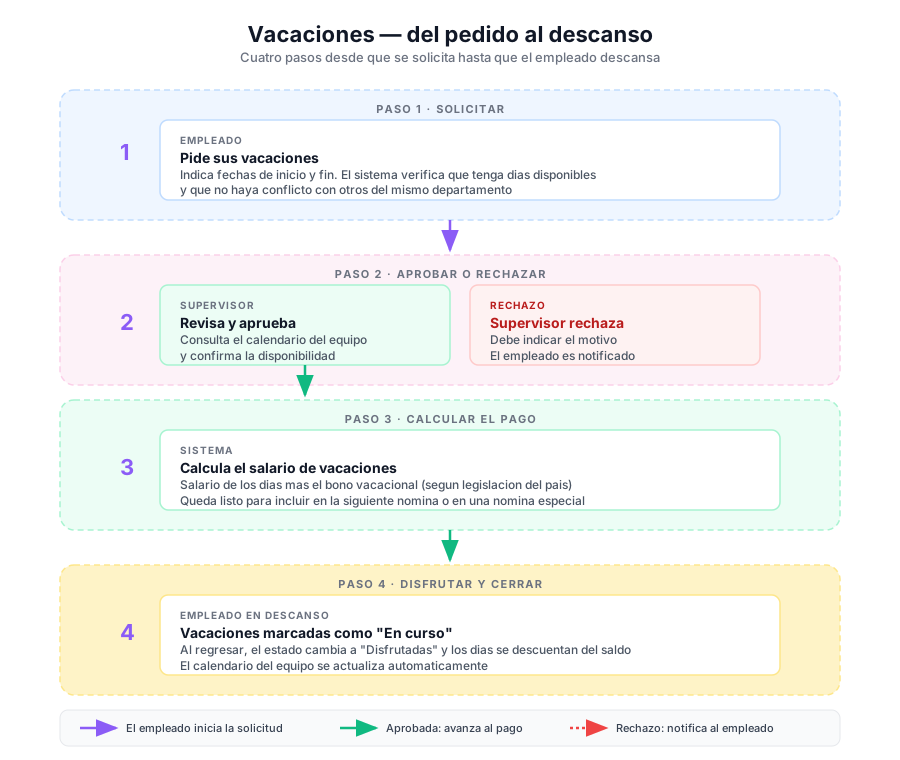
Editable en draw.io: descarga el SVG → en draw.io: File → Import from → Device → selecciona el SVG. Cada nodo queda editable.
Flujo técnico
Sección titulada «Flujo técnico»Vista técnica para desarrolladores: endpoints, stored procedures/funciones, tablas y servicios involucrados.
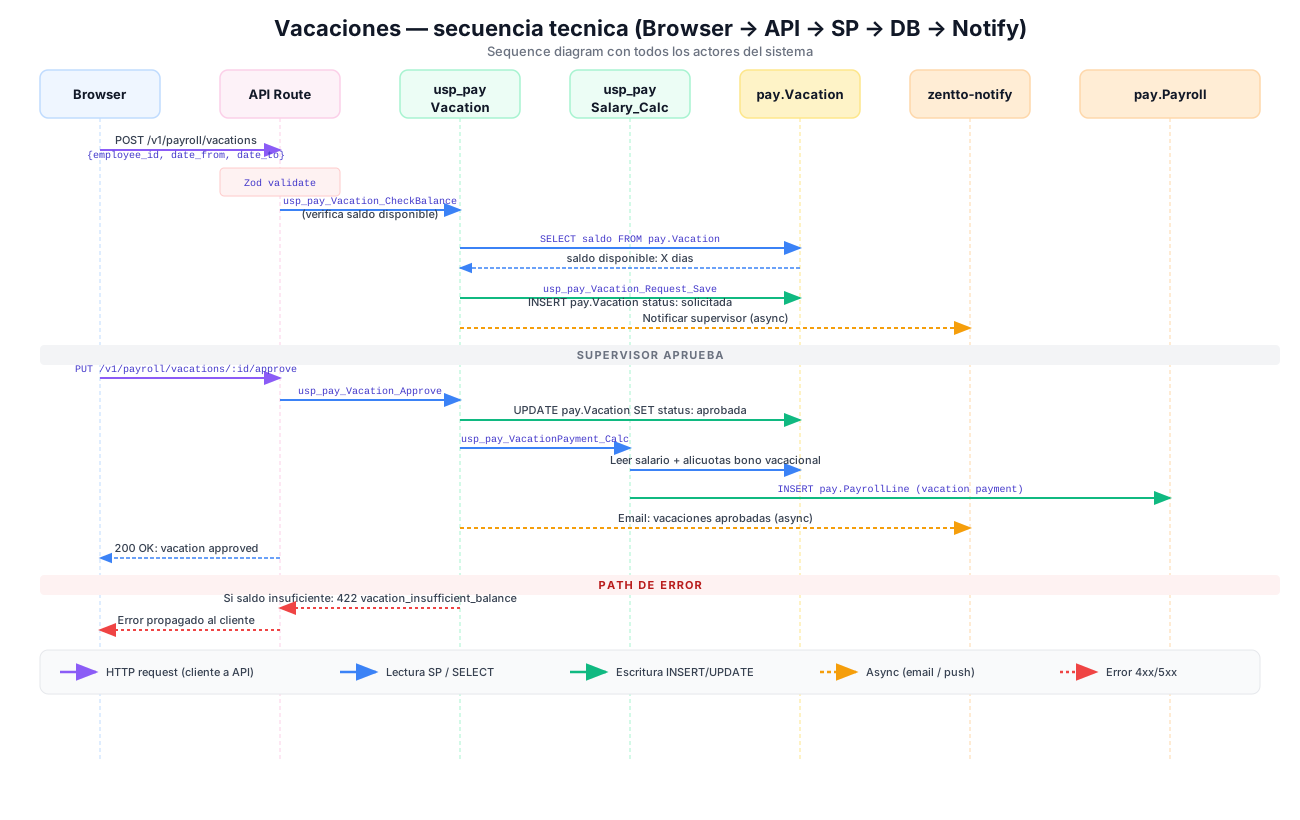
| Componente | Tipo | Ubicación |
|---|---|---|
/v1/payroll/vacations | Route Express | web/api/src/routes/payroll/vacations.ts |
usp_pay_Vacation_CheckBalance | Stored procedure | web/api/sqlweb-pg/includes/sp/ |
usp_pay_Vacation_Request_Save | Stored procedure | web/api/sqlweb-pg/includes/sp/ |
usp_pay_Vacation_Approve | Stored procedure | web/api/sqlweb-pg/includes/sp/ |
usp_pay_VacationPayment_Calc | Stored procedure | web/api/sqlweb-pg/includes/sp/ |
pay.Vacation | Tabla operativa | web/api/migrations/postgres/ |
pay.PayrollLine | Tabla operativa (resultado pago) | web/api/migrations/postgres/ |
zentto-notify | Servicio notificaciones | d:/DatqBoxWorkspace/zentto-notify |
Editable en draw.io: descarga el SVG → File → Import from → Device.