

Configuración fiscal
La sección de Configuración fiscal administra los parámetros necesarios para la emisión de documentos fiscales desde el POS: impresoras fiscales, correlativos, series de documentos y la integración con Zentto Fiscal Agent.
Zentto Fiscal Agent
Sección titulada «Zentto Fiscal Agent»Zentto Fiscal Agent es el servicio de Windows que actúa como puente entre Zentto (aplicación web) y los periféricos fiscales (impresoras fiscales, lectores, gavetas). Se instala como servicio de Windows en cada estación de trabajo que necesite imprimir documentos fiscales.
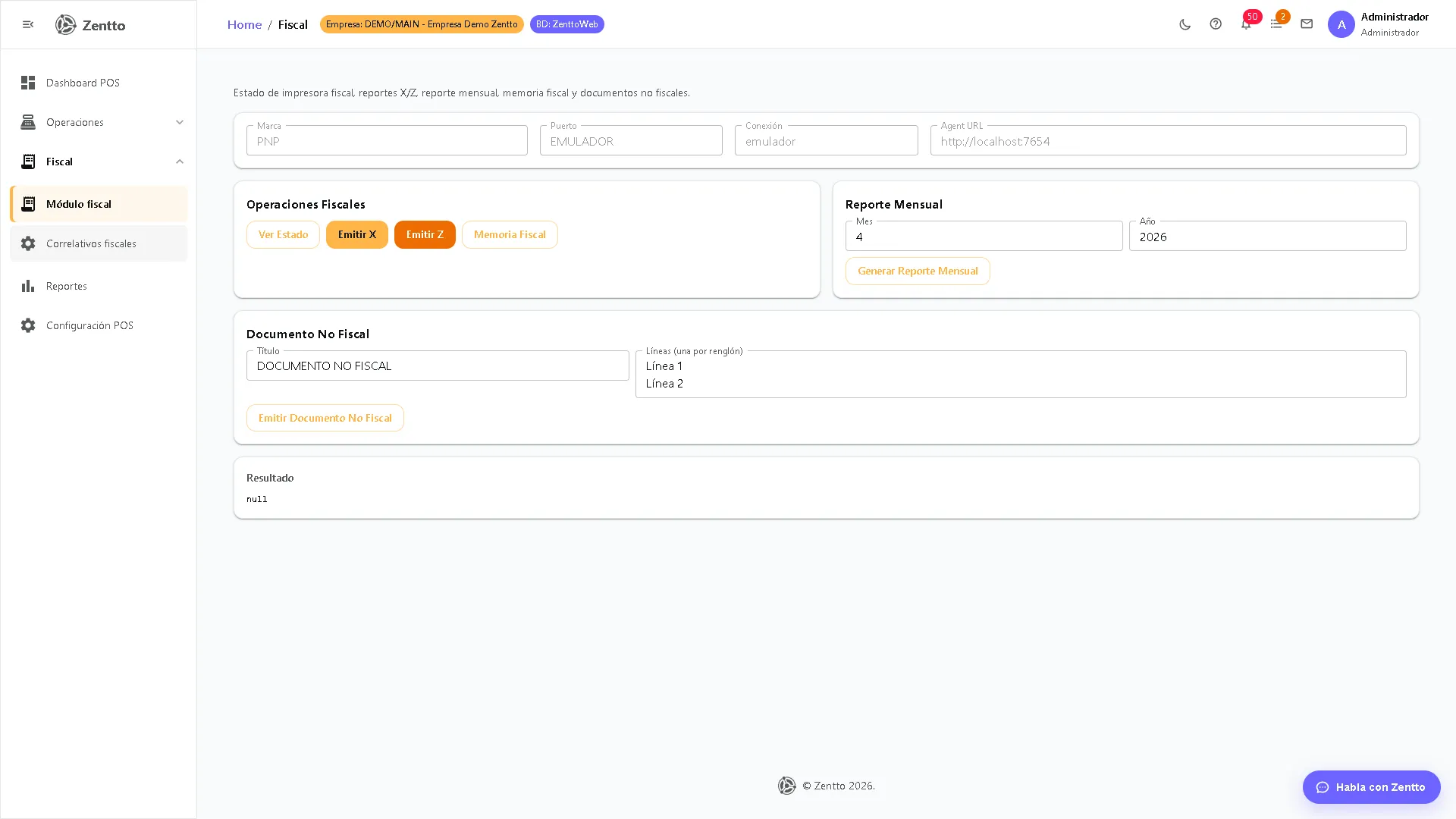
Arquitectura
Sección titulada «Arquitectura»Zentto (navegador) → WebSocket → Zentto Fiscal Agent (servicio Windows) ↓ Impresora fiscal (puerto COM/USB)Instalación
Sección titulada «Instalación»- Descargar el instalador desde Configuración → POS → Fiscal → Descargar agente.
- Ejecutar el instalador
.exeen la estación de trabajo. - Seguir el asistente de instalación.
- El servicio se instala y se inicia automáticamente.
- Acceder a la configuración local en
http://localhost:5200.
Impresoras compatibles
Sección titulada «Impresoras compatibles»| Marca | Modelos | Protocolo |
|---|---|---|
| The Factory HKA | HKA-80, HKA-112 | TFHKA |
| Bixolon | SRP-812, SRP-350 | Bixolon ESC/POS |
| PNP | PF-220, PF-300 | PNP Serial |
| Aclas | PP7X | Aclas Protocol |
| Genérica ESC/POS | Cualquiera compatible | ESC/POS |
Configurar impresora
Sección titulada «Configurar impresora»- En Zentto Fiscal Agent (
http://localhost:5200). - Ir a Impresoras.
- Hacer clic en Agregar impresora.
- Completar:
| Campo | Descripción | Obligatorio |
|---|---|---|
| Nombre | Identificador (ej. “Fiscal Principal”) | Sí |
| Marca/Modelo | Seleccionar de la lista | Sí |
| Puerto | COM3, COM4, USB, red (IP:puerto) | Sí |
| Velocidad (baudios) | 9600, 19200, 115200 | Si es serial |
| Tipo | Fiscal, no fiscal (térmica) | Sí |
- Hacer clic en Probar conexión.
- Si la prueba es exitosa, hacer clic en Guardar.
Correlativos fiscales
Sección titulada «Correlativos fiscales»Los correlativos son las secuencias numéricas de los documentos fiscales. Son controlados por la impresora fiscal y no pueden alterarse.
Tipos de correlativo
Sección titulada «Tipos de correlativo»| Documento | Prefijo típico | Ejemplo |
|---|---|---|
| Factura fiscal | Asignado por impresora | 00-012345 |
| Nota de crédito | NC- | NC-00-001234 |
| Nota de débito | ND- | ND-00-001234 |
| Reporte Z | Z- | Z-00-000456 |
| Reporte X | X- | X-00-000789 |
Consultar correlativos
Sección titulada «Consultar correlativos»- Ir a POS → Fiscal → Correlativos.
- Se muestra por cada impresora:
| Dato | Valor |
|---|---|
| Último correlativo de factura | 00-XXXXXX |
| Última nota de crédito | NC-00-XXXXXX |
| Último reporte Z | Z-00-XXXXXX |
| Total de documentos emitidos | XXXXX |
Series de documentos
Sección titulada «Series de documentos»Las series permiten diferenciar documentos emitidos desde distintas estaciones o sucursales.
Configurar serie
Sección titulada «Configurar serie»- Ir a POS → Fiscal → Series.
- Hacer clic en Nueva serie.
- Completar:
| Campo | Descripción | Obligatorio |
|---|---|---|
| Código de serie | Identificador (ej. “SUC01”, “CAJA02”) | Sí |
| Descripción | Nombre descriptivo | Sí |
| Tipo de documento | Factura, nota de entrega, presupuesto | Sí |
| Prefijo | Prefijo para la numeración (ej. “A-”, “B-”) | No |
| Número inicial | Primer número de la serie | Sí |
| Sucursal | Sucursal asociada | Sí |
| Caja | Caja registradora asociada | No |
| Activa | Si la serie está en uso | Sí |
- Hacer clic en Guardar.
Series para documentos no fiscales
Sección titulada «Series para documentos no fiscales»Para documentos que no pasan por impresora fiscal (notas de entrega, presupuestos, órdenes):
| Documento | Serie típica | Correlativo |
|---|---|---|
| Nota de entrega | NE-001 | NE-001-00001 |
| Presupuesto | PRE-001 | PRE-001-00001 |
| Orden de servicio | OS-001 | OS-001-00001 |
| Nota de despacho | ND-001 | ND-001-00001 |
Configuración de impuestos en POS
Sección titulada «Configuración de impuestos en POS»Tasas de impuesto
Sección titulada «Tasas de impuesto»- Ir a POS → Fiscal → Impuestos.
- Configurar las tasas vigentes:
| Tasa | Valor | Uso |
|---|---|---|
| IVA general | 16% | Productos gravados (Venezuela) |
| IVA reducido | 8% | Productos con tasa reducida |
| Exento | 0% | Productos exentos de IVA |
| No sujeto | 0% | Productos no sujetos |
Retenciones en POS
Sección titulada «Retenciones en POS»Si el cliente es agente de retención, el sistema aplica automáticamente:
| Retención | Porcentaje | Aplica a |
|---|---|---|
| IVA | 75% o 100% | Contribuyentes especiales |
| ISLR | Según tabla | Según actividad |
Estado de conexión
Sección titulada «Estado de conexión»Desde el terminal POS, se muestra permanentemente el estado de conexión con el agente fiscal:
| Indicador | Significado |
|---|---|
| Verde | Agente conectado, impresora lista |
| Amarillo | Agente conectado, impresora con advertencia |
| Rojo | Agente desconectado o impresora con error |
| Gris | Agente no configurado |
Solución de problemas
Sección titulada «Solución de problemas»| Problema | Solución |
|---|---|
| Agente desconectado | Verificar que el servicio Zentto Fiscal Agent esté corriendo |
| Impresora sin papel | Cargar rollo de papel fiscal |
| Error de comunicación | Verificar cable y puerto de conexión |
| Correlativo descuadrado | Contactar soporte técnico (requiere intervención fiscal) |
| Memoria fiscal llena | Reemplazar memoria fiscal (requiere técnico autorizado) |
Reportes fiscales
Sección titulada «Reportes fiscales»| Reporte | Contenido |
|---|---|
| Libro de ventas | Resumen diario de facturas emitidas para declaración de IVA |
| Correlativos emitidos | Rango de correlativos por período |
| Reportes Z archivados | Historial de cierres Z por fecha |
| Documentos anulados | Facturas y notas anuladas con motivo |
| Auditoría fiscal | Detalle completo para revisiones de la autoridad tributaria |
Flujo del usuario
Sección titulada «Flujo del usuario»Vista no tecnica del proceso. Pensada para administradores y responsables de la configuracion fiscal del POS.
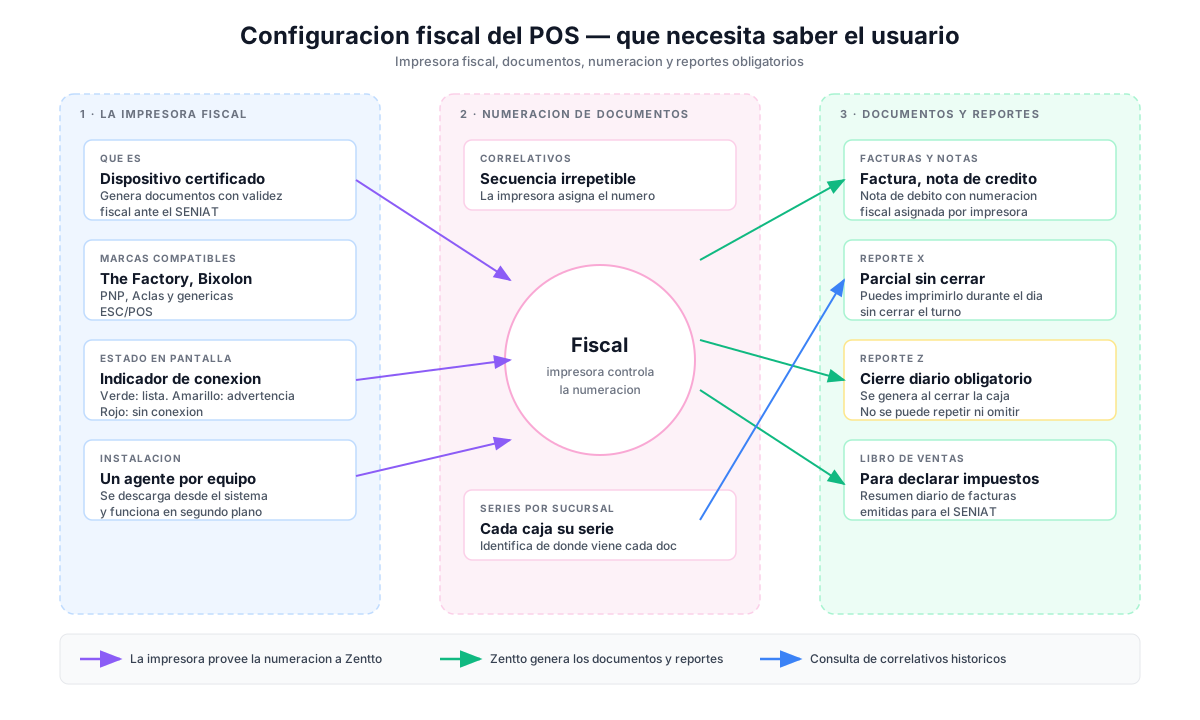
Editable en draw.io: descarga el SVG → en draw.io: File → Import from → Device → selecciona el SVG. Cada nodo queda editable.
Flujo tecnico
Sección titulada «Flujo tecnico»Vista tecnica para desarrolladores: endpoints, stored procedures, tablas y servicios involucrados.
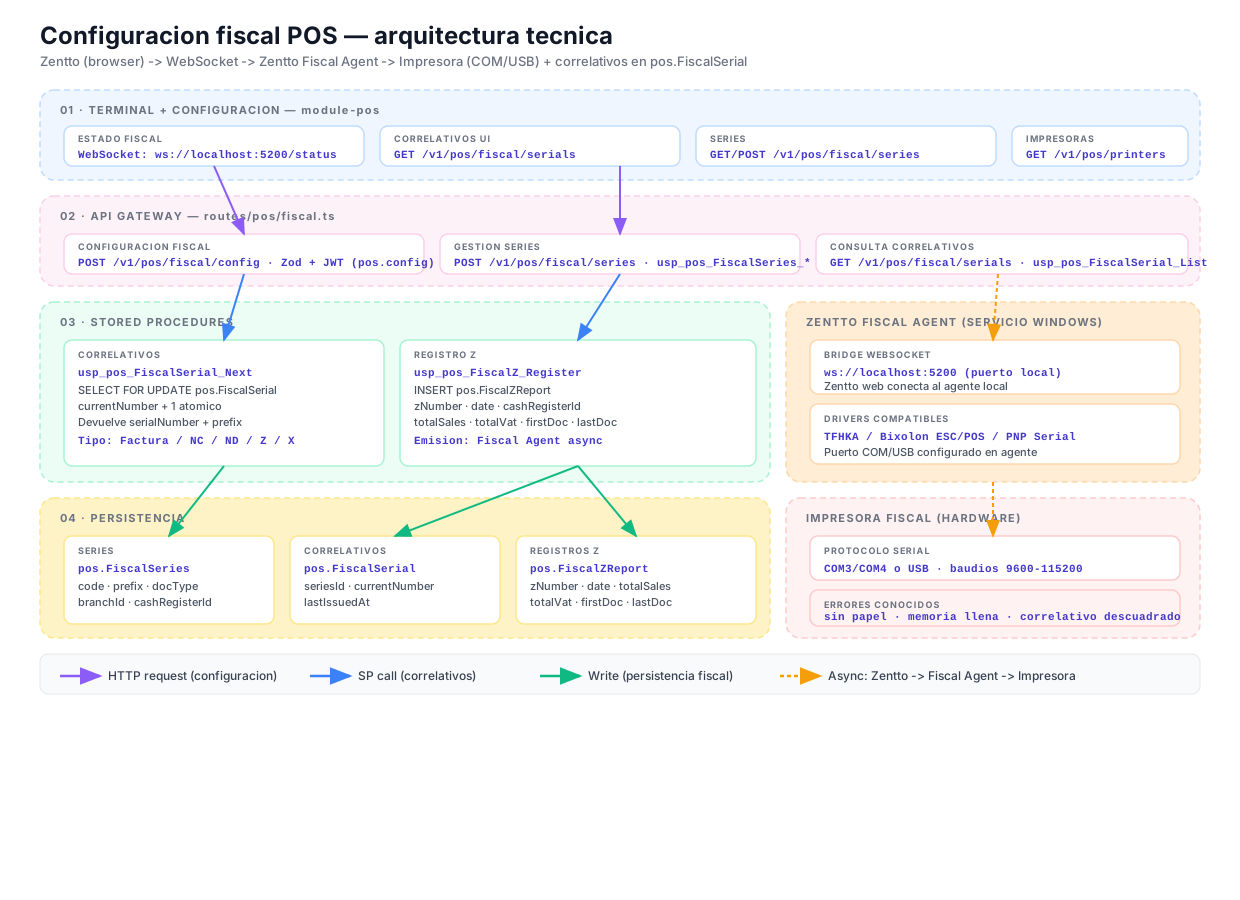
| Componente | Tipo | Ubicacion |
|---|---|---|
POST /v1/pos/fiscal/config | Route Express | web/api/src/routes/pos/fiscal.ts |
GET /v1/pos/fiscal/serials | Route Express | web/api/src/routes/pos/fiscal.ts |
POST /v1/pos/fiscal/series | Route Express | web/api/src/routes/pos/fiscal.ts |
usp_pos_FiscalSerial_Next | Stored procedure TX SELECT FOR UPDATE (PG) | web/api/sqlweb-pg/includes/sp/ |
usp_pos_FiscalZ_Register | Stored procedure (PG + SQL Server) | web/api/sqlweb-pg/includes/sp/ |
usp_pos_FiscalSeries_Upsert | Stored procedure (PG + SQL Server) | web/api/sqlweb-pg/includes/sp/ |
pos.FiscalSeries | Tabla de series por sucursal | web/api/migrations/postgres/ |
pos.FiscalSerial | Tabla de correlativos (counter atomico) | web/api/migrations/postgres/ |
pos.FiscalZReport | Tabla de registros de cierre Z | web/api/migrations/postgres/ |
zentto-fiscal-agent | Servicio Windows (bridge WebSocket → COM/USB) | Instalable desde Configuracion → POS → Fiscal |
Editable en draw.io: descarga el SVG → File → Import from → Device.