Módulo de Ventas
El módulo de Ventas es el centro de las operaciones comerciales en Zentto. Desde aquí gestionas todo el ciclo de documentos comerciales (presupuestos, pedidos, notas de entrega y facturas), los clientes, las cuentas por cobrar, los vendedores con sus comisiones y el dinero en tránsito de los intermediarios de pago.
Desde el dashboard principal, haz clic en Ventas (ícono azul). Accederás al panel de ventas con la navegación lateral organizada en acordeones.
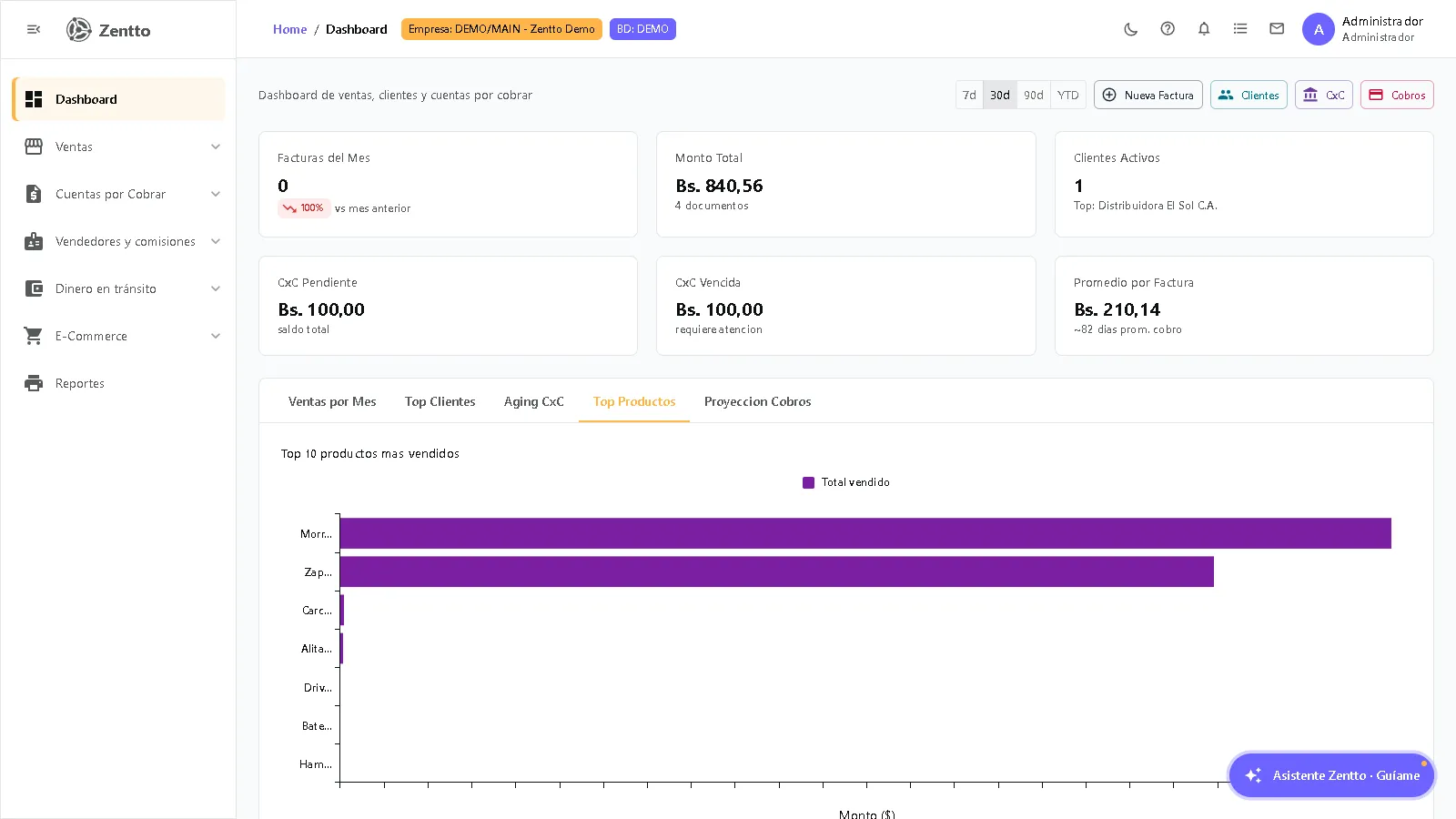
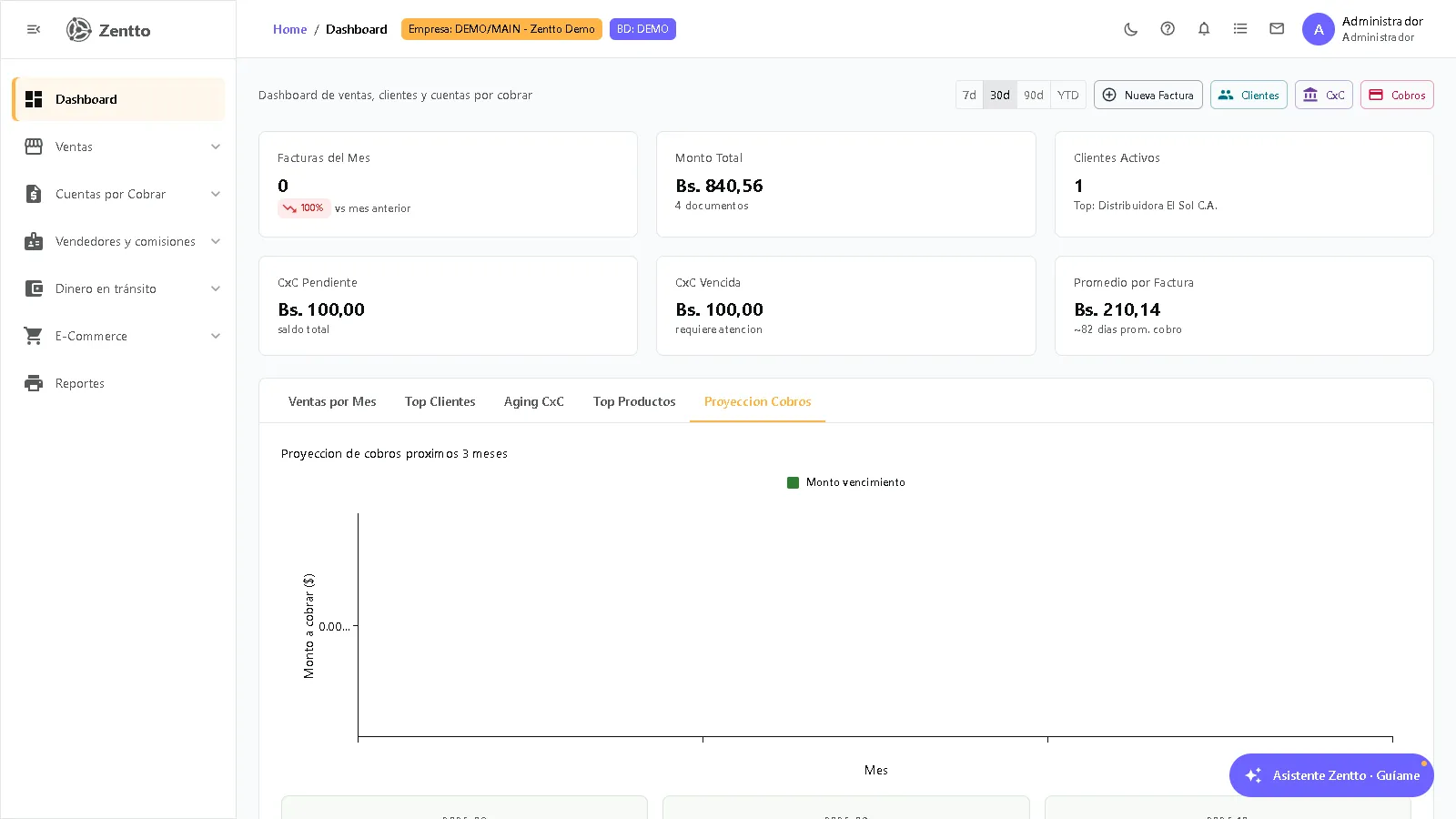
Secciones del módulo
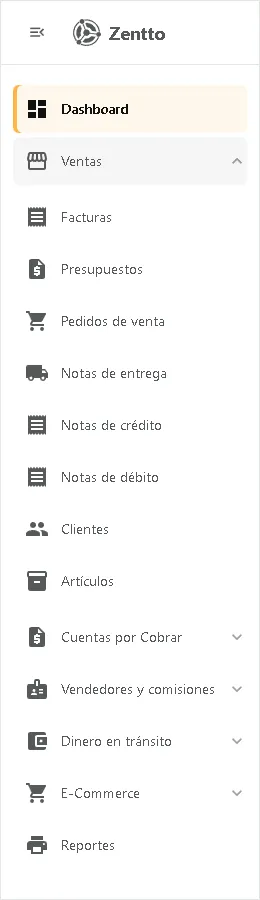
Sección titulada «Secciones del módulo»El menú lateral agrupa las pantallas en acordeones:
| Grupo | Pantallas |
|---|---|
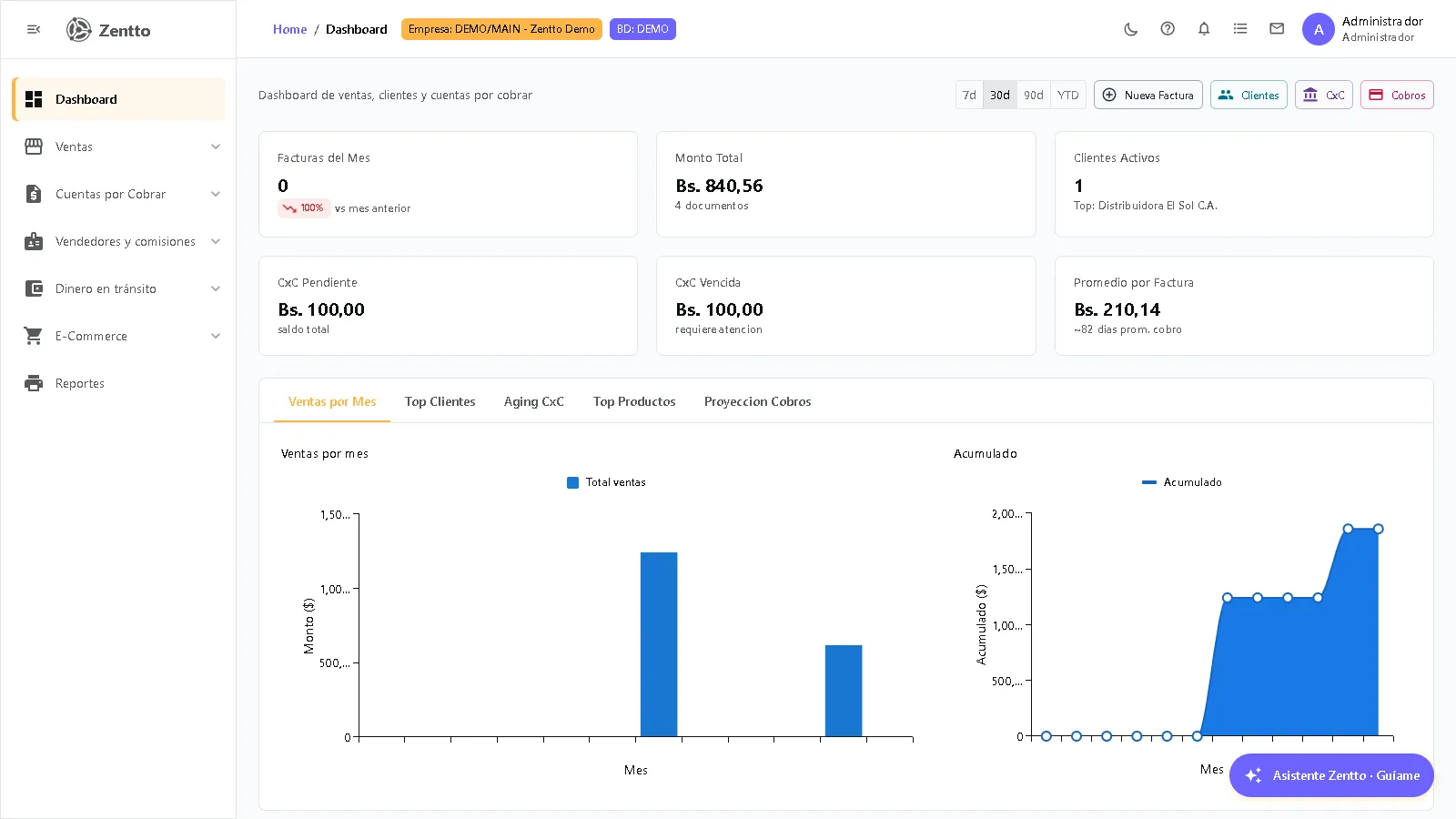
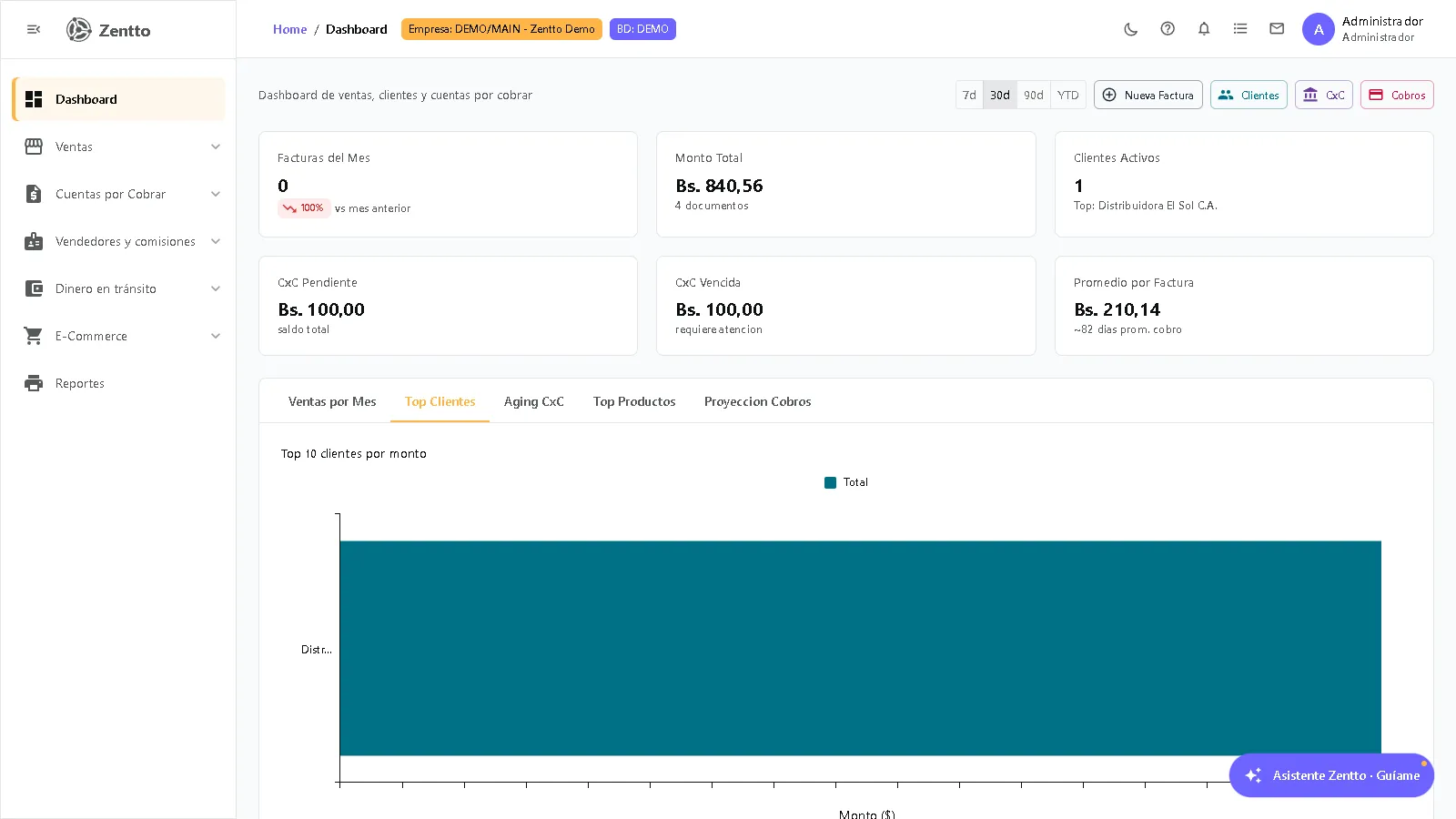
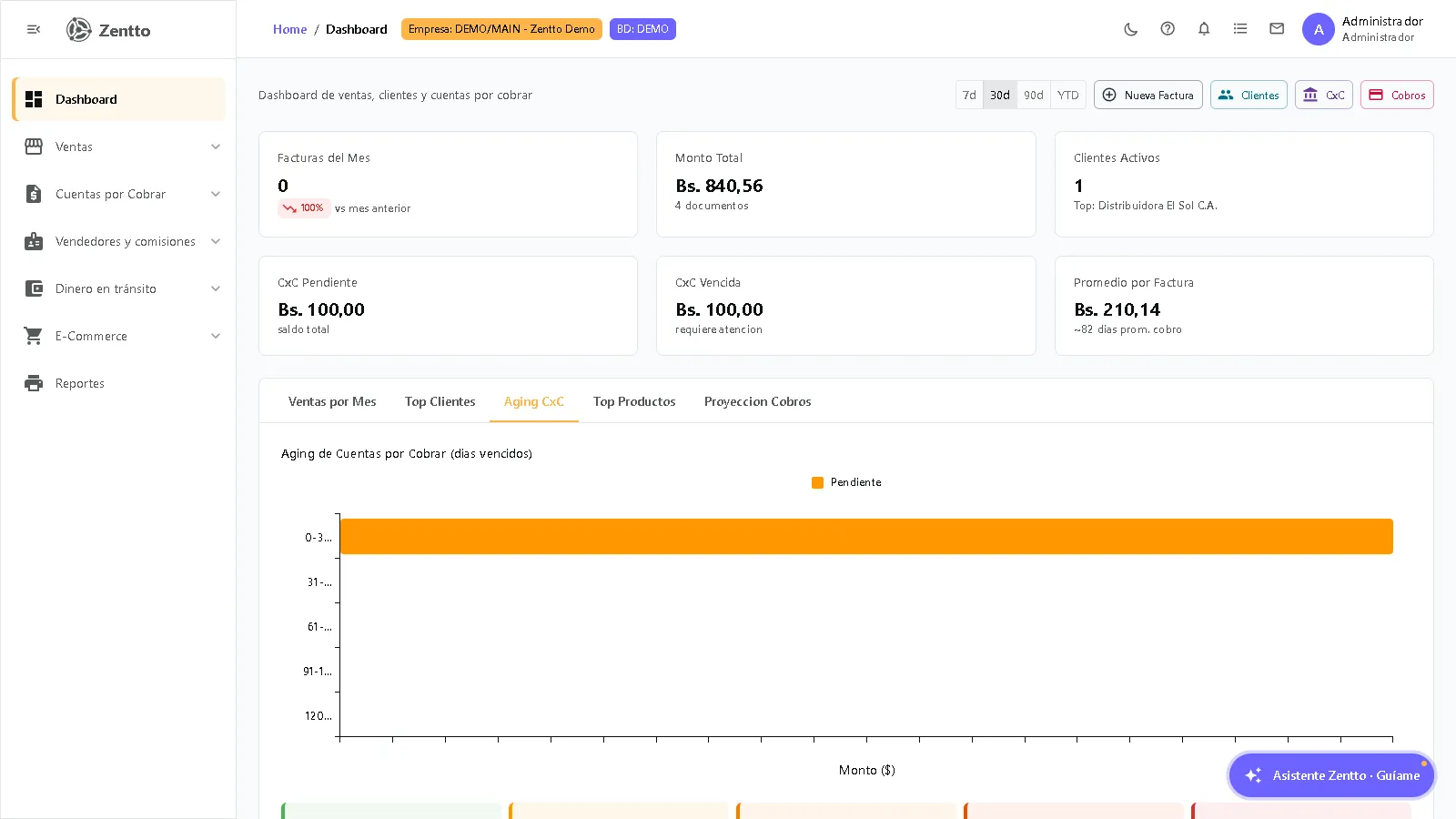
| Dashboard | Indicadores del mes (facturas, monto, clientes activos, CxC pendiente y vencida) con tabs Ventas por Mes, Top Clientes, Aging CxC, Top Productos y Proyección de Cobros |
| Ventas | Facturas, Presupuestos, Pedidos de venta, Notas de entrega, Notas de crédito, Notas de débito, Clientes, Artículos |
| Cuentas por Cobrar | Estado de Cuenta — consulta de saldos, aplicación de cobros y cobros aplicados en una sola pantalla |
| Vendedores y comisiones | Vendedores, rutas de visita, reglas, devengos, liquidaciones, reporte de gestión y configuración |
| Dinero en tránsito | Panel, cuotas por cobrar, liquidaciones por venta, intermediarios de pago, planes de pago e importación de pagos |
| E-Commerce | Pedidos pendientes de la tienda online |
| Reportes | Pantalla única de reportes: formatos del módulo, asistente de consultas y diseñador |
Flujo de trabajo principal
Sección titulada «Flujo de trabajo principal»El flujo típico de ventas en Zentto sigue estos pasos:
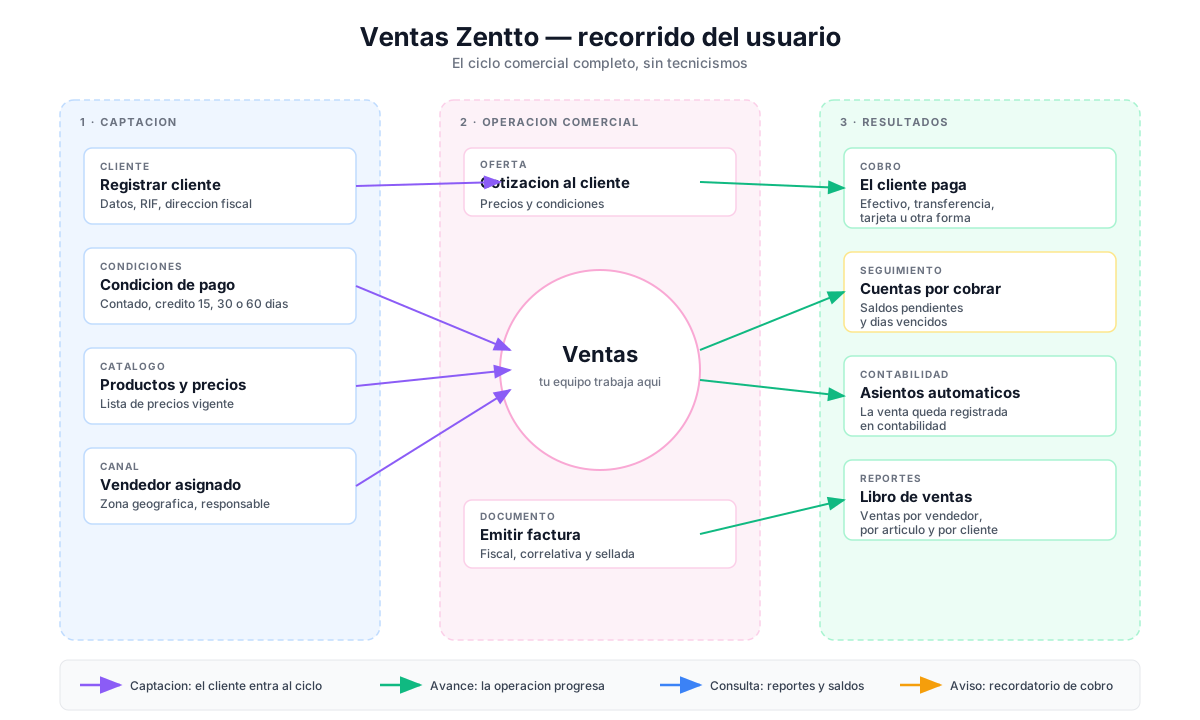
1. Crear cliente → 2. Presupuesto (opcional) → 3. Pedido (opcional) → 4. Factura + cobro → 5. CxC1. Crear cliente
Sección titulada «1. Crear cliente»Registra los datos del cliente: nombre, RIF, dirección, contacto, crédito y vendedor asignado. Ver Clientes.
2. Presupuesto (opcional)
Sección titulada «2. Presupuesto (opcional)»Genera un presupuesto (cotización) con artículos, precios y condiciones. Con la aprobación del cliente se convierte en pedido con el botón Generar pedido. Ver Presupuestos.
3. Pedido (opcional)
Sección titulada «3. Pedido (opcional)»El pedido es el compromiso formal de venta; se factura con el botón Generar factura sin recapturar líneas. Ver Pedidos.
4. Factura + cobro
Sección titulada «4. Factura + cobro»Emite la factura fiscal. El cobro es parte de la emisión: al confirmar se abre la pantalla de pago con pagos mixtos, divisas, IGTF, retenciones y crédito. Ver Facturas.
5. Cuentas por cobrar
Sección titulada «5. Cuentas por cobrar»Las ventas a crédito quedan en CxC. Los cobros posteriores se aplican desde el Estado de Cuenta (tab Aplicar Cobros), incluyendo retenciones de IVA/ISLR como forma de pago. Ver Cuentas por cobrar.
Integración con otros módulos
Sección titulada «Integración con otros módulos»| Módulo | Integración |
|---|---|
| Inventario | Descuenta stock al facturar; las notas de crédito lo reponen |
| Contabilidad | Genera asientos automáticos de venta, cobro y notas |
| Bancos | Registra cobros en cuentas bancarias |
| POS | Facturación rápida en punto de venta (mismos documentos unificados) |
| Ecommerce | Pedidos online se facturan desde Pedidos E-Commerce |
| Fiscal | Emisión por máquina fiscal, imprenta digital o forma libre según la configuración fiscal de la empresa |
| Nómina / CxP | Las liquidaciones de comisiones pueden pagarse por nómina o por cuentas por pagar |
Reportes
Sección titulada «Reportes»Toda la reportería del área comercial vive en la pantalla única de Reportes: formatos de impresión del módulo (factura por país, notas, cotización, pedido, nota de entrega), un asistente de consultas sobre datos reales (facturas emitidas, pedidos, ventas por cliente…) y el diseñador para guardar tus propios formatos.
Ver video tutorial
Sección titulada «Ver video tutorial»Flujo del usuario
Sección titulada «Flujo del usuario»Vista no técnica del proceso. Pensada para personal de operación, contabilidad, ventas o administración.