

Almacenes
Zentto permite gestionar múltiples almacenes por empresa, cada uno con su propio control de existencias, valorización y ubicaciones. Los almacenes se asignan a sucursales y pueden tener configuraciones independientes.
Vista de lista
Sección titulada «Vista de lista»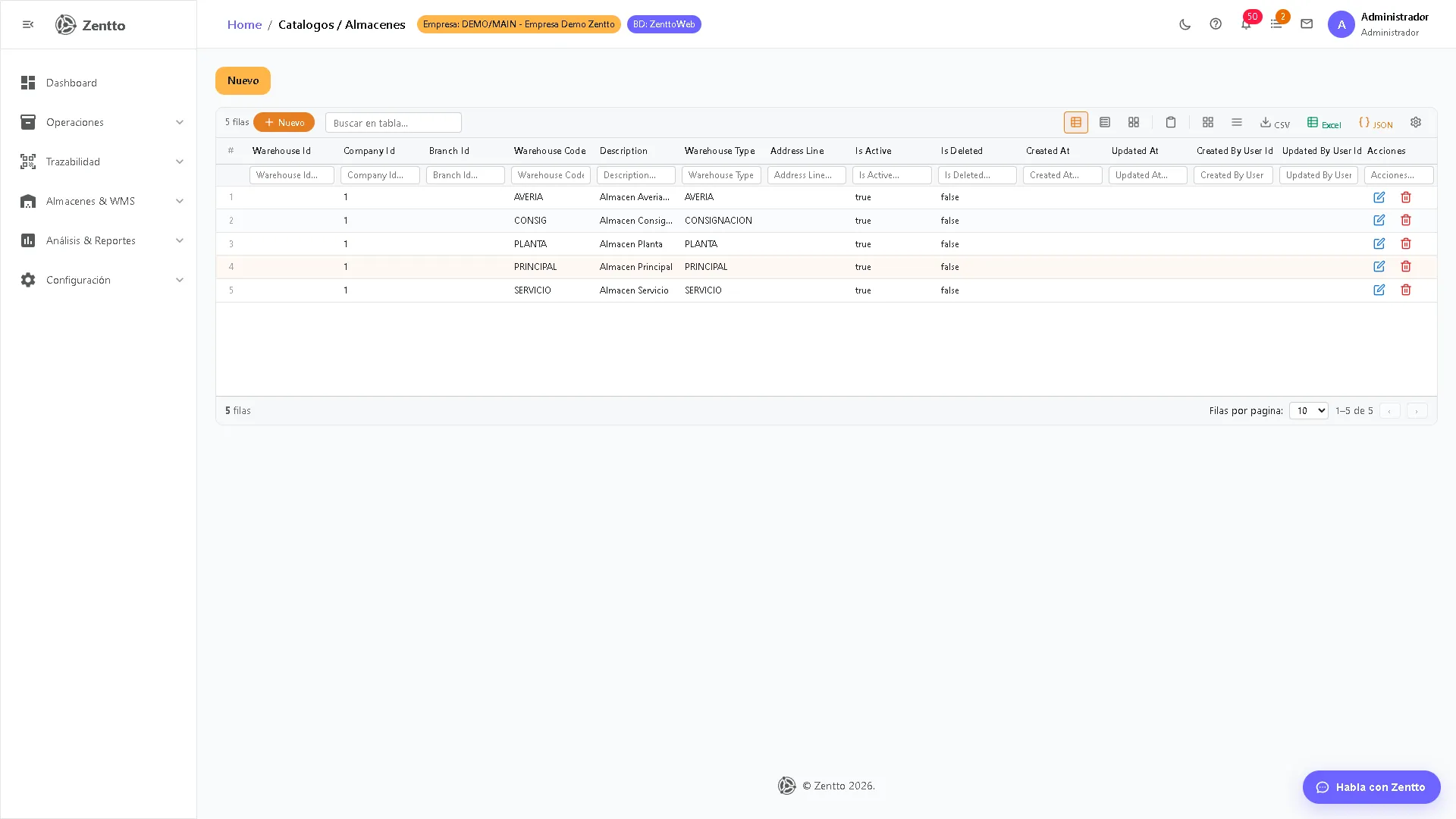
Nota de calidad: la versión actual muestra columnas internas (Warehouse Id, Company Id, Branch Id, Is Deleted) que no son relevantes para el usuario final. Se corregirá en la próxima actualización de la interfaz.
La lista muestra todos los almacenes configurados con:
- Código y nombre del almacén
- Sucursal asignada
- Cantidad de artículos con existencia
- Estado (Activo / Inactivo)
Crear un almacén
Sección titulada «Crear un almacén»- Navegue a Inventario → Almacenes.
- Haga clic en Nuevo almacén.
- Complete los datos del formulario.
- Haga clic en Guardar.
Campos del almacén
Sección titulada «Campos del almacén»| Campo | Tipo | Obligatorio | Descripción |
|---|---|---|---|
| Código | Texto | Sí* | Código único del almacén (ej: ALM-01, BOD-PRI) |
| Nombre | Texto | Sí* | Nombre descriptivo (ej: “Almacén Principal”) |
| Sucursal | Selector | Sí* | Sucursal a la que pertenece el almacén |
| Dirección | Texto | No | Dirección física del almacén |
| Responsable | Selector | No | Usuario responsable del almacén |
| Tipo | Selector | Sí* | Principal, Tránsito, Devoluciones, Producción |
| Usa WMS | Checkbox | No | Activa ubicaciones (bins) en este almacén |
| Estado | Toggle | — | Activo / Inactivo |
Tipos de almacén
Sección titulada «Tipos de almacén»| Tipo | Descripción | Uso |
|---|---|---|
| Principal | Almacén de operación normal | Stock de venta y distribución |
| Tránsito | Almacén virtual para mercancía en camino | Transferencias entre sucursales |
| Devoluciones | Almacén para productos devueltos | Control de mercancía retornada |
| Producción | Almacén de planta de manufactura | Materia prima y producto en proceso |
Asignación a sucursales
Sección titulada «Asignación a sucursales»Cada almacén pertenece a una sucursal. Una sucursal puede tener múltiples almacenes.
Empresa├── Sucursal Caracas│ ├── Almacén Principal (ALM-CCS-01)│ ├── Almacén Devoluciones (DEV-CCS-01)│ └── Almacén Tránsito (TRA-CCS-01)├── Sucursal Valencia│ ├── Almacén Principal (ALM-VLC-01)│ └── Almacén Tránsito (TRA-VLC-01)Transferencias entre almacenes
Sección titulada «Transferencias entre almacenes»Las transferencias mueven stock de un almacén a otro, opcionalmente pasando por un almacén de tránsito.
Transferencia directa
Sección titulada «Transferencia directa»- Vaya a Inventario → Movimientos → Nueva transferencia.
- Seleccione el almacén origen y el almacén destino.
- Agregue los artículos y cantidades a transferir.
- Haga clic en Confirmar transferencia.
Transferencia con tránsito
Sección titulada «Transferencia con tránsito»Para transferencias entre sucursales distantes, se usa un almacén de tránsito:
- Despacho — El almacén origen envía al almacén de tránsito. El stock se mueve a tránsito.
- Recepción — El almacén destino recibe desde tránsito. El stock se mueve al destino.
Esto permite rastrear la mercancía en camino y manejar diferencias entre lo despachado y lo recibido.
Impacto contable de transferencias
Sección titulada «Impacto contable de transferencias»| Paso | Débito | Crédito |
|---|---|---|
| Despacho a tránsito | Inventario en tránsito | Inventario almacén origen |
| Recepción desde tránsito | Inventario almacén destino | Inventario en tránsito |
Consultar existencias por almacén
Sección titulada «Consultar existencias por almacén»Para ver el stock de un almacén específico:
- Abra el almacén desde la lista.
- Vea la pestaña Existencias.
- Use los filtros para buscar artículos específicos.
La vista muestra:
| Columna | Descripción |
|---|---|
| Artículo | Código y nombre |
| Existencia | Cantidad actual disponible |
| Reservado | Cantidad reservada por pedidos |
| Disponible | Existencia - Reservado |
| Costo unitario | Costo promedio o PEPS según método |
| Valor total | Existencia × Costo unitario |
Configuración avanzada (WMS)
Sección titulada «Configuración avanzada (WMS)»Si el almacén tiene Usa WMS activado, puede configurar ubicaciones físicas. Para más detalles, consulte WMS.
Secciones relacionadas
Sección titulada «Secciones relacionadas»- Movimientos — Entradas, salidas y transferencias
- WMS — Ubicaciones y picking
- Ajustes — Conteo físico por almacén
- Artículos — Gestión de productos
Flujo del usuario
Sección titulada «Flujo del usuario»Vista no técnica del proceso. Pensada para personal de operación, contabilidad, ventas o administración.
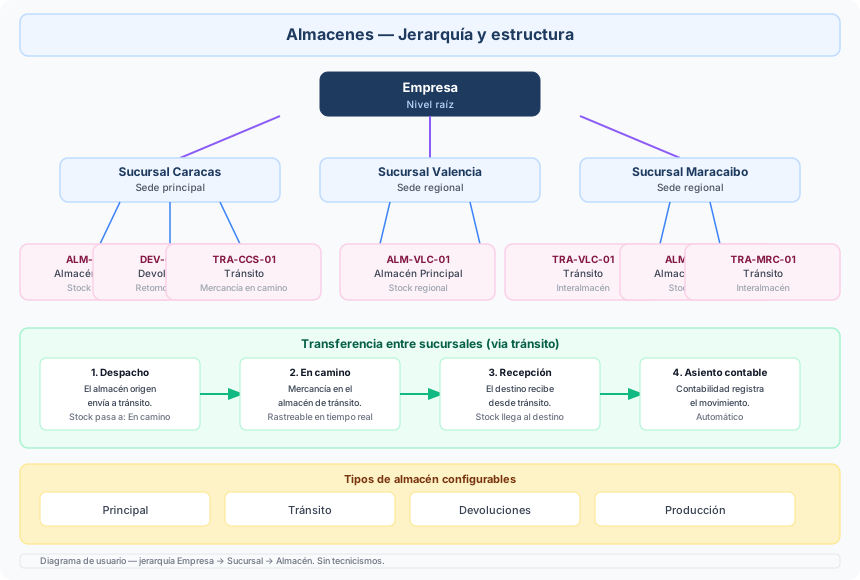
Editable en draw.io: descarga el SVG → en draw.io: File → Import from → Device → selecciona el SVG. Cada nodo queda editable.
Flujo técnico
Sección titulada «Flujo técnico»Vista técnica para desarrolladores: endpoints, stored procedures/funciones, tablas y servicios involucrados.
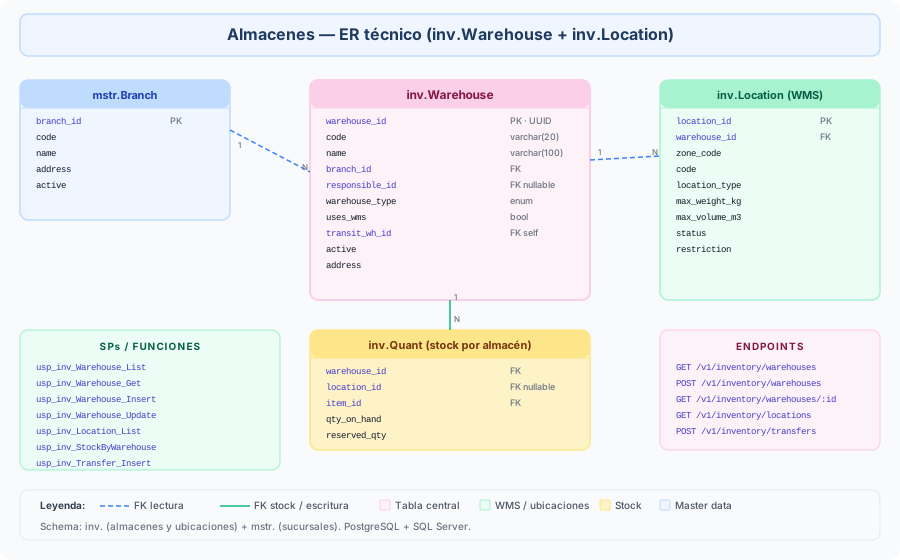
| Componente | Tipo | Ubicación |
|---|---|---|
/v1/inventory/warehouses | Route Express | web/api/src/routes/inventario/warehouses.ts |
/v1/inventory/locations | Route Express | web/api/src/routes/inventario/locations.ts |
/v1/inventory/transfers | Route Express | web/api/src/routes/inventario/transfers.ts |
usp_inv_Warehouse_List | Stored procedure (SQL Server + función PG) | web/api/sqlweb*/includes/sp/ |
usp_inv_Warehouse_Insert | Stored procedure (SQL Server + función PG) | web/api/sqlweb*/includes/sp/ |
usp_inv_Location_List | Stored procedure (SQL Server + función PG) | web/api/sqlweb*/includes/sp/ |
usp_inv_Transfer_Insert | Stored procedure (SQL Server + función PG) | web/api/sqlweb*/includes/sp/ |
usp_inv_StockByWarehouse | Stored procedure (SQL Server + función PG) | web/api/sqlweb*/includes/sp/ |
inv.Warehouse | Tabla de almacenes | web/api/migrations/postgres/... |
inv.Location | Tabla de ubicaciones WMS (bins) | web/api/migrations/postgres/... |
inv.Quant | Tabla de stock por almacén | web/api/migrations/postgres/... |
mstr.Branch | Tabla de sucursales (FK) | web/api/migrations/postgres/... |
AlmacenesPage.tsx | Componente Frontend | web/modular-frontend/packages/module-inventario/src/ |
Editable en draw.io: descarga el SVG → File → Import from → Device.