

Pagos a proveedores
Resumen
Sección titulada «Resumen»El módulo de pagos permite ejecutar pagos a proveedores aplicando automáticamente las retenciones fiscales correspondientes (IVA e ISLR).
Accede a Compras → Pagos para gestionar los pagos.
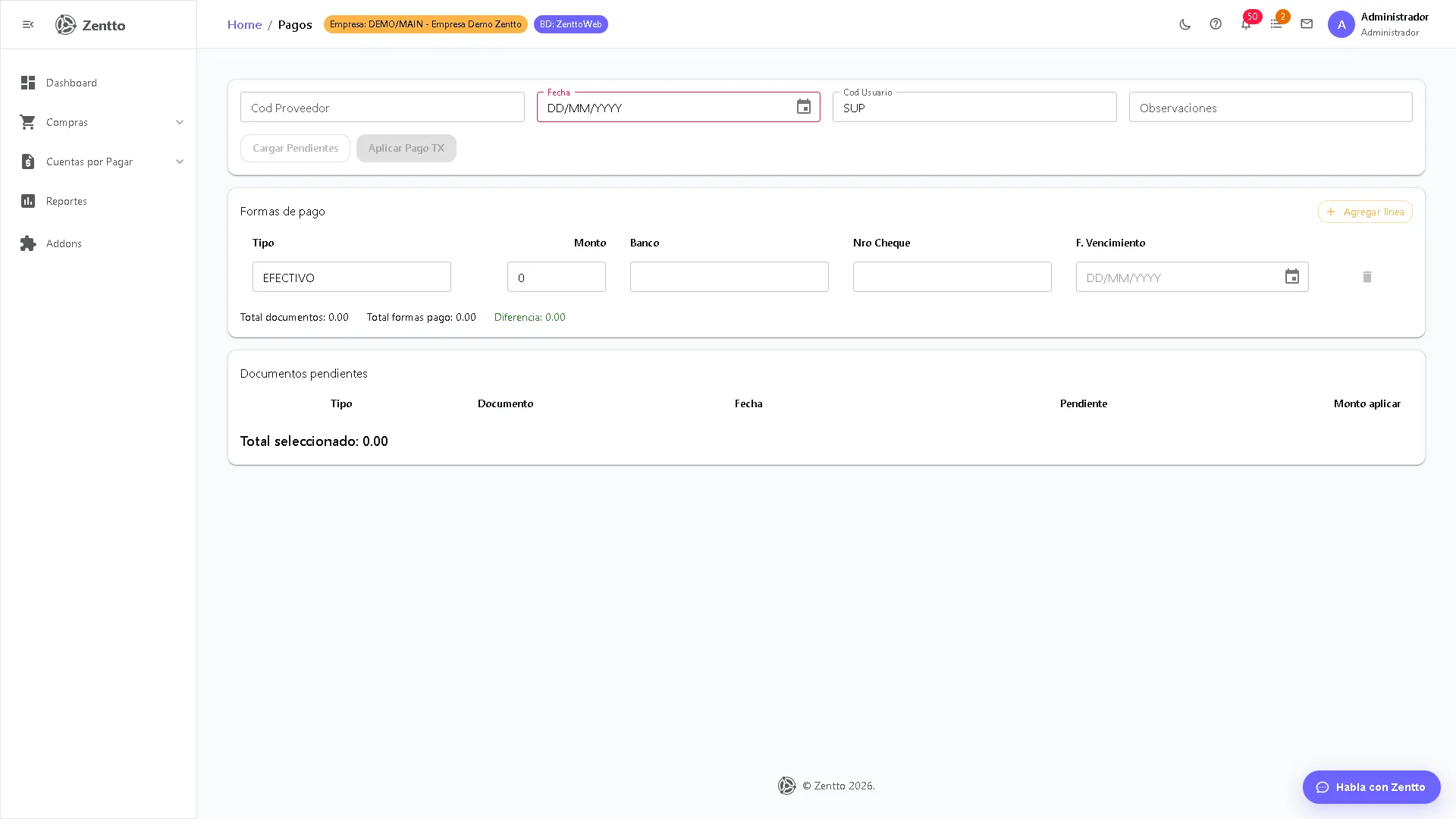
Registrar un pago
Sección titulada «Registrar un pago»Paso 1: Seleccionar proveedor y facturas
Sección titulada «Paso 1: Seleccionar proveedor y facturas»- Haz clic en + Nuevo pago
- Selecciona el proveedor
- Se cargan automáticamente las facturas pendientes en CxP
- Marca las facturas que deseas pagar (total o parcial)
Paso 2: Forma de pago
Sección titulada «Paso 2: Forma de pago»| Campo | Descripción |
|---|---|
| Forma de pago | Efectivo, transferencia, cheque, etc. |
| Banco | Cuenta bancaria de origen |
| Referencia | Número de transferencia o cheque |
| Fecha de pago | Fecha de ejecución del pago |
| Moneda | Moneda del pago |
| Tasa de cambio | Tasa aplicable (si es otra moneda) |
Paso 3: Retenciones
Sección titulada «Paso 3: Retenciones»Si tu empresa es agente de retención, el sistema calcula automáticamente las retenciones aplicables:
Retención de IVA
Sección titulada «Retención de IVA»| Campo | Descripción |
|---|---|
| Base imponible | Monto gravado de la factura |
| IVA facturado | Monto del IVA en la factura |
| % Retención | 75% o 100% según configuración del proveedor |
| Monto retenido | IVA x % Retención |
Retención de ISLR
Sección titulada «Retención de ISLR»| Campo | Descripción |
|---|---|
| Concepto ISLR | Actividad económica (honorarios, servicios, etc.) |
| Base imponible | Monto sujeto a retención |
| % Retención | Según tabla de conceptos y sustraendo |
| Unidad tributaria | Valor UT vigente |
| Monto retenido | Cálculo según normativa |
import { Aside } from ‘@astrojs/starlight/components’;
Paso 4: Resumen y confirmación
Sección titulada «Paso 4: Resumen y confirmación»Antes de confirmar, el sistema muestra un resumen:
| Concepto | Monto |
|---|---|
| Total facturas seleccionadas | Suma de facturas |
| (-) Retención IVA | Monto retenido de IVA |
| (-) Retención ISLR | Monto retenido de ISLR |
| = Neto a pagar | Monto efectivo a desembolsar |
Haz clic en Confirmar pago para ejecutar.
Comprobantes de retención
Sección titulada «Comprobantes de retención»Al procesar un pago con retenciones, el sistema genera automáticamente:
Comprobante de retención de IVA
Sección titulada «Comprobante de retención de IVA»Documento fiscal que debe entregarse al proveedor dentro de los primeros 3 días del mes siguiente. Incluye:
- Datos del agente de retención (tu empresa)
- Datos del proveedor
- Detalle de facturas y retenciones
- Número de comprobante correlativo
Comprobante de retención de ISLR
Sección titulada «Comprobante de retención de ISLR»Documento que certifica la retención de impuesto sobre la renta. Incluye:
- Concepto de retención
- Base imponible y porcentaje aplicado
- Monto retenido
Pagos parciales
Sección titulada «Pagos parciales»Puedes pagar una factura parcialmente:
- Marca la factura en la lista
- En la columna Monto a pagar, ingresa el monto parcial
- El saldo restante permanece en CxP
- Las retenciones se calculan proporcionalmente
Pagos en otra moneda
Sección titulada «Pagos en otra moneda»Si pagas en una moneda diferente a la de la factura:
- Selecciona la moneda de pago
- Ingresa o confirma la tasa de cambio
- El sistema calcula el diferencial cambiario
- Se genera asiento contable de ganancia/pérdida cambiaria
Integración contable
Sección titulada «Integración contable»Cada pago genera un asiento contable:
- Débito: Cuenta por pagar del proveedor
- Crédito: Cuenta de banco o caja
- Crédito: Cuenta de retención IVA (si aplica)
- Crédito: Cuenta de retención ISLR (si aplica)
Anular un pago
Sección titulada «Anular un pago»- Abre el pago a anular
- Haz clic en Anular
- Confirma la acción
- El sistema revierte: saldos en CxP, asientos contables y comprobantes de retención
Flujo del usuario
Sección titulada «Flujo del usuario»Vista no técnica del proceso de pagos con retenciones. Desde seleccionar las facturas hasta conciliar el saldo en cuentas por pagar.
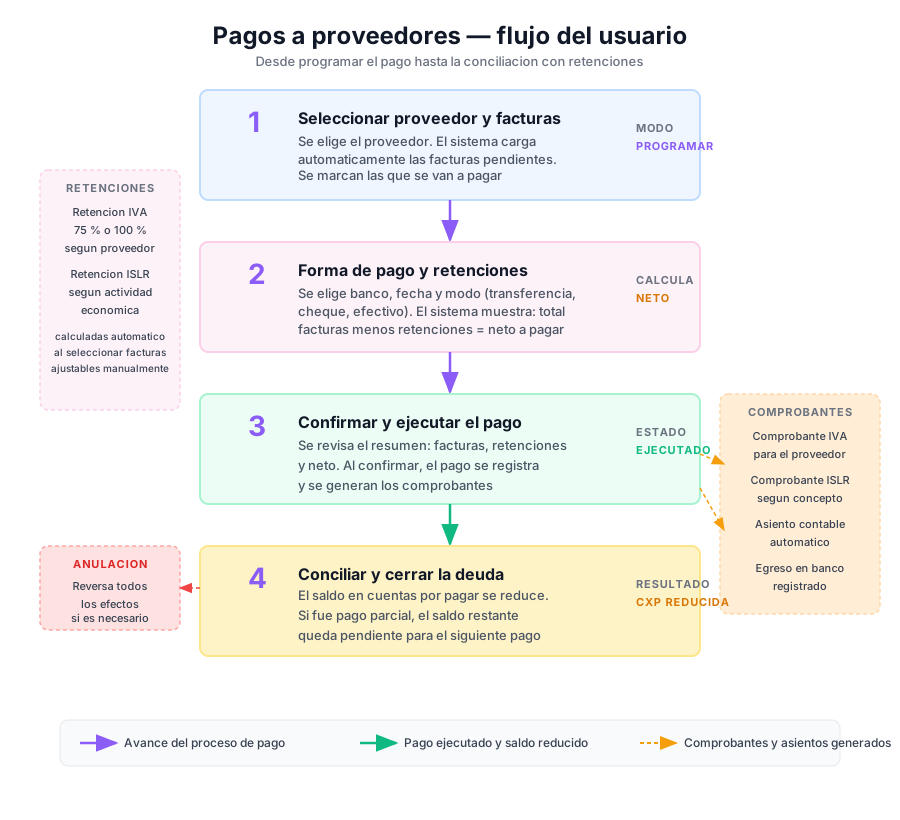
Editable en draw.io: descarga el SVG → en draw.io: File → Import from → Device → selecciona el SVG. Cada nodo queda editable.
Flujo técnico
Sección titulada «Flujo técnico»Secuencia técnica: calcular retenciones IVA/ISLR → insertar pago en transacción atómica → reducir APBalance → asiento contable → emitir comprobantes. Incluye flujo de anulación.
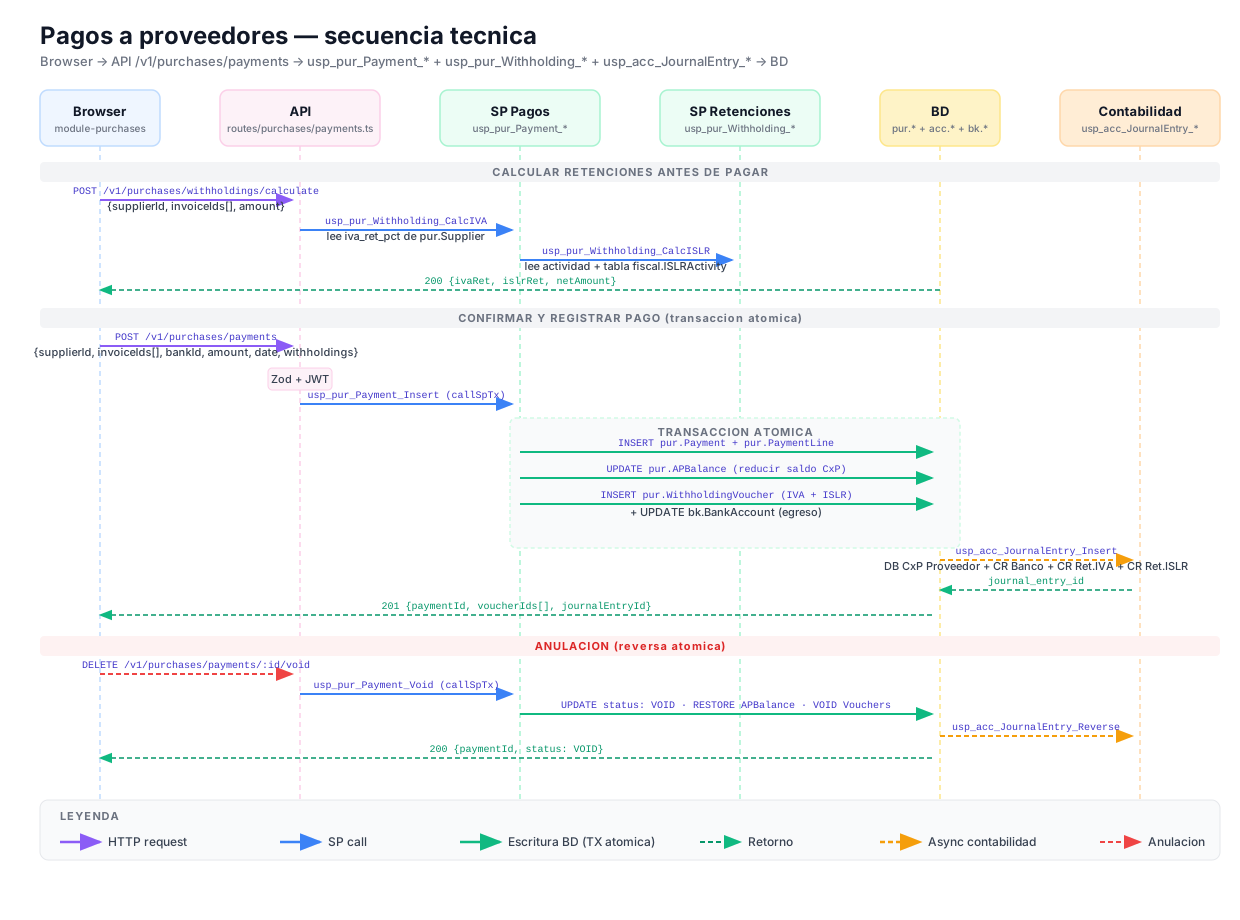
| Componente | Tipo | Ubicación |
|---|---|---|
/v1/purchases/payments | Route Express | web/api/src/routes/purchases/payments.ts |
/v1/purchases/withholdings/calculate | Route Express | web/api/src/routes/purchases/withholdings.ts |
usp_pur_Payment_Insert | Stored procedure TX (PG + MSSQL) | web/api/sqlweb-pg/includes/sp/ |
usp_pur_Payment_Void | Stored procedure TX (PG + MSSQL) | web/api/sqlweb-pg/includes/sp/ |
usp_pur_Withholding_CalcIVA | Stored procedure (PG + MSSQL) | web/api/sqlweb-pg/includes/sp/ |
usp_pur_Withholding_CalcISLR | Stored procedure (PG + MSSQL) | web/api/sqlweb-pg/includes/sp/ |
usp_acc_JournalEntry_Insert | SP Contabilidad (async) | web/api/sqlweb-pg/includes/sp/ |
usp_acc_JournalEntry_Reverse | SP Contabilidad (anulación) | web/api/sqlweb-pg/includes/sp/ |
pur.Payment | Tabla operativa | web/api/migrations/postgres/ |
pur.WithholdingVoucher | Tabla comprobantes | web/api/migrations/postgres/ |
pur.APBalance | Tabla saldos CxP | web/api/migrations/postgres/ |
PaymentForm.tsx | Componente Frontend | web/modular-frontend/packages/module-purchases/src/ |
Editable en draw.io: descarga el SVG → File → Import from → Device.