

Proveedores
Lista de proveedores
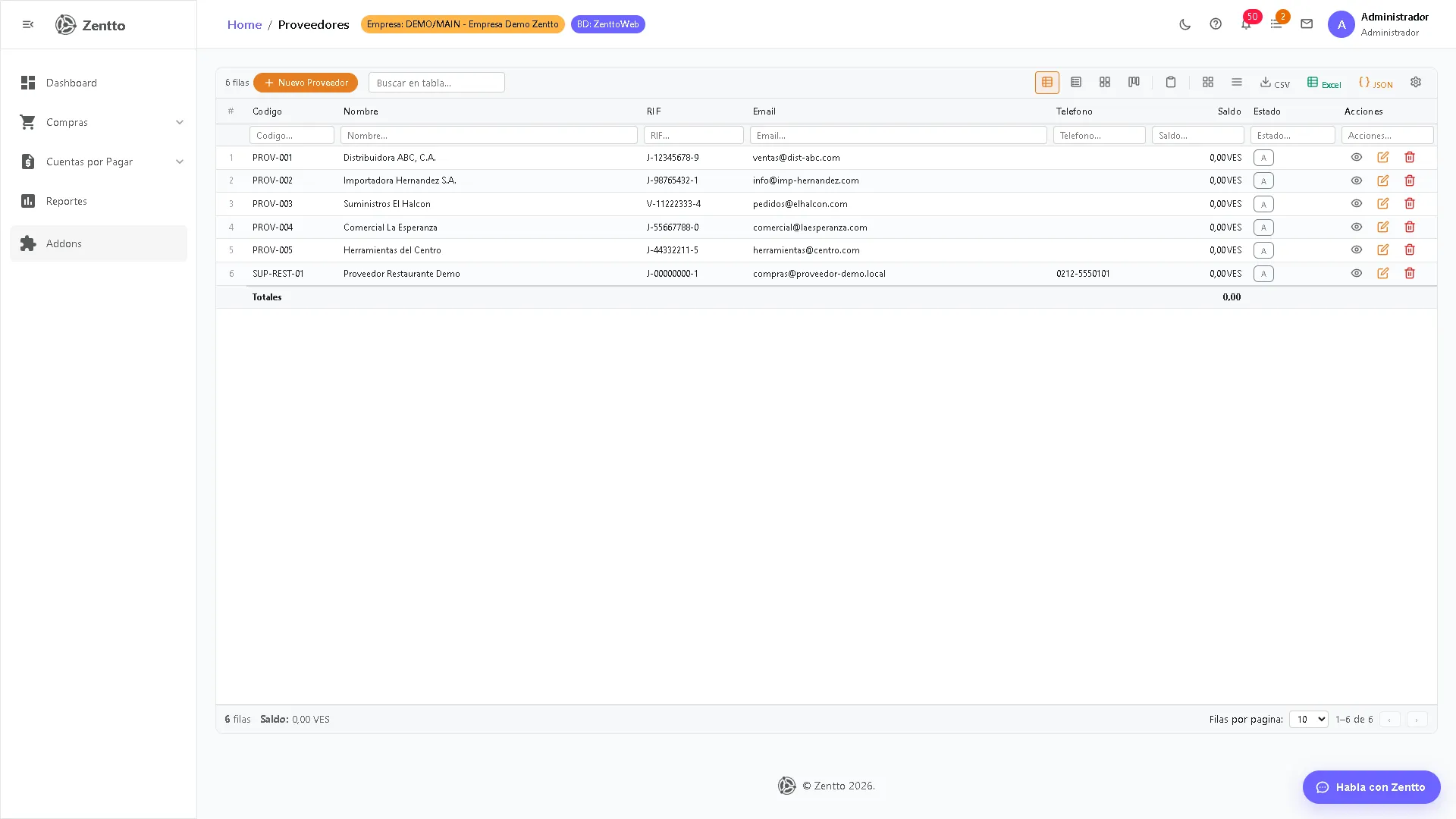
Sección titulada «Lista de proveedores»Accede a Compras → Proveedores para ver el listado completo de proveedores registrados.
Buscar proveedores
Sección titulada «Buscar proveedores»Utiliza la barra de búsqueda para filtrar por:
- Nombre o razón social
- RIF / NIF / Cédula
- Código interno
Crear un proveedor
Sección titulada «Crear un proveedor»- Haz clic en + Nuevo
- Completa el formulario con los datos del proveedor
- Haz clic en Guardar
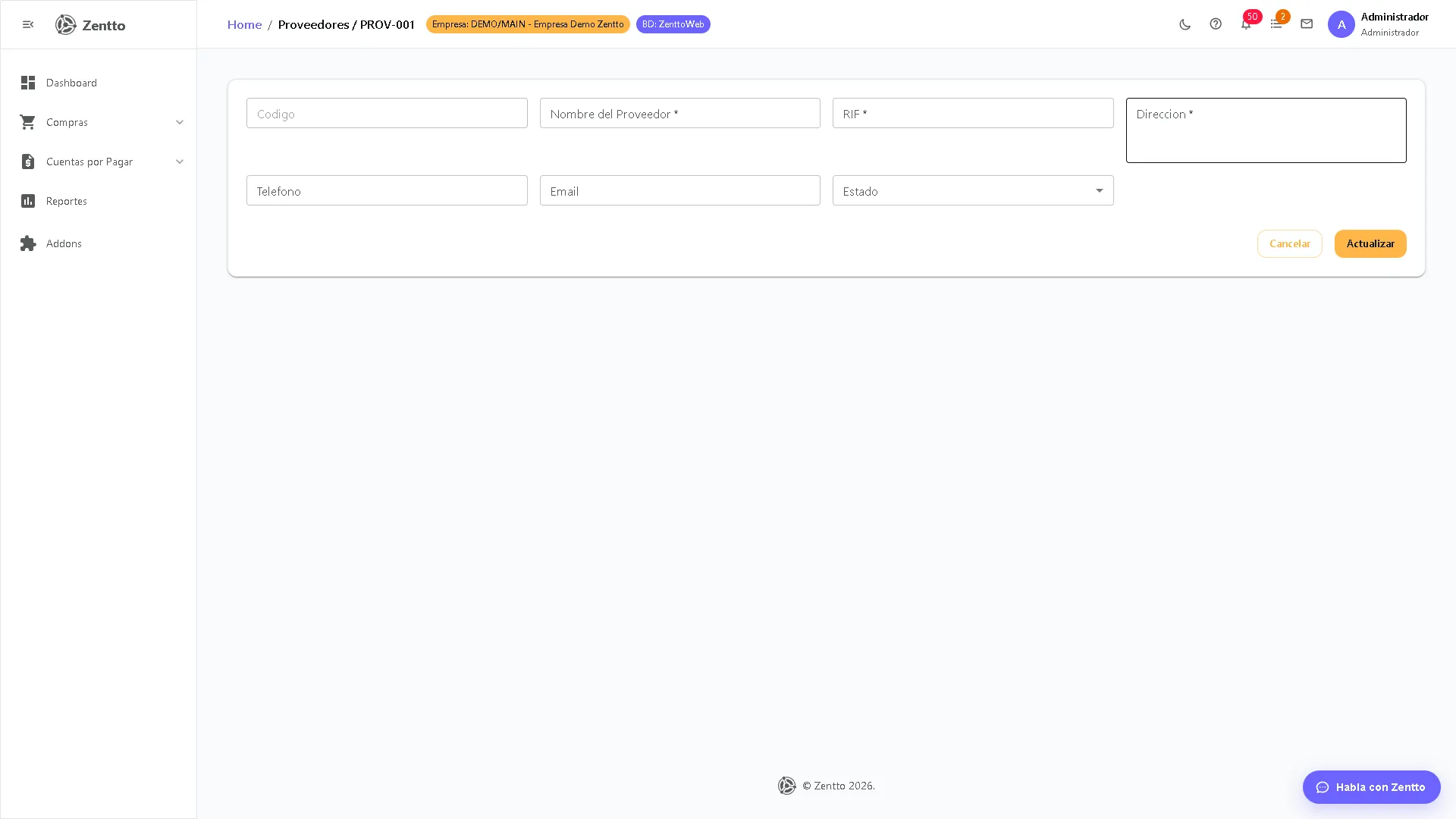
Campos del formulario
Sección titulada «Campos del formulario»Pestaña General
Sección titulada «Pestaña General»| Campo | Obligatorio | Descripción |
|---|---|---|
| Nombre | Sí | Razón social del proveedor |
| Tipo documento | Sí | V, E, J, G, P (Venezuela) o NIF, CIF (España) |
| Número documento | Sí | RIF, cédula o NIF |
| Teléfono | No | Teléfono principal |
| No | Correo electrónico | |
| Dirección | No | Dirección fiscal |
| Condición de pago | No | Crédito por defecto |
Pestaña Fiscal
Sección titulada «Pestaña Fiscal»| Campo | Descripción |
|---|---|
| Contribuyente especial | Indica si el proveedor es contribuyente especial |
| Agente de retención IVA | Si tu empresa debe retener IVA al pagar |
| Porcentaje retención IVA | 75% o 100% según normativa |
| Actividad ISLR | Actividad económica para retención de ISLR |
| Porcentaje retención ISLR | Según tabla de conceptos ISLR |
Pestaña Contacto
Sección titulada «Pestaña Contacto»| Campo | Descripción |
|---|---|
| Persona de contacto | Nombre del contacto en la empresa proveedora |
| Teléfono contacto | Teléfono directo |
| Email contacto | Email directo |
| Notas | Observaciones internas |
Pestaña Banco
Sección titulada «Pestaña Banco»| Campo | Descripción |
|---|---|
| Banco | Entidad bancaria del proveedor |
| Tipo de cuenta | Corriente, ahorro, etc. |
| Número de cuenta | Número completo de la cuenta |
| Titular | Nombre del titular de la cuenta |
Los datos bancarios son esenciales para procesar pagos por transferencia.
Editar un proveedor
Sección titulada «Editar un proveedor»- En la lista, haz clic en la fila del proveedor
- Modifica los campos necesarios
- Haz clic en Guardar
Estado del proveedor
Sección titulada «Estado del proveedor»- Activo — Disponible para órdenes de compra y facturas
- Inactivo — No aparece en selectores de documentos
Historial del proveedor
Sección titulada «Historial del proveedor»Desde la ficha del proveedor puedes consultar:
- Facturas recibidas — Historial de compras
- Pagos realizados — Historial de pagos
- Saldo CxP — Deuda actual
- Retenciones emitidas — Comprobantes de retención
Flujo del usuario
Sección titulada «Flujo del usuario»Vista no técnica del maestro de proveedores. Muestra qué información se gestiona por cada empresa o persona que vende a la organización.
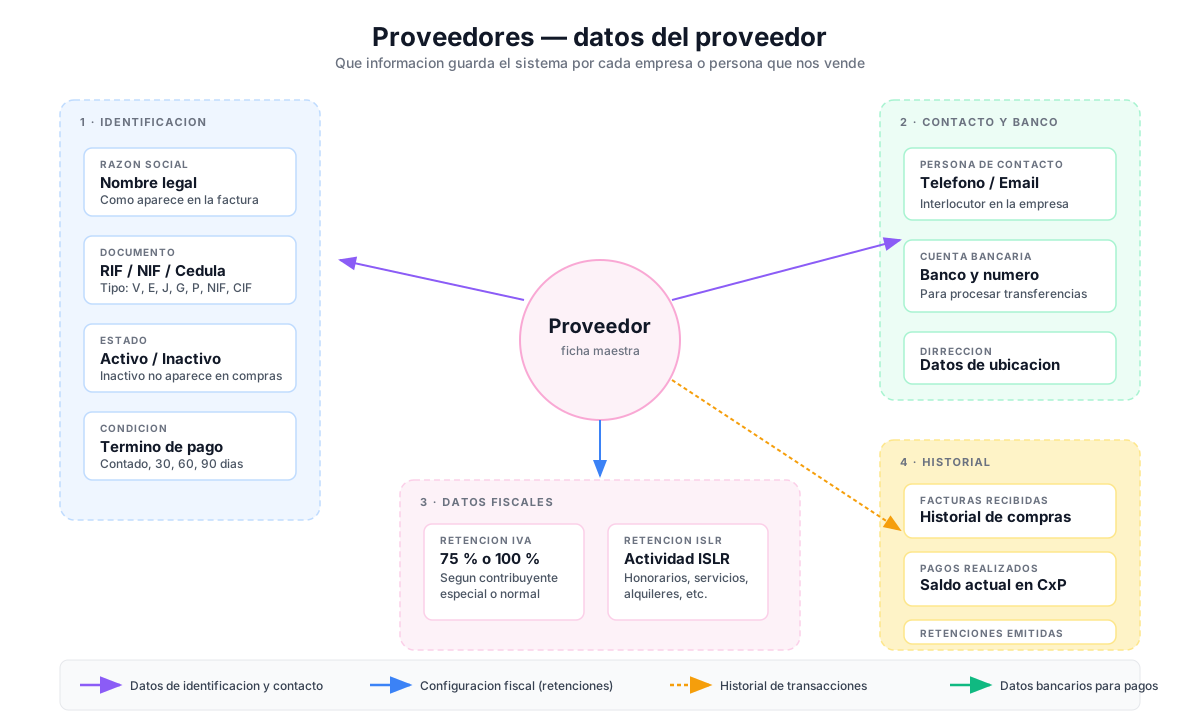
Editable en draw.io: descarga el SVG → en draw.io: File → Import from → Device → selecciona el SVG. Cada nodo queda editable.
Flujo técnico
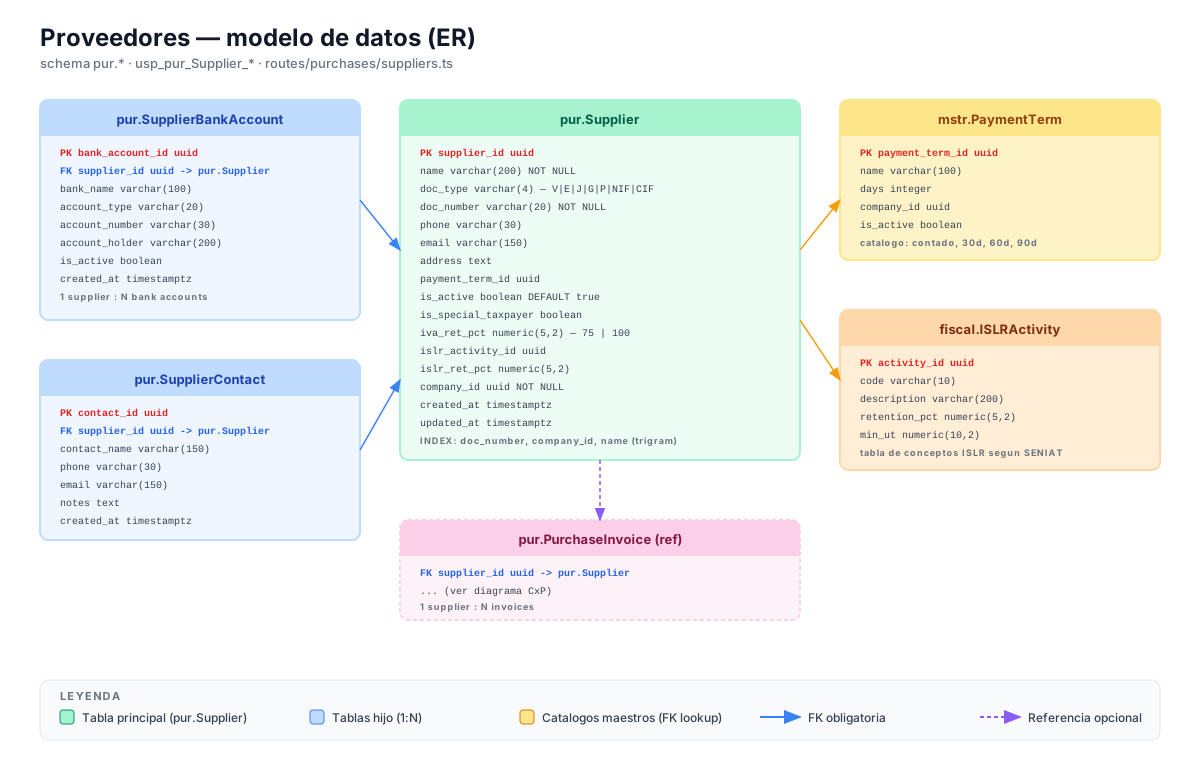
Sección titulada «Flujo técnico»Diagrama ER del schema
pur.*. Muestra las tablaspur.Supplier,pur.SupplierBankAccount,pur.SupplierContacty sus relaciones con catálogos maestros.
| Componente | Tipo | Ubicación |
|---|---|---|
/v1/purchases/suppliers | Route Express | web/api/src/routes/purchases/suppliers.ts |
usp_pur_Supplier_List | Stored procedure (PG + MSSQL) | web/api/sqlweb-pg/includes/sp/ |
usp_pur_Supplier_Insert | Stored procedure (PG + MSSQL) | web/api/sqlweb-pg/includes/sp/ |
usp_pur_Supplier_Update | Stored procedure (PG + MSSQL) | web/api/sqlweb-pg/includes/sp/ |
pur.Supplier | Tabla maestra | web/api/migrations/postgres/ |
pur.SupplierBankAccount | Tabla hijo (1:N) | web/api/migrations/postgres/ |
pur.SupplierContact | Tabla hijo (1:N) | web/api/migrations/postgres/ |
mstr.PaymentTerm | Catálogo maestro (FK) | web/api/migrations/postgres/ |
fiscal.ISLRActivity | Catálogo fiscal (FK) | web/api/migrations/postgres/ |
SupplierForm.tsx | Componente Frontend | web/modular-frontend/packages/module-purchases/src/ |
Editable en draw.io: descarga el SVG → File → Import from → Device.