

Movimientos bancarios
La sección de Movimientos permite registrar todas las operaciones que afectan las cuentas bancarias: depósitos, retiros, transferencias entre cuentas propias y notas de débito/crédito.
Tipos de movimiento
Sección titulada «Tipos de movimiento»| Tipo | Efecto en saldo | Origen típico |
|---|---|---|
| Depósito | + Aumenta | Cobro de cliente, transferencia recibida |
| Retiro | - Disminuye | Pago a proveedor, cheque emitido |
| Transferencia | Neutro (entre cuentas) | Traspaso entre cuentas propias |
| Nota de débito | - Disminuye | Comisión bancaria, impuesto sobre transacciones |
| Nota de crédito | + Aumenta | Reversión, intereses a favor |
Registrar un depósito
Sección titulada «Registrar un depósito»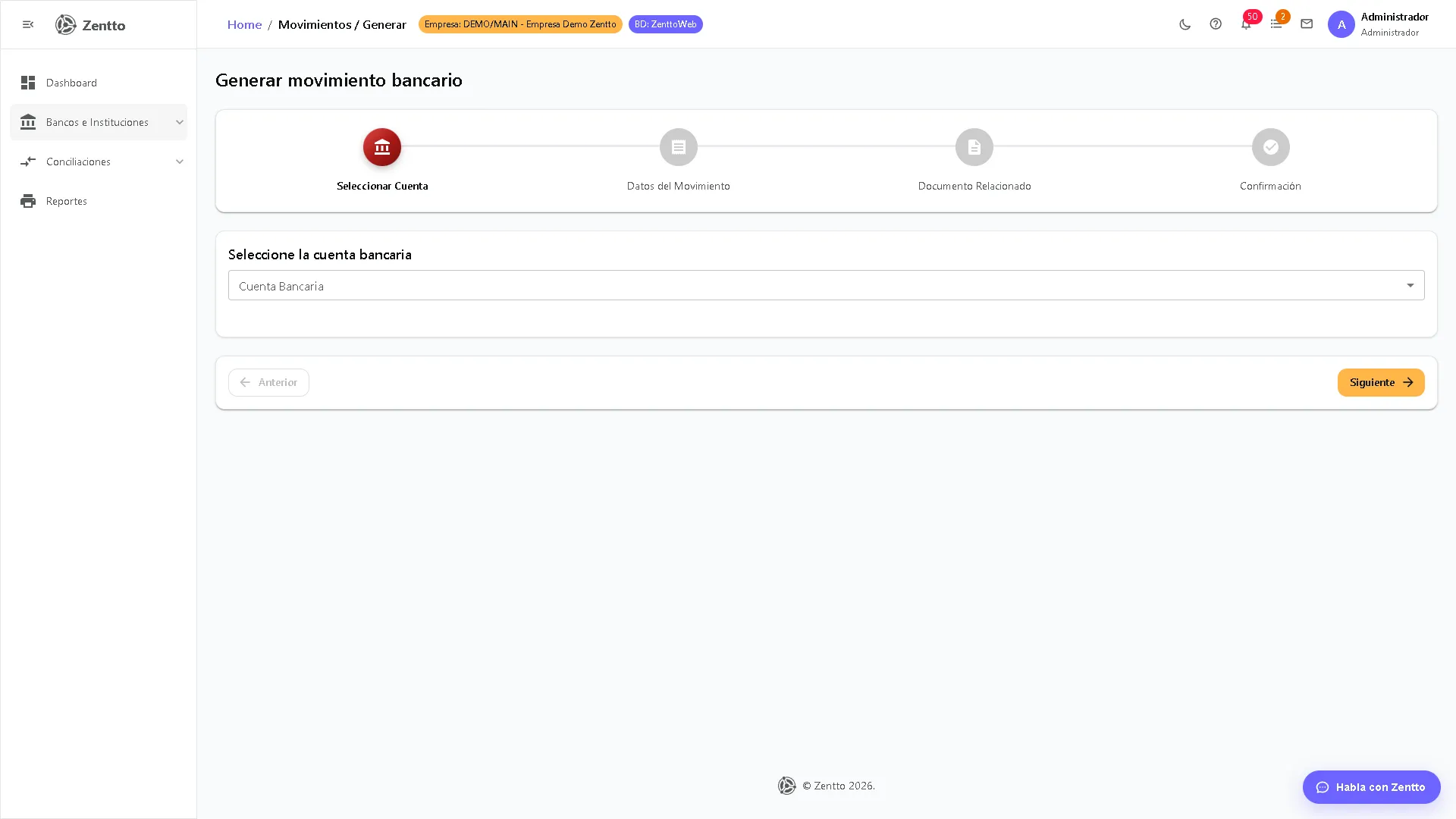
Procedimiento
Sección titulada «Procedimiento»- Ir a Bancos → Movimientos.
- Hacer clic en Nuevo movimiento.
- Seleccionar tipo Depósito.
- Completar los campos:
| Campo | Descripción | Obligatorio |
|---|---|---|
| Cuenta destino | Cuenta bancaria que recibe el depósito | Sí |
| Fecha | Fecha del depósito | Sí |
| Monto | Importe depositado | Sí |
| Referencia | Número de referencia bancaria | Sí |
| Beneficiario/Origen | Quién realizó el depósito | No |
| Concepto | Descripción del movimiento | No |
| Documento asociado | Factura, recibo u otro documento | No |
- Hacer clic en Guardar.
Registrar un retiro
Sección titulada «Registrar un retiro»- Ir a Bancos → Movimientos → Nuevo movimiento.
- Seleccionar tipo Retiro.
- Completar la información (cuenta origen, fecha, monto, referencia).
- Opcionalmente asociar un documento de CxP (orden de pago, cheque).
- Hacer clic en Guardar.
Transferencias entre cuentas
Sección titulada «Transferencias entre cuentas»Las transferencias mueven fondos entre dos cuentas propias de la empresa. Zentto genera dos movimientos: un retiro en la cuenta origen y un depósito en la cuenta destino.
Procedimiento
Sección titulada «Procedimiento»- Ir a Bancos → Movimientos → Nueva transferencia.
- Completar:
| Campo | Descripción |
|---|---|
| Cuenta origen | Cuenta desde donde salen los fondos |
| Cuenta destino | Cuenta que recibe los fondos |
| Fecha | Fecha de la transferencia |
| Monto | Importe a transferir |
| Referencia | Número de referencia bancaria |
| Concepto | Motivo de la transferencia |
- Si las cuentas están en monedas diferentes, se habilita el campo Tasa de cambio.
- Hacer clic en Transferir.
Notas de débito y crédito
Sección titulada «Notas de débito y crédito»Las notas bancarias se registran para reflejar cargos o abonos que el banco aplica directamente:
- Nota de débito: Comisiones bancarias, impuesto a las transacciones financieras (ITF/IGTF), cheques devueltos.
- Nota de crédito: Intereses ganados, reversiones de cargos.
Registrar nota bancaria
Sección titulada «Registrar nota bancaria»- Ir a Bancos → Movimientos → Nuevo movimiento.
- Seleccionar tipo Nota de débito o Nota de crédito.
- Completar cuenta, fecha, monto y referencia.
- Hacer clic en Guardar.
Consultar movimientos
Sección titulada «Consultar movimientos»Filtros disponibles
Sección titulada «Filtros disponibles»| Filtro | Opciones |
|---|---|
| Cuenta | Todas las cuentas activas |
| Tipo | Depósito, retiro, transferencia, nota D/C |
| Fecha desde/hasta | Rango de fechas |
| Referencia | Búsqueda por número de referencia |
| Monto mínimo/máximo | Rango de montos |
| Estado conciliación | Conciliado, pendiente |
| Origen | Manual, CxC, CxP, transferencia |
Exportar movimientos
Sección titulada «Exportar movimientos»Los movimientos pueden exportarse en formato:
- Excel (.xlsx) — Para análisis en hoja de cálculo.
- PDF — Para archivo o impresión.
- CSV — Para importación en otros sistemas.
Anular un movimiento
Sección titulada «Anular un movimiento»- Seleccionar el movimiento en el listado.
- Hacer clic en Anular.
- Ingresar el motivo de anulación.
- Confirmar la acción.
Referencias de pago
Sección titulada «Referencias de pago»Cada movimiento almacena una referencia bancaria que facilita:
- La conciliación automática contra el estado de cuenta.
- La trazabilidad del pago desde CxP o cobro desde CxC.
- La búsqueda rápida por referencia.
El formato de referencia depende del banco y tipo de operación (transferencia, punto de venta, cheque, etc.).
Flujo del usuario
Sección titulada «Flujo del usuario»Vista no técnica del proceso. Pensada para personal de operación, contabilidad, ventas o administración.
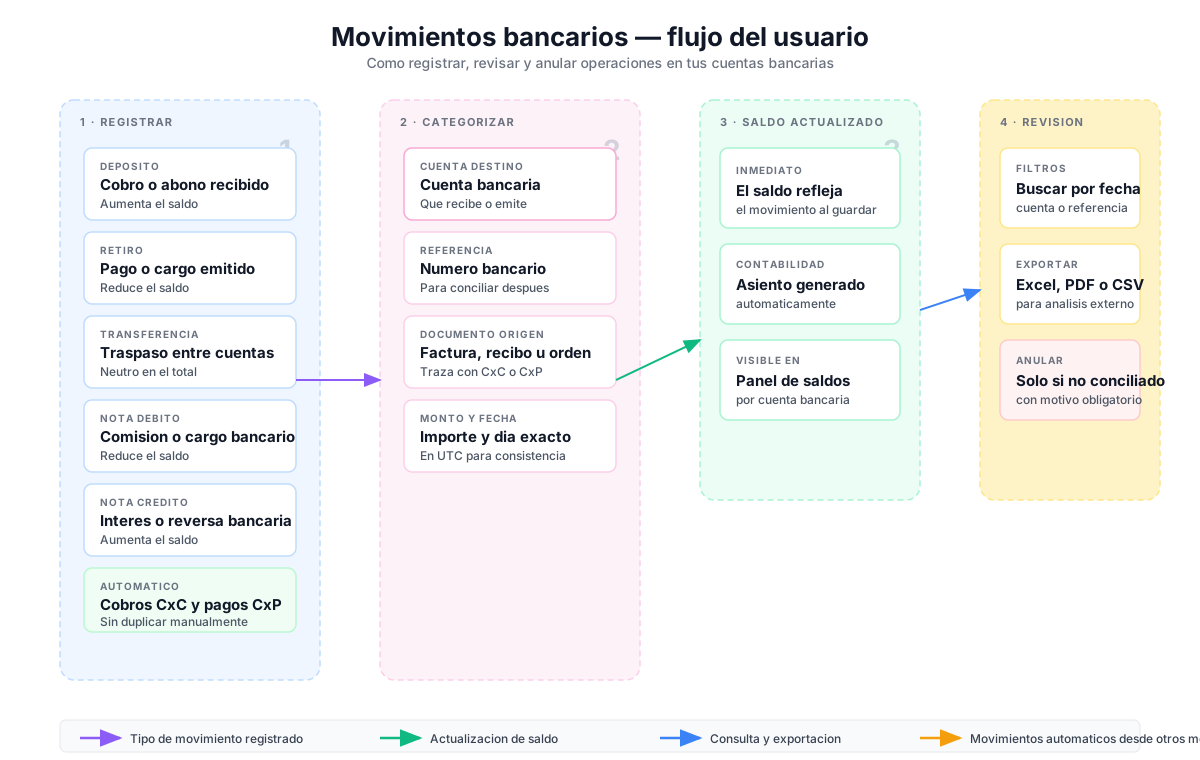
Editable en draw.io: descarga el SVG → en draw.io: File → Import from → Device → selecciona el SVG. Cada nodo queda editable.
Flujo técnico
Sección titulada «Flujo técnico»Vista técnica para desarrolladores: endpoints, stored procedures/funciones, tablas y servicios involucrados.
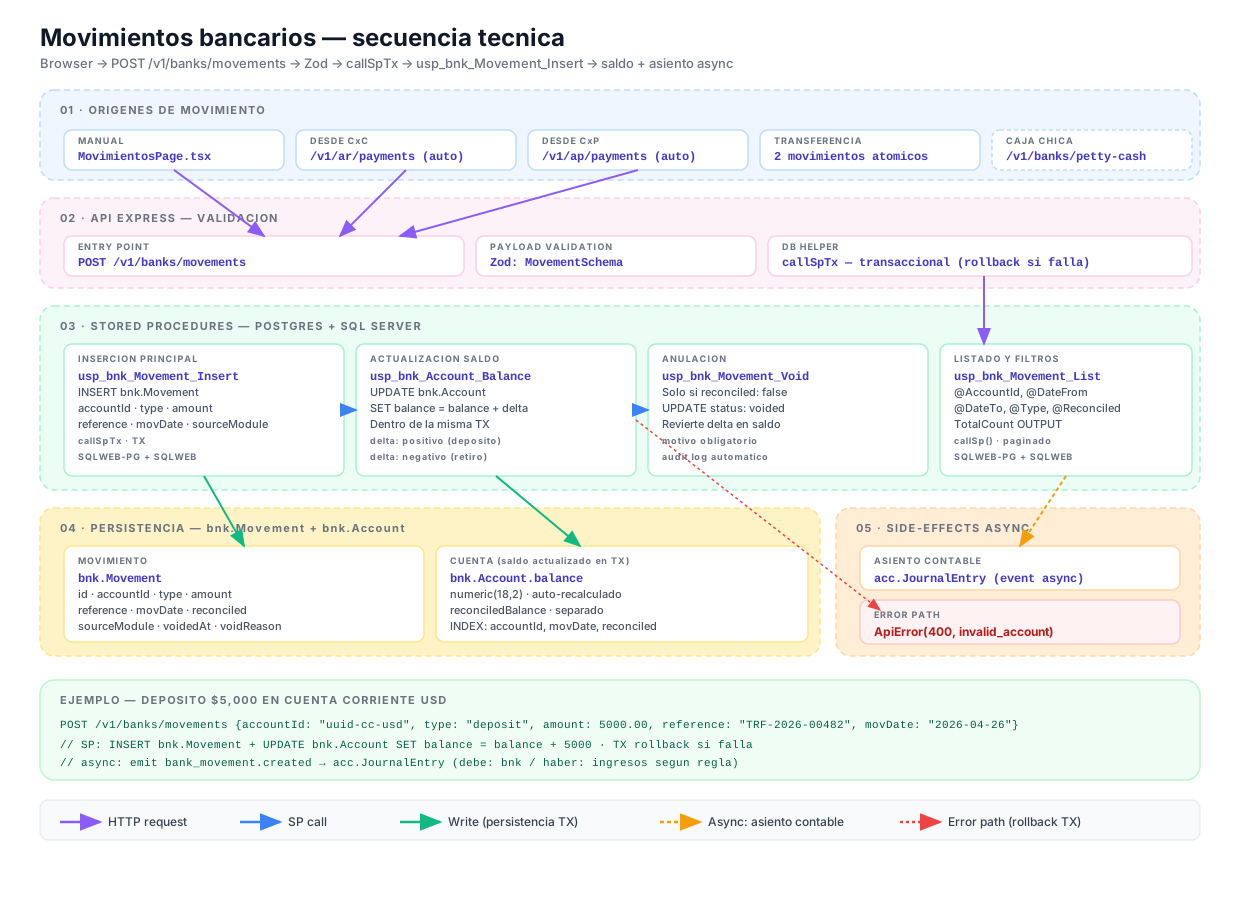
| Componente | Tipo | Ubicación |
|---|---|---|
/v1/banks/movements | Route Express | web/api/src/routes/banks/movements.ts |
usp_bnk_Movement_Insert | Stored procedure transaccional (PG + MSSQL) | web/api/sqlweb-pg/includes/sp/ |
usp_bnk_Movement_List | Stored procedure (PG + MSSQL) | web/api/sqlweb-pg/includes/sp/ |
usp_bnk_Movement_Void | Stored procedure (PG + MSSQL) | web/api/sqlweb-pg/includes/sp/ |
usp_bnk_Account_Balance | Stored procedure (PG + MSSQL) | web/api/sqlweb-pg/includes/sp/ |
bnk.Movement | Tabla operativa | web/api/migrations/postgres/ |
bnk.Account | Tabla saldo actualizado en TX | web/api/migrations/postgres/ |
MovimientosPage.tsx | Componente Frontend | web/modular-frontend/packages/module-banks/src/ |
Editable en draw.io: descarga el SVG → File → Import from → Device.