

Display de cocina
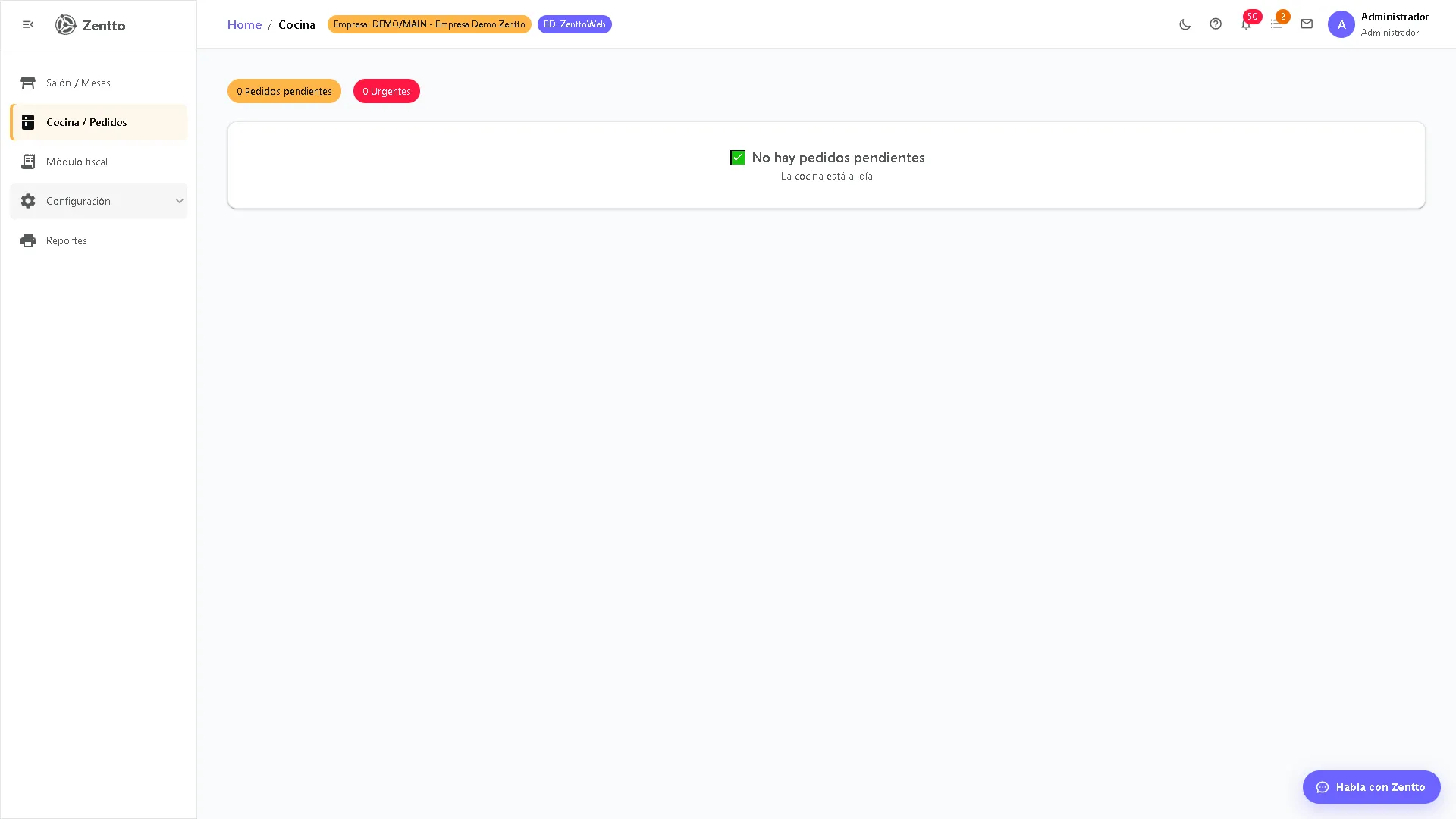
El Display de cocina (Kitchen Display System / KDS) es una pantalla en tiempo real que muestra los pedidos pendientes de preparación. Reemplaza las comandas en papel y permite a la cocina gestionar el flujo de trabajo de forma organizada.
Arquitectura
Sección titulada «Arquitectura»Mesonero toma pedido (POS) → WebSocket → Display de cocina (pantalla) ↓ Cocinero marca como preparado ↓ Mesonero ve alerta de "Listo para servir"El KDS se actualiza en tiempo real mediante WebSocket. No requiere recargar la página.
Configurar el display
Sección titulada «Configurar el display»Requisitos
Sección titulada «Requisitos»| Componente | Requerimiento |
|---|---|
| Pantalla | Cualquier pantalla (tablet, monitor, TV) |
| Navegador | Chrome, Edge, Firefox actualizado |
| Red | Conexión a la misma red del servidor Zentto |
| Montaje | Soporte de pared o mesa en la cocina |
Activar display
Sección titulada «Activar display»- Ir a Restaurante → Cocina → Configuración.
- Hacer clic en Nuevo display.
- Completar:
| Campo | Descripción | Obligatorio |
|---|---|---|
| Nombre | Identificador (ej. “Cocina Principal”, “Barra”) | Sí |
| Estación | Qué tipo de pedidos recibe | Sí |
| Columnas | Número de columnas en pantalla (2-6) | Sí |
| Tiempo alerta (min) | Minutos antes de marcar como atrasado | Sí |
| Sonido | Activar sonido en nuevos pedidos | No |
| Color de alerta | Color cuando un pedido excede el tiempo | No |
- Hacer clic en Guardar.
- Abrir la URL del display en la pantalla de la cocina.
Estaciones de cocina
Sección titulada «Estaciones de cocina»Se pueden configurar múltiples estaciones para separar el flujo:
| Estación | Pedidos que recibe |
|---|---|
| Cocina caliente | Parrilla, plancha, horno, freidora |
| Cocina fría | Ensaladas, ceviches, postres fríos |
| Barra | Bebidas, cócteles, jugos |
| Postres | Tortas, helados, dulces |
| Despacho | Pedidos para llevar, delivery |
Cada producto del menú se asigna a una estación. Al registrar un pedido, cada item se envía a la estación correspondiente.
Pantalla del display
Sección titulada «Pantalla del display»Estructura de cada pedido
Sección titulada «Estructura de cada pedido»Cada pedido se muestra como una tarjeta con:
| Elemento | Descripción |
|---|---|
| Mesa | Número de mesa (o “Para llevar”) |
| Mesonero | Nombre del mesonero que tomó el pedido |
| Hora | Hora en que se registró el pedido |
| Tiempo | Cronómetro desde que se recibió |
| Items | Lista de platos con cantidad y notas |
| Estado | Color según tiempo transcurrido |
Indicadores de tiempo
Sección titulada «Indicadores de tiempo»| Color | Significado | Tiempo |
|---|---|---|
| Verde | En tiempo | Dentro del tiempo estimado |
| Amarillo | Atención | 75% del tiempo estimado |
| Rojo | Atrasado | Excedió el tiempo estimado |
| Rojo parpadeante | Muy atrasado | Más del doble del tiempo estimado |
Notas especiales
Sección titulada «Notas especiales»Las notas del pedido se muestran resaltadas para la cocina:
- “Sin cebolla” — Se muestra en rojo junto al item.
- “Extra queso” — Se muestra como modificador.
- “Alergia a mariscos” — Se muestra como alerta con icono de advertencia.
- “Punto medio” — Se muestra como especificación.
Flujo de pedidos
Sección titulada «Flujo de pedidos»Pedido entrante
Sección titulada «Pedido entrante»- El mesonero registra el pedido desde el POS.
- El pedido aparece automáticamente en el display de cocina.
- Se emite un sonido de alerta (si está configurado).
- El cronómetro comienza a correr.
Marcar item como preparado
Sección titulada «Marcar item como preparado»- El cocinero toca/hace clic en un item cuando está listo.
- El item se marca con una línea (tachado) o cambia de color.
- Cuando todos los items del pedido están listos, el pedido se marca como Completado.
Pedido completado
Sección titulada «Pedido completado»- Al completar todos los items, el pedido pasa al estado Listo.
- Se emite una alerta al mesonero (notificación en el POS).
- El pedido se mueve a la sección de Listos para servir.
- El mesonero lo retira y sirve en la mesa.
- Al retirar, el mesonero marca como Servido y el pedido desaparece del display.
Pedido cancelado
Sección titulada «Pedido cancelado»Si el mesonero cancela un item o pedido:
- El item aparece tachado en rojo con la etiqueta CANCELADO.
- El cocinero toma nota y no lo prepara.
- Se registra el motivo de cancelación.
Alertas
Sección titulada «Alertas»| Alerta | Trigger | Acción |
|---|---|---|
| Nuevo pedido | Llega un pedido nuevo | Sonido + pedido aparece en pantalla |
| Pedido atrasado | Excede tiempo estimado | Tarjeta cambia a rojo |
| Pedido prioritario | Mesonero marca como urgente | Tarjeta se mueve al frente con borde especial |
| Cancelación | Se cancela un item/pedido | Item tachado en rojo |
| Modificación | Se modifica un pedido existente | Parpadeo en el item modificado |
Pedidos completados (historial)
Sección titulada «Pedidos completados (historial)»El historial muestra:
| Dato | Descripción |
|---|---|
| Mesa | Número de mesa |
| Hora pedido | Cuándo se registró |
| Hora completado | Cuándo se terminó de preparar |
| Tiempo total | Duración de la preparación |
| Items | Platos preparados |
| Cocinero | Quién marcó como completado |
Estadísticas de cocina
Sección titulada «Estadísticas de cocina»| Indicador | Descripción |
|---|---|
| Tiempo promedio de preparación | Por plato y por servicio |
| Pedidos atrasados | Cantidad y porcentaje |
| Platos más pedidos | Ranking del día/semana |
| Pedidos por hora | Curva de demanda |
| Cancelaciones | Items cancelados con motivo |
Modo offline
Sección titulada «Modo offline»Si se pierde la conexión con el servidor:
- Los pedidos ya recibidos permanecen en pantalla.
- Se muestra un indicador de Sin conexión.
- Al restaurar la conexión, se sincronizan automáticamente los pedidos pendientes.
- Los pedidos marcados como completados durante la desconexión se envían al servidor.
Flujo del usuario
Sección titulada «Flujo del usuario»Vista no técnica del proceso. Pensada para personal de operación, contabilidad, ventas o administración.
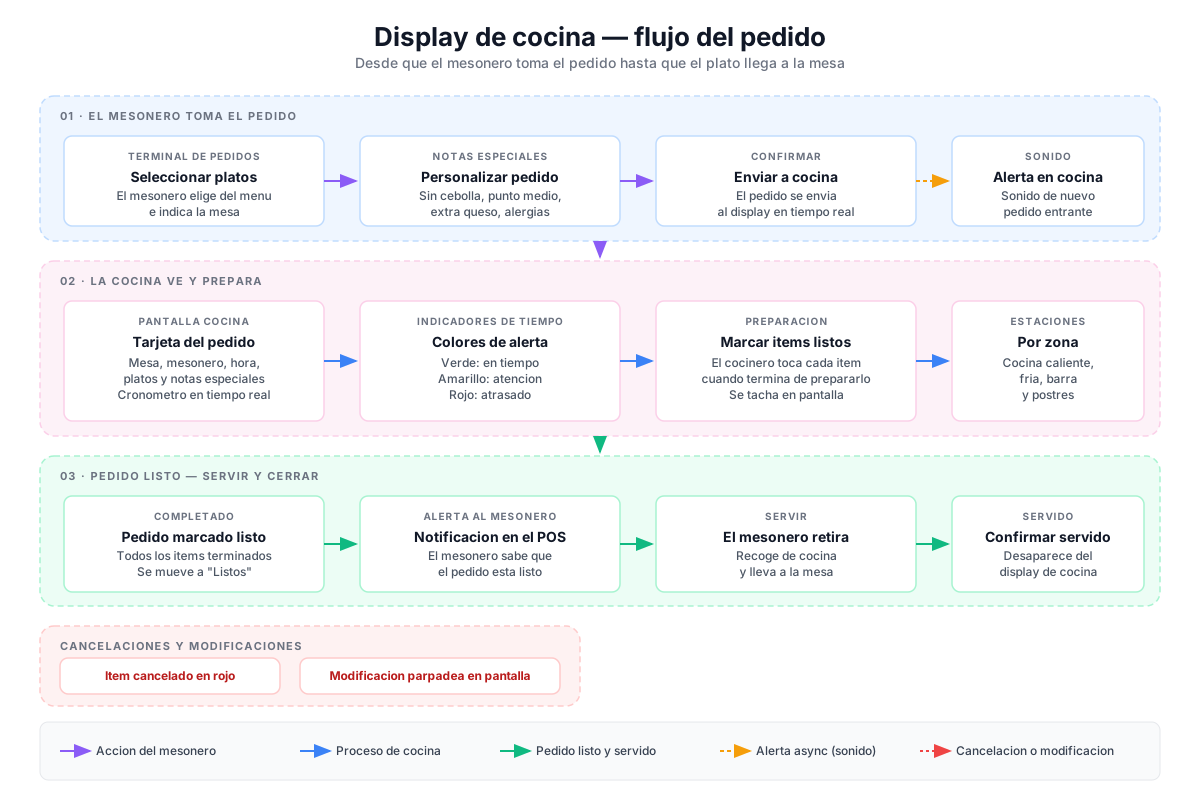
Editable en draw.io: descarga el SVG → en draw.io: File → Import from → Device → selecciona el SVG. Cada nodo queda editable.
Flujo técnico
Sección titulada «Flujo técnico»Vista técnica para desarrolladores: endpoints, stored procedures/funciones, tablas y servicios involucrados.
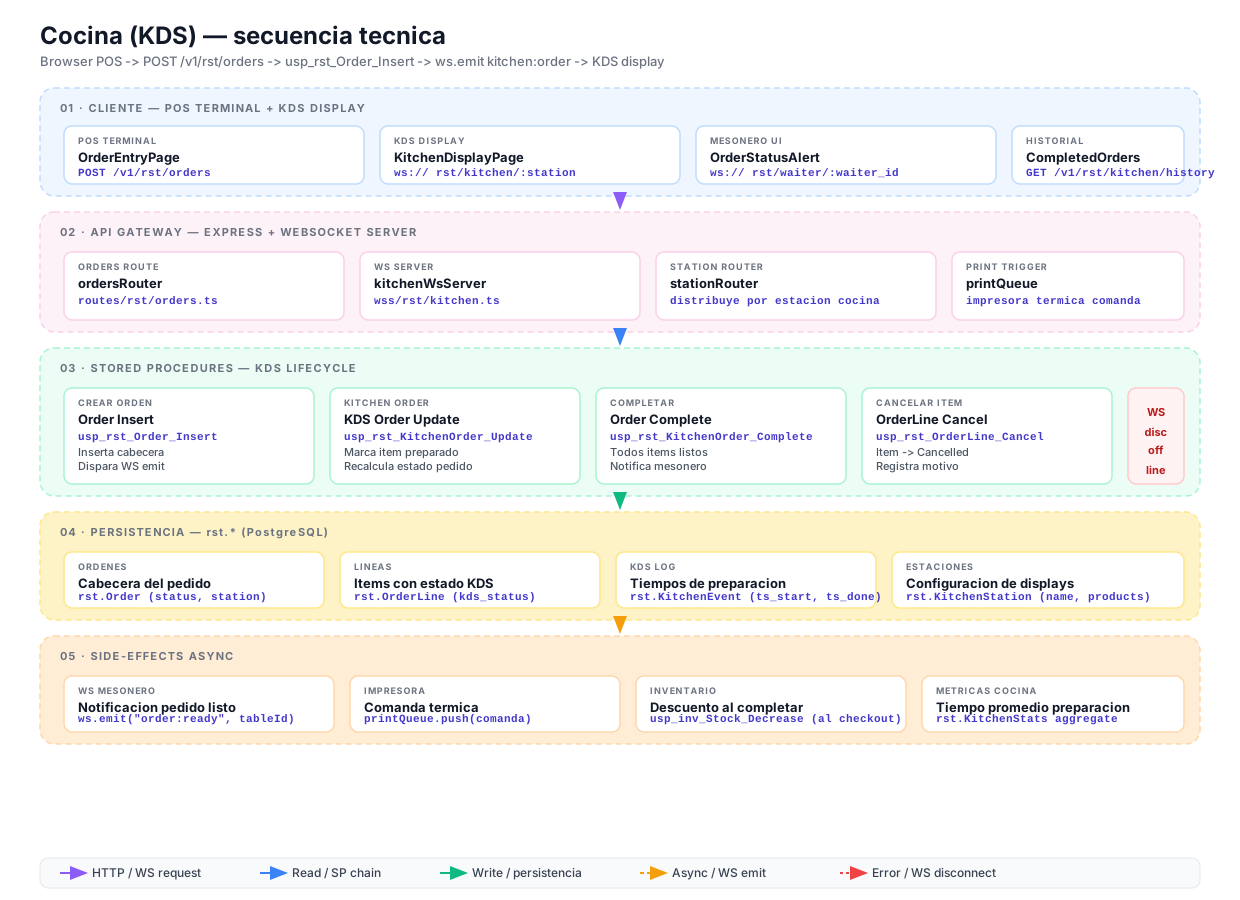
| Componente | Tipo | Ubicación |
|---|---|---|
POST /v1/rst/orders | Route Express | web/api/src/routes/rst/orders.ts |
ws:// rst/kitchen/:station | WebSocket Server | web/api/src/wss/rst/kitchen.ts |
GET /v1/rst/kitchen/history | Route Express | web/api/src/routes/rst/kitchen.ts |
usp_rst_Order_Insert | Stored procedure (PG + MSSQL) | web/api/sqlweb-pg/includes/sp/ |
usp_rst_KitchenOrder_Update | Stored procedure (PG + MSSQL) | web/api/sqlweb-pg/includes/sp/ |
usp_rst_KitchenOrder_Complete | Stored procedure (PG + MSSQL) | web/api/sqlweb-pg/includes/sp/ |
usp_rst_OrderLine_Cancel | Stored procedure (PG + MSSQL) | web/api/sqlweb-pg/includes/sp/ |
rst.Order / rst.OrderLine / rst.KitchenEvent / rst.KitchenStation | Tablas operativas | web/api/migrations/postgres/ |
KitchenDisplayPage.tsx | Componente Frontend | web/modular-frontend/packages/module-restaurante/src/cocina/ |
Editable en draw.io: descarga el SVG → File → Import from → Device.