

Recepción de Mercancía
Lista de recepciones
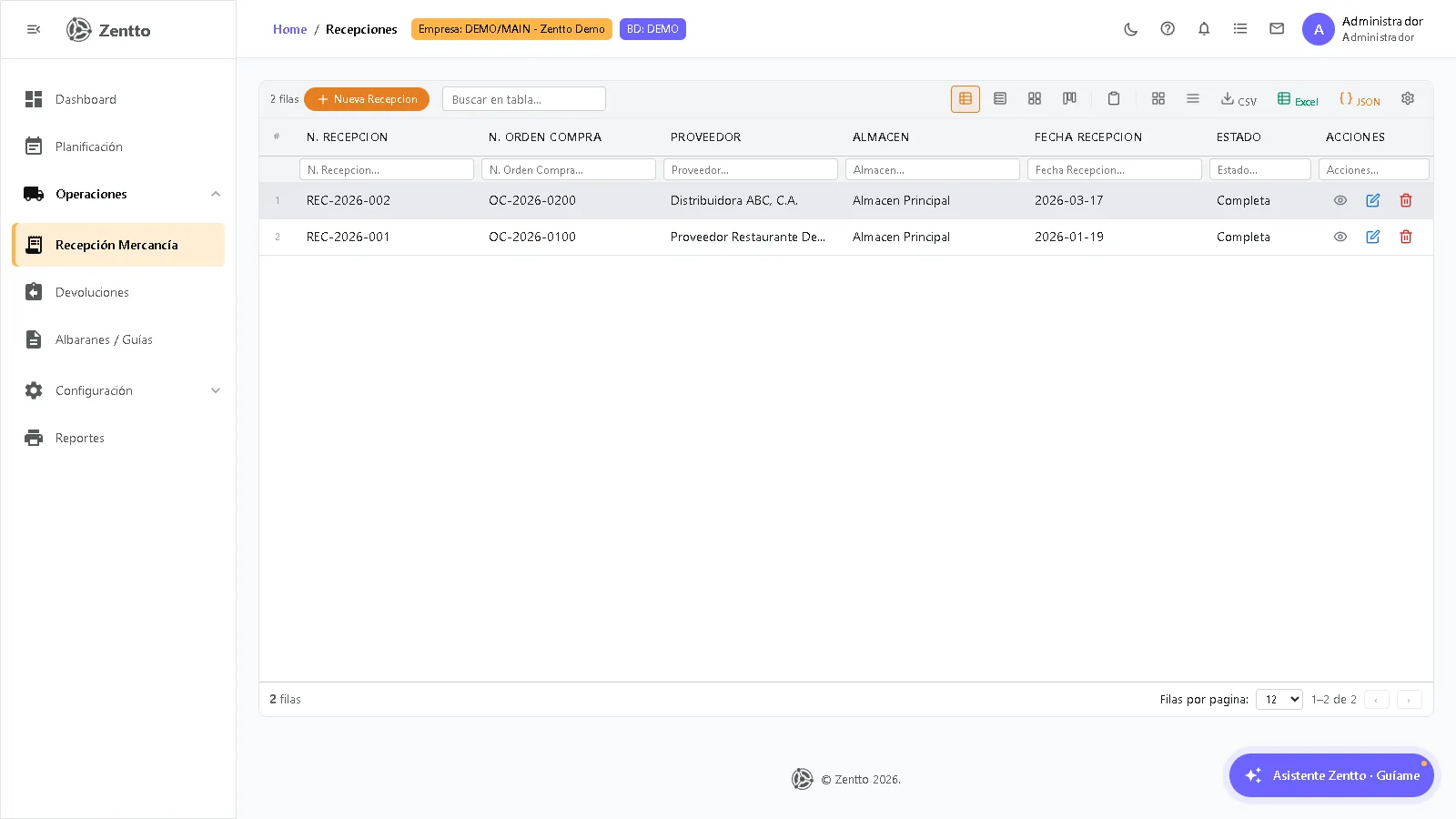
Sección titulada «Lista de recepciones»Accede a Logística → Recepción Mercancía para ver el listado de recepciones registradas, con su orden de compra de origen, proveedor, almacén, fecha y estado.
Buscar / filtrar
Sección titulada «Buscar / filtrar»La grilla incluye búsqueda rápida y filtros por columna (número de recepción, número de orden de compra, proveedor, almacén, estado).
Crear una recepción
Sección titulada «Crear una recepción»- Haz clic en Nueva Recepción en la grilla.
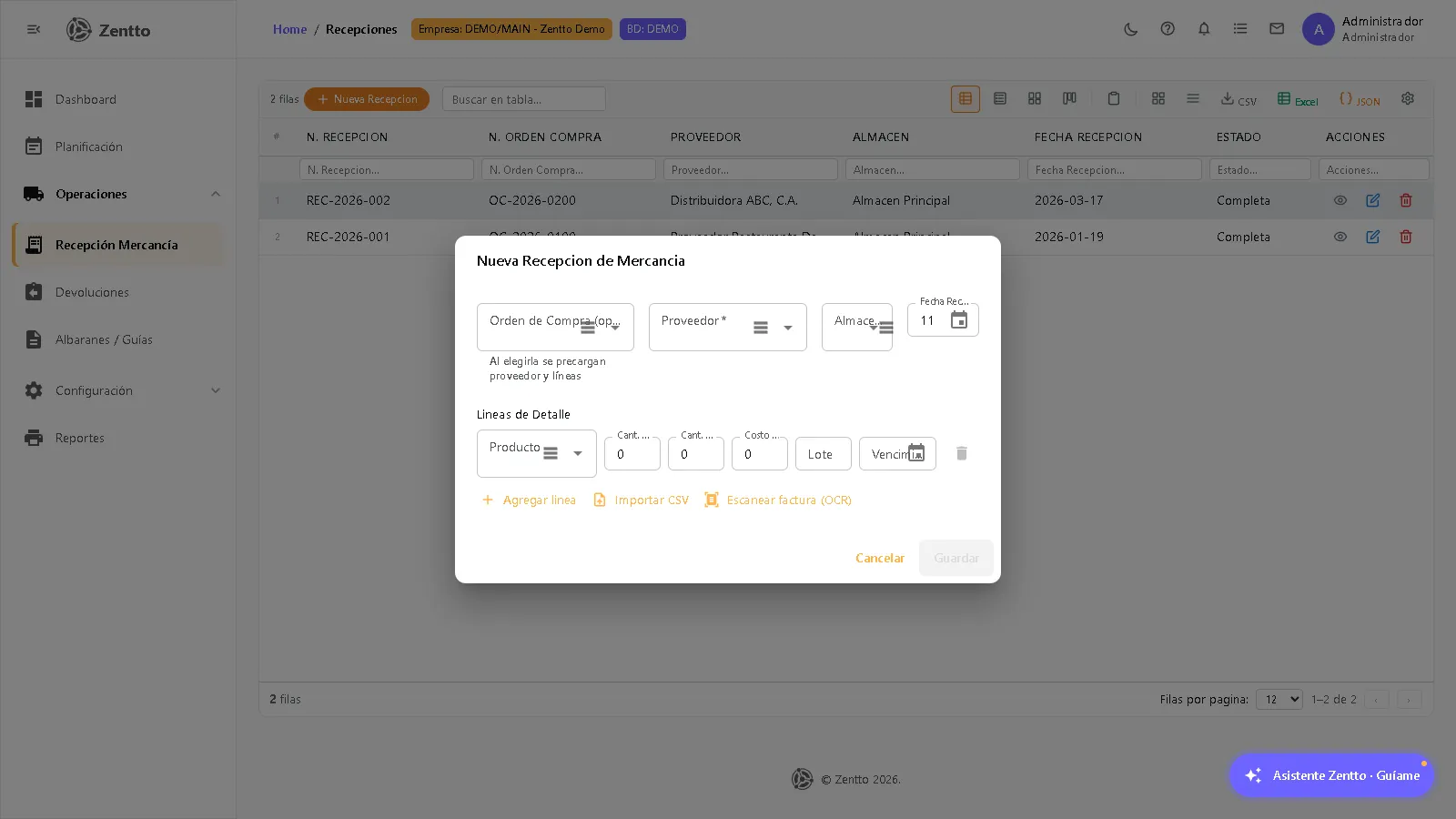
- (Opcional) Busca la Orden de Compra de origen — al elegirla se precargan automáticamente el proveedor, el almacén y las líneas de la orden (cantidad ordenada = cantidad recibida por defecto; se ajusta si llegó parcial).
- Si no hay orden de compra, completa Proveedor, Almacén y Fecha de Recepción manualmente.
- Completa o revisa las líneas de detalle: producto, cantidad ordenada, cantidad recibida, costo unitario, lote y vencimiento.
- Haz clic en Guardar.
Una línea solo se guarda si tiene un producto elegido del catálogo y cantidad recibida mayor a cero.
Campos del formulario
Sección titulada «Campos del formulario»| Campo | Obligatorio | Descripción |
|---|---|---|
| Orden de Compra | No | Documento de compra a precargar (busca por número o proveedor) |
| Proveedor | Sí | Proveedor de origen de la mercancía |
| Almacén | Sí | Almacén donde ingresa la mercancía |
| Fecha Recepción | Sí | Fecha de la recepción |
Líneas de detalle
Sección titulada «Líneas de detalle»| Campo | Descripción |
|---|---|
| Producto | Artículo del catálogo (buscador) |
| Cant. Ordenada | Cantidad que indicaba la orden de compra |
| Cant. Recibida | Cantidad que realmente llegó — es la que se valida contra la ordenada |
| Costo Unitario | Costo por unidad (sugerido del catálogo si la línea no trae uno) |
| Lote | Número de lote (opcional) |
| Vencimiento | Fecha de vencimiento del lote (opcional) |
Formas de cargar las líneas
Sección titulada «Formas de cargar las líneas»Además de capturarlas a mano, la recepción admite dos atajos:
- Importar CSV — archivo con columnas
codigo, cantidad, costo, lote, vencimiento(delimitador;o,, detecta encabezado). Los códigos se resuelven contra el catálogo real; los que no tienen coincidencia se reportan para elegir el producto manualmente. - Escanear factura (OCR) — sube una foto o PDF de la factura del proveedor. El OCR extrae proveedor, fecha, número de factura y líneas, y las coloca en el formulario para revisión — nunca guarda directo, el usuario siempre confirma antes de guardar.
Estados de la recepción
Sección titulada «Estados de la recepción»| Estado | Significado |
|---|---|
| Borrador | Recepción creada, aún no aprobada |
| Parcial | Se recibió menos cantidad de la ordenada |
| Completa | Recepción aprobada |
| Anulada | Recepción anulada |
Desde la lista, la acción Aprobar confirma la recepción (pasa a estado Completa). La acción Ver abre el detalle de la recepción.
Generar factura de compra desde una recepción
Sección titulada «Generar factura de compra desde una recepción»Cuando una recepción está en estado Completa, su ficha de detalle habilita el botón Generar Factura de Compra. Al completarlo (número de factura del proveedor, número de control fiscal opcional y alícuota de IVA) se registra la compra con sus líneas, la cuenta por pagar y el asiento contable — el inventario no se vuelve a mover porque ya ingresó al aprobar la recepción.