

Conexión con tu ERP
Si tu empresa usa el ERP Zentto, puedes conectar tu workspace de Pulse a él. La conexión funciona en dos direcciones:
| Dirección | Qué habilita |
|---|---|
| Pulse lee del ERP | Las metas y métricas de Pulse se alimentan automáticamente de tus transacciones reales (ventas, cobranza, inventario), sin captura manual |
| El ERP lee de Pulse | El ERP puede consultar tableros y metas de Pulse usando un token de conexión que tú generas |
Conectar Pulse a tu ERP
Sección titulada «Conectar Pulse a tu ERP»- Entra a Configuración → Conexión ERP dentro de Pulse.
- Elige el método de autenticación:
| Método | Cuándo usarlo |
|---|---|
| Usuario y contraseña del ERP | Conexión directa con una cuenta del ERP |
| Cuenta de servicio Zentto | Si tu ERP usa el login centralizado de Zentto |
| Clave API | Si prefieres una clave de API en lugar de credenciales de usuario |
- Ingresa la URL de tu ERP y las credenciales correspondientes al método elegido.
- Haz clic en Conectar.
Pulse prueba la conexión automáticamente al guardar. Si el ERP no responde en ese momento, la conexión igual queda guardada — puedes terminar de ajustar credenciales y probar de nuevo más tarde.
Qué se sincroniza automáticamente
Sección titulada «Qué se sincroniza automáticamente»Una vez conectado, tu workspace pasa a modo conectado al ERP. Desde ese momento:
- Las metas (OKRs) que ligues a una métrica del negocio (ventas, cobranza, inventario, etc.) actualizan su avance solas, con base en las transacciones reales del ERP.
- Ya no necesitas capturar manualmente esos números en Pulse — ver Tableros y metas.
- El botón Sincronizar con Nómina de la sección Recursos queda disponible — ver Recursos y planificación de equipo.
Generar un token para que el ERP lea datos de Pulse
Sección titulada «Generar un token para que el ERP lea datos de Pulse»Si además quieres que el ERP consulte información de Pulse (tableros, metas), genera un token de conexión desde la misma pantalla:
- Ve a Configuración → Conexión ERP → Tokens de conexión.
- Haz clic en Nuevo token.
- Ponle un nombre identificable (por ejemplo “Integración backoffice”).
- Elige el alcance:
| Alcance | Permite |
|---|---|
| Lectura | Solo consultar datos de Pulse |
| Escritura | Solo modificar datos de Pulse |
| Ambos | Consultar y modificar |
- Opcionalmente define una fecha de vencimiento.
- Haz clic en Generar.
Flujo de la conexión bidireccional
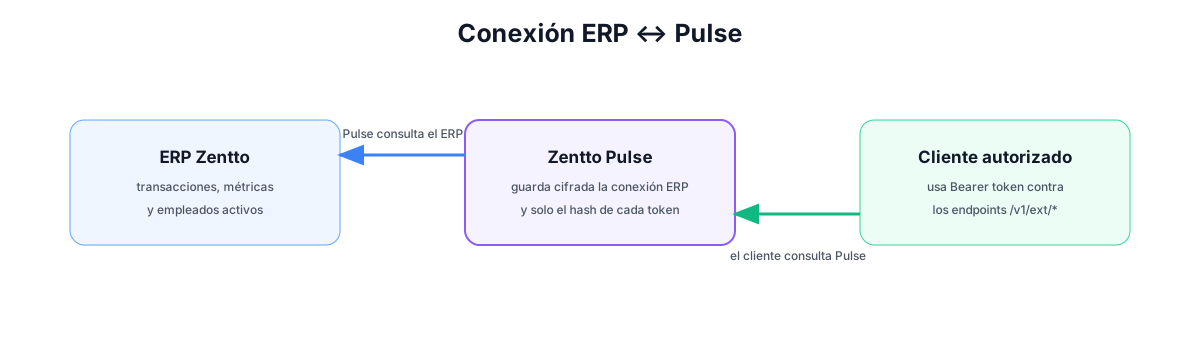
Sección titulada «Flujo de la conexión bidireccional»La credencial configurada arriba permite que Pulse consulte al ERP. El token creado abajo habilita el sentido contrario para clientes que consumen /v1/ext/*.
Revocar un token
Sección titulada «Revocar un token»- Ve a Configuración → Conexión ERP → Tokens de conexión.
- Ubica el token en la lista.
- Haz clic en Revocar.
- Confirma la acción.
La revocación es inmediata: el ERP deja de poder usar ese token al instante, aunque aún lo tenga guardado.
Desconectar el ERP
Sección titulada «Desconectar el ERP»- Ve a Configuración → Conexión ERP.
- Haz clic en Desconectar.
Tu workspace vuelve a modo standalone: las metas dejan de actualizarse automáticamente y el botón de sincronizar Nómina se oculta. Las credenciales guardadas no se eliminan, así que si vuelves a conectar el mismo ERP no tienes que volver a escribirlas.
Cómo funciona por dentro
Sección titulada «Cómo funciona por dentro»La conexión ERP→Pulse (credenciales) y los tokens de conexión Pulse→ERP son mecanismos independientes que juntos forman el intercambio bidireccional: uno le da a Pulse permiso para leer del ERP en segundo plano, y el otro le da al ERP permiso para leer (o escribir) en Pulse. Pulse nunca guarda el token en texto plano — solo una huella criptográfica — y cualquier intento de uso con un token vencido o revocado se rechaza siempre de la misma forma, sin dar pistas sobre la causa.