WMS — Gestión avanzada de almacén
El módulo WMS (Warehouse Management System) de Zentto permite gestionar almacenes con ubicaciones físicas (bins), zonas, procesos de picking, recepción y almacenamiento (put-away).
Activar WMS en un almacén
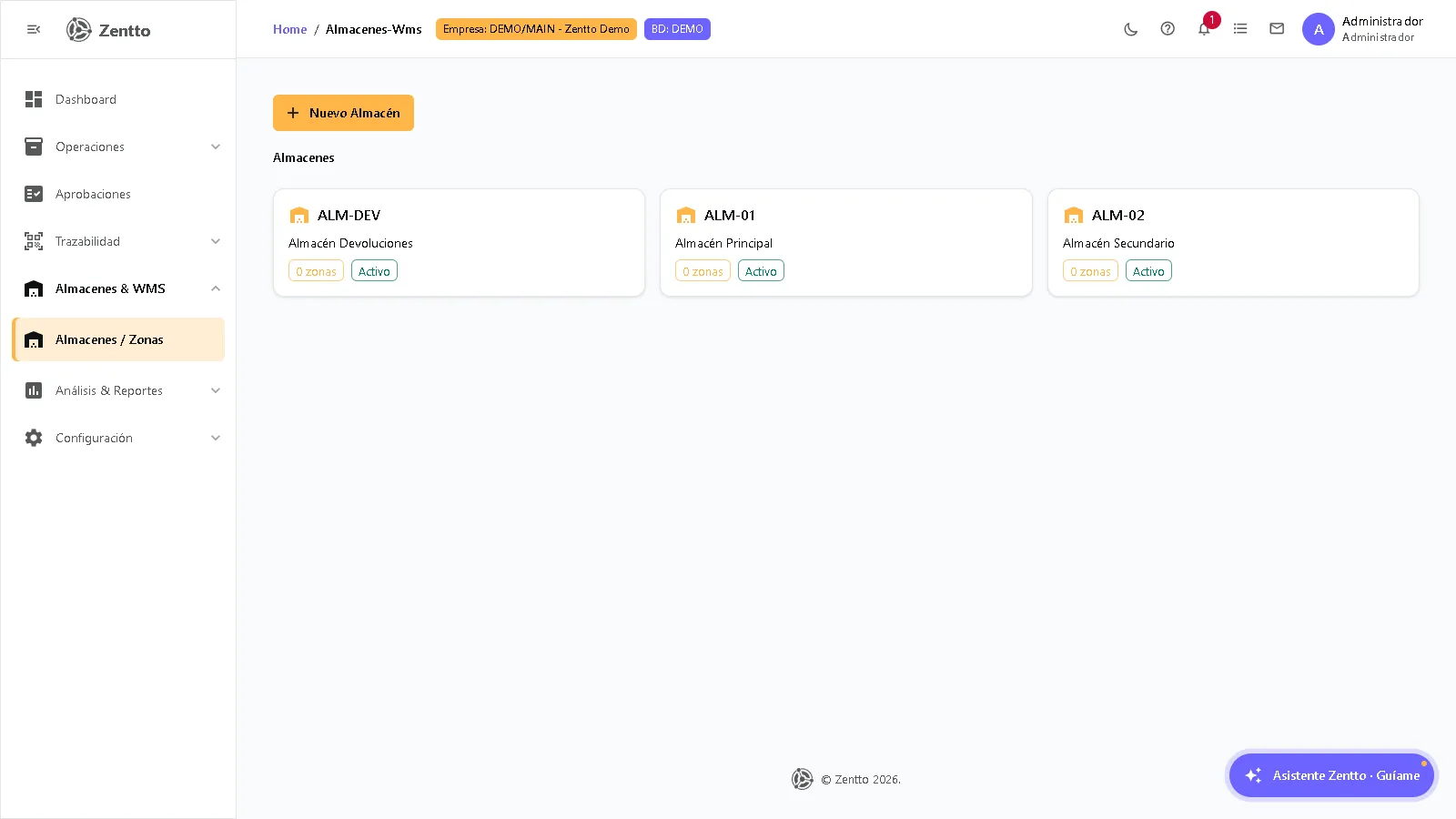
Sección titulada «Activar WMS en un almacén»- Vaya a Inventario → Almacenes.
- Abra el almacén deseado.
- Active la opción Usa WMS.
- Configure las zonas y ubicaciones.
- Guarde los cambios.
Estructura del almacén
Sección titulada «Estructura del almacén»Un almacén con WMS se organiza jerárquicamente:
Almacén├── Zona A — Recepción│ ├── A-01-01 (Pasillo A, Rack 01, Nivel 01)│ ├── A-01-02│ └── A-01-03├── Zona B — Almacenamiento general│ ├── B-01-01│ ├── B-01-02│ ├── B-02-01│ └── ...├── Zona C — Productos de alta rotación│ ├── C-01-01│ └── C-01-02├── Zona D — Despacho│ └── D-01-01└── Zona Q — Cuarentena └── Q-01-01Las zonas agrupan ubicaciones con un propósito común:
| Zona | Propósito | Descripción |
|---|---|---|
| Recepción | Ingreso | Donde se descarga la mercancía recibida |
| Almacenamiento | Guardado | Zona principal de almacenaje |
| Alta rotación | Picking rápido | Productos que se despachan frecuentemente |
| Despacho | Salida | Zona de preparación y carga |
| Cuarentena | Revisión | Productos pendientes de inspección de calidad |
| Devoluciones | Retornos | Mercancía devuelta pendiente de clasificación |
Crear una zona
Sección titulada «Crear una zona»- Vaya a Inventario → Almacenes → [Almacén] → Zonas.
- Haga clic en Nueva zona.
- Complete:
- Código — Identificador corto (ej:
A,B,REC). - Nombre — Nombre descriptivo.
- Tipo — Recepción, Almacenamiento, Despacho, Cuarentena.
- Código — Identificador corto (ej:
- Guarde.
Ubicaciones (Bins)
Sección titulada «Ubicaciones (Bins)»Las ubicaciones son las posiciones físicas exactas donde se almacena mercancía.
Nomenclatura recomendada
Sección titulada «Nomenclatura recomendada»[Zona]-[Pasillo]-[Rack]-[Nivel]Ejemplo: B-03-02-04 = Zona B, Pasillo 3, Rack 2, Nivel 4Crear ubicaciones
Sección titulada «Crear ubicaciones»Individual
Sección titulada «Individual»- Vaya a la zona deseada.
- Haga clic en Nueva ubicación.
- Complete código, tipo y capacidad.
- Vaya a Zonas → Generar ubicaciones.
- Configure el patrón:
- Prefijo de zona
- Rango de pasillos (1-10)
- Rango de racks (1-5)
- Rango de niveles (1-4)
- Haga clic en Generar.
- El sistema crea automáticamente todas las combinaciones.
Campos de una ubicación
Sección titulada «Campos de una ubicación»| Campo | Descripción |
|---|---|
| Código | Identificador único (ej: B-03-02-04) |
| Zona | Zona a la que pertenece |
| Tipo | Estantería, Piso, Rack, Refrigerado, etc. |
| Capacidad peso | Peso máximo soportado (kg) |
| Capacidad volumen | Volumen máximo (m³) |
| Restricción | Solo ciertos artículos o categorías |
| Estado | Activa, Bloqueada, Mantenimiento |
Procesos WMS
Sección titulada «Procesos WMS»Recepción (Receiving)
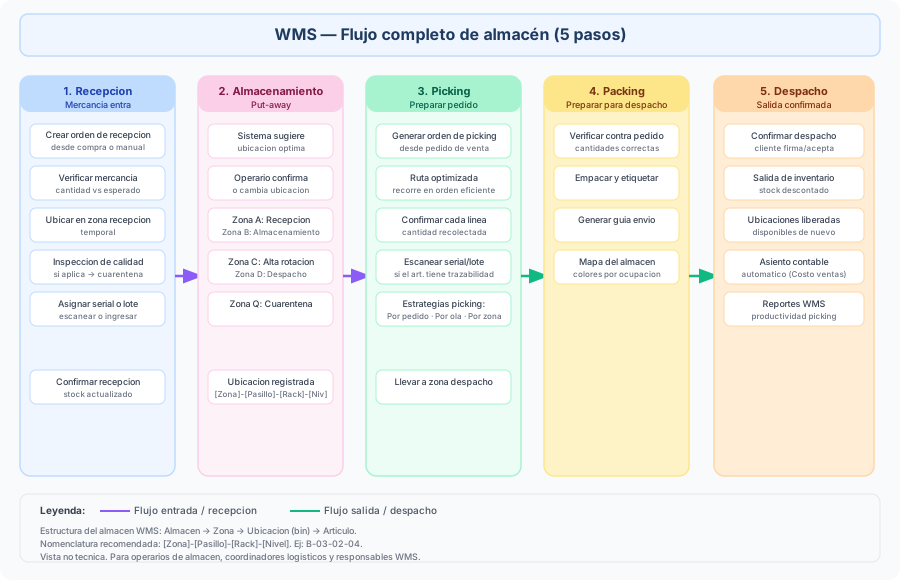
Sección titulada «Recepción (Receiving)»Proceso de ingreso de mercancía al almacén:
- Crear orden de recepción — Se genera automáticamente desde una orden de compra o se crea manualmente.
- Verificar mercancía — Comparar lo recibido contra lo esperado.
- Asignar ubicación temporal — Colocar en zona de recepción.
- Inspección de calidad — Si aplica, mover a cuarentena.
- Put-away — Almacenar en la ubicación definitiva.
Almacenamiento (Put-away)
Sección titulada «Almacenamiento (Put-away)»El put-away es el proceso de mover mercancía desde recepción a su ubicación de almacenamiento:
- El sistema sugiere ubicaciones basándose en:
- Ubicación predeterminada del artículo.
- Disponibilidad de espacio.
- Zona asignada a la categoría del artículo.
- Cercanía a productos similares.
- El operario confirma o cambia la ubicación sugerida.
- El sistema registra la ubicación final del artículo.
Picking
Sección titulada «Picking»El picking es el proceso de recoger artículos para preparar un despacho:
- Generar orden de picking — Se crea desde un pedido de venta o manualmente.
- El sistema genera una ruta optimizada que recorre las ubicaciones en orden eficiente.
- El operario recorre el almacén siguiendo la ruta.
- Para cada línea, confirma la cantidad recogida.
- Si hay artículos con trazabilidad, escanea seriales o lotes.
- Lleva la mercancía a la zona de despacho.
Estrategias de picking
Sección titulada «Estrategias de picking»| Estrategia | Descripción | Uso |
|---|---|---|
| Por pedido | Un picking por pedido | Pedidos grandes o personalizados |
| Por ola (wave) | Agrupa múltiples pedidos | Alto volumen de pedidos pequeños |
| Por zona | Cada operario trabaja una zona | Almacenes grandes con muchos operarios |
Despacho
Sección titulada «Despacho»- Verificar la mercancía recogida contra el pedido.
- Empacar y etiquetar.
- Confirmar despacho.
- El sistema genera la salida de inventario y actualiza las ubicaciones.
Mapa del almacén
Sección titulada «Mapa del almacén»Zentto ofrece una vista gráfica del almacén que muestra:
- Zonas con código de colores según ocupación.
- Ubicaciones con indicador de llenado.
- Productos en cada ubicación al hacer clic.
Consultar ubicación de un artículo
Sección titulada «Consultar ubicación de un artículo»- Busque el artículo en Inventario → Artículos.
- Vea la pestaña Ubicaciones.
- El sistema muestra en qué ubicaciones está almacenado y cuántas unidades hay en cada una.
Reportes WMS
Sección titulada «Reportes WMS»| Reporte | Descripción |
|---|---|
| Ocupación por zona | Porcentaje de uso de cada zona |
| Ubicaciones vacías | Lista de bins disponibles |
| Mapa de calor | Zonas con mayor movimiento |
| Productividad de picking | Tiempo y unidades por operario |
| Órdenes pendientes | Recepciones y pickings sin completar |
Secciones relacionadas
Sección titulada «Secciones relacionadas»- Almacenes — Configuración general de almacenes
- Movimientos — Movimientos generados por procesos WMS
- Seriales y Lotes — Trazabilidad combinada con ubicaciones
- Artículos — Ubicación predeterminada del artículo
Ver video tutorial
Sección titulada «Ver video tutorial»Flujo del usuario
Sección titulada «Flujo del usuario»Vista no técnica del proceso. Pensada para personal de operación, contabilidad, ventas o administración.