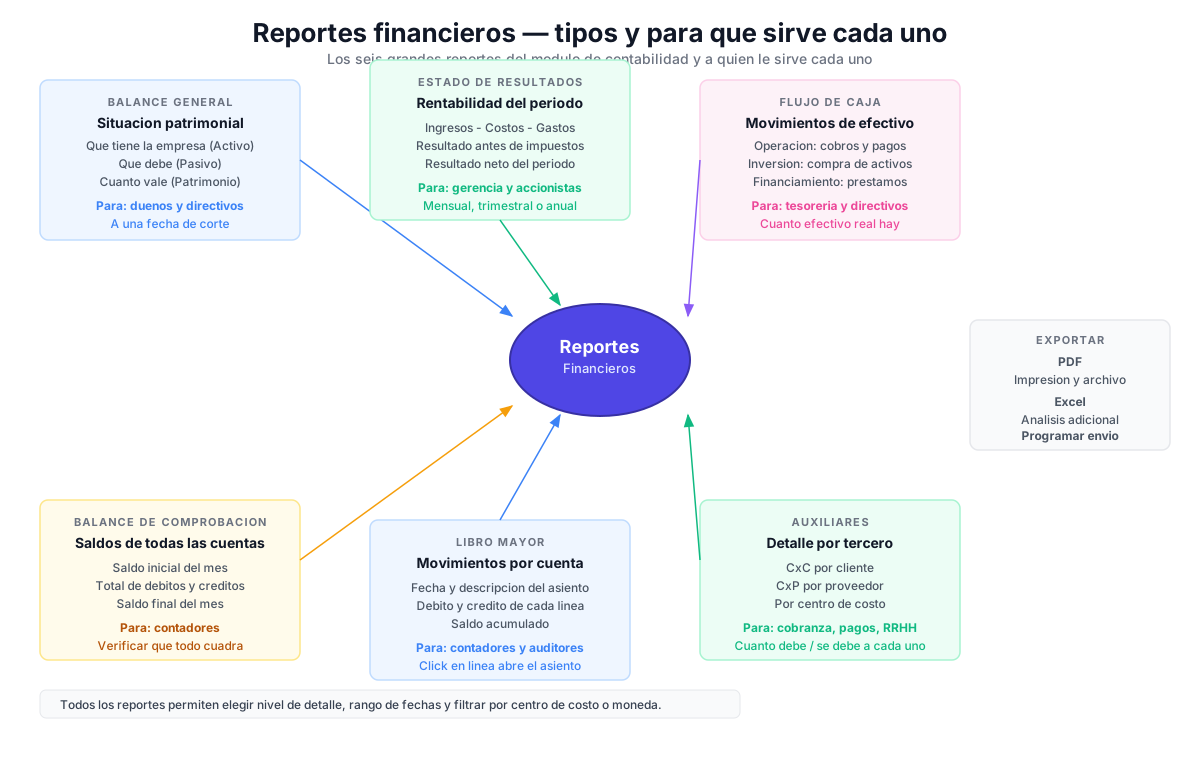
Reportes financieros
El módulo de Reportes reúne en una sola pantalla todos los reportes de Contabilidad, organizados en tres pestañas:
| Pestaña | Contenido |
|---|---|
| Contables | Libro diario, Libro mayor, Balance de comprobación, Estado de resultados, Balance general, Cierre de Caja |
| Fiscales (VE) | Libro de Ventas, Libro de Compras, Libro de Inventario (Art. 177 LISLR) |
| Avanzados | Flujo de efectivo, Antigüedad CxC/CxP, Ratios, Resumen fiscal — ver Reportes avanzados |
Pantalla principal de reportes
Sección titulada «Pantalla principal de reportes»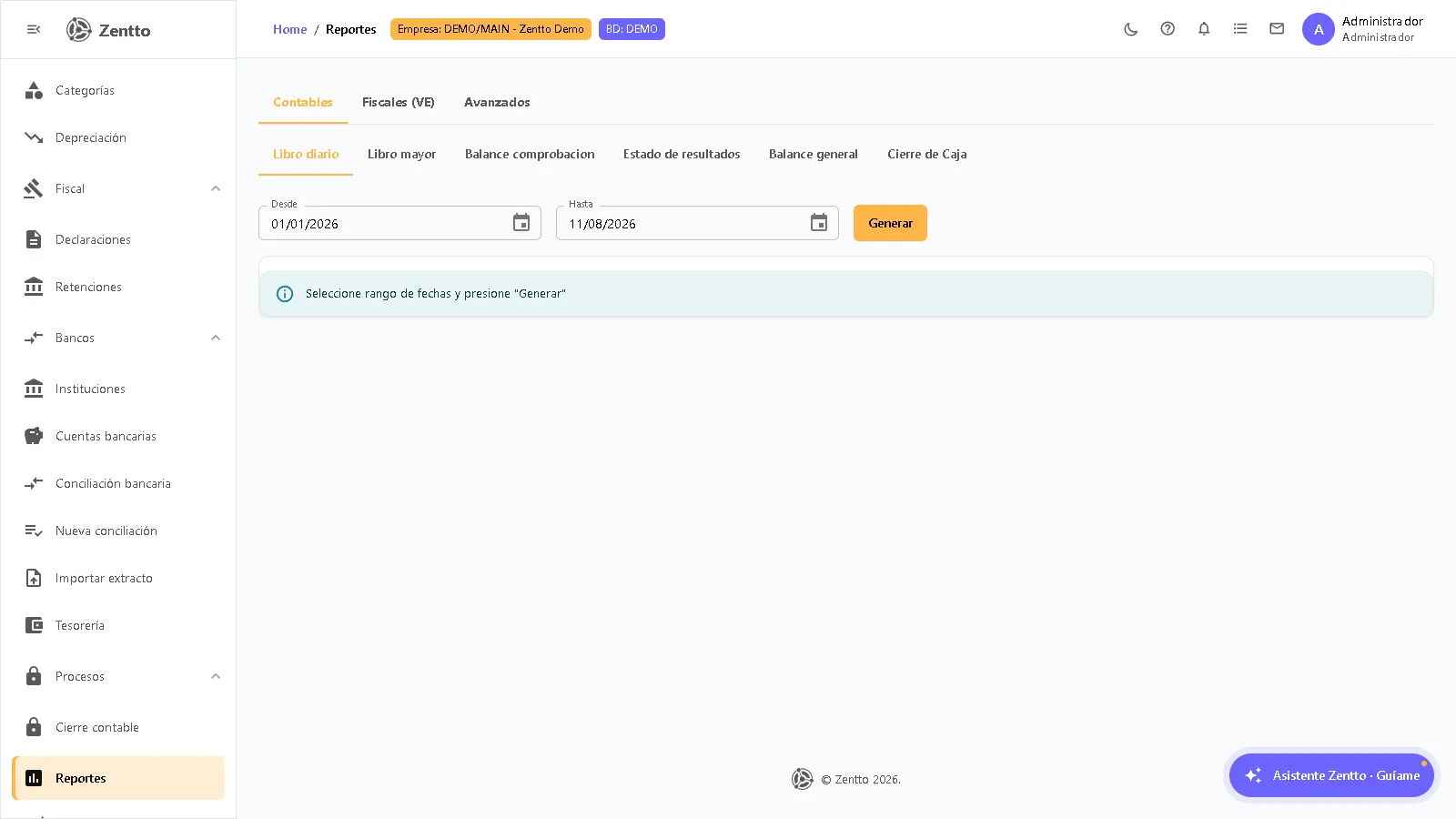
Cómo generar un reporte
Sección titulada «Cómo generar un reporte»- Vaya a Contabilidad → Reportes.
- Seleccione la pestaña (Contables, Fiscales (VE) o Avanzados) y el reporte deseado.
- Complete los filtros, que varían según el reporte:
| Filtro | Reportes que lo usan |
|---|---|
| Desde / Hasta | Libro diario, Libro mayor, Balance de comprobación, Estado de resultados, Libro de Inventario (VE) |
| Período (mes) | Libro de Ventas (VE), Libro de Compras (VE) |
| Fecha de corte | Balance general |
| Fecha + Cajero | Cierre de Caja (cajero vacío = toda la empresa) |
- Haga clic en Generar.
- Con el reporte en pantalla, use el botón de impresora para imprimirlo con formato legal.
Balance general
Sección titulada «Balance general»El balance general muestra la situación financiera de la empresa a una fecha de corte: qué tiene (activos), qué debe (pasivos) y cuánto vale (patrimonio).
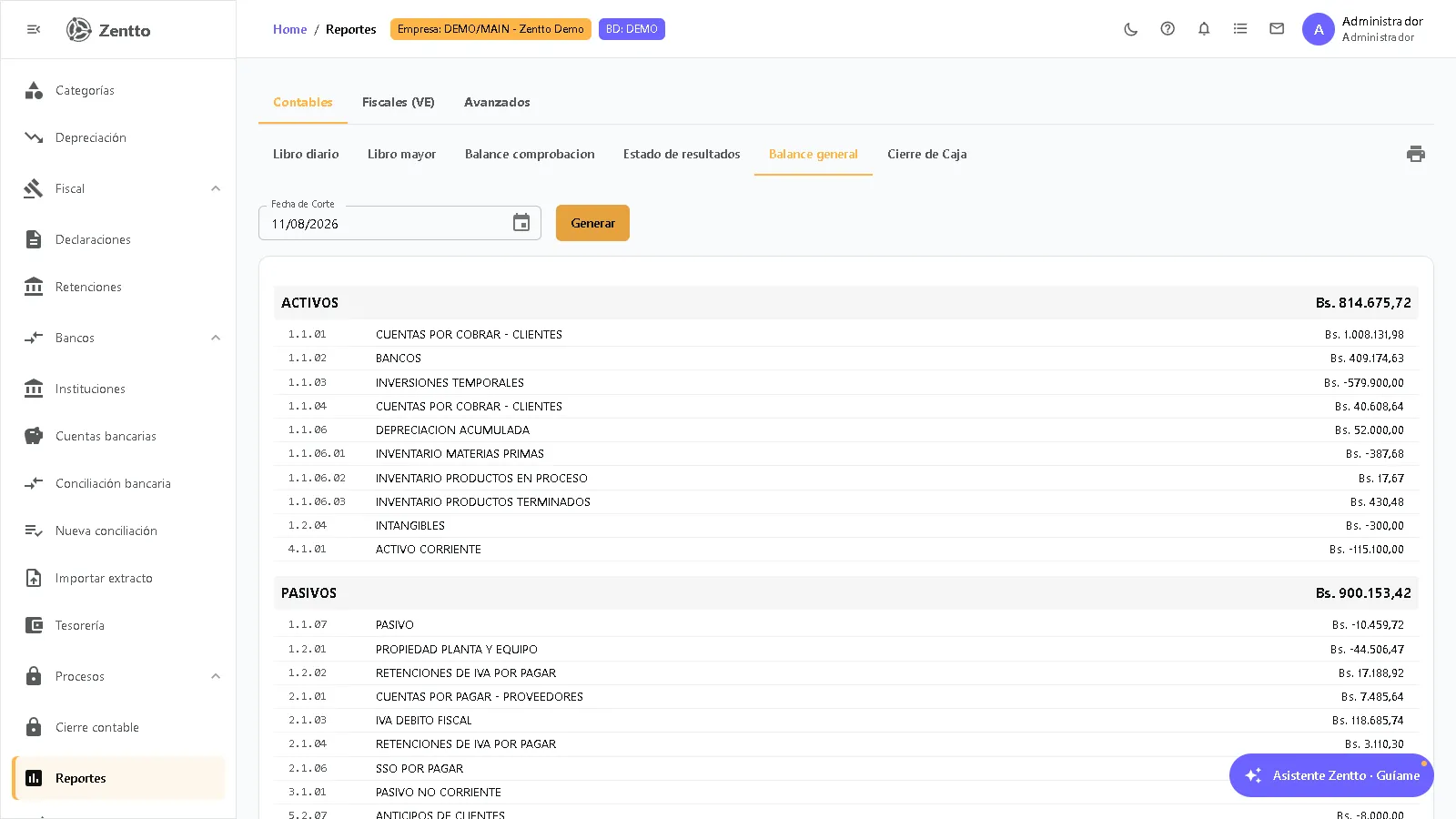
Estructura
Sección titulada «Estructura»El reporte agrupa las cuentas en tres secciones con sus totales:
ACTIVOS                                  $X,XXX,XXXPASIVOS                                    $XXX,XXXPATRIMONIO                                 $XXX,XXX
Total Activos                            $X,XXX,XXXTotal Pasivo + Patrimonio                $X,XXX,XXXDiferencia (debe ser 0)                          0
La línea Diferencia (debe ser 0) verifica el cuadre: si no es cero, hay asientos descuadrados o cuentas mal clasificadas.
Estado de resultados
Sección titulada «Estado de resultados»El estado de resultados muestra la rentabilidad de la empresa en un período: ingresos menos costos y gastos.
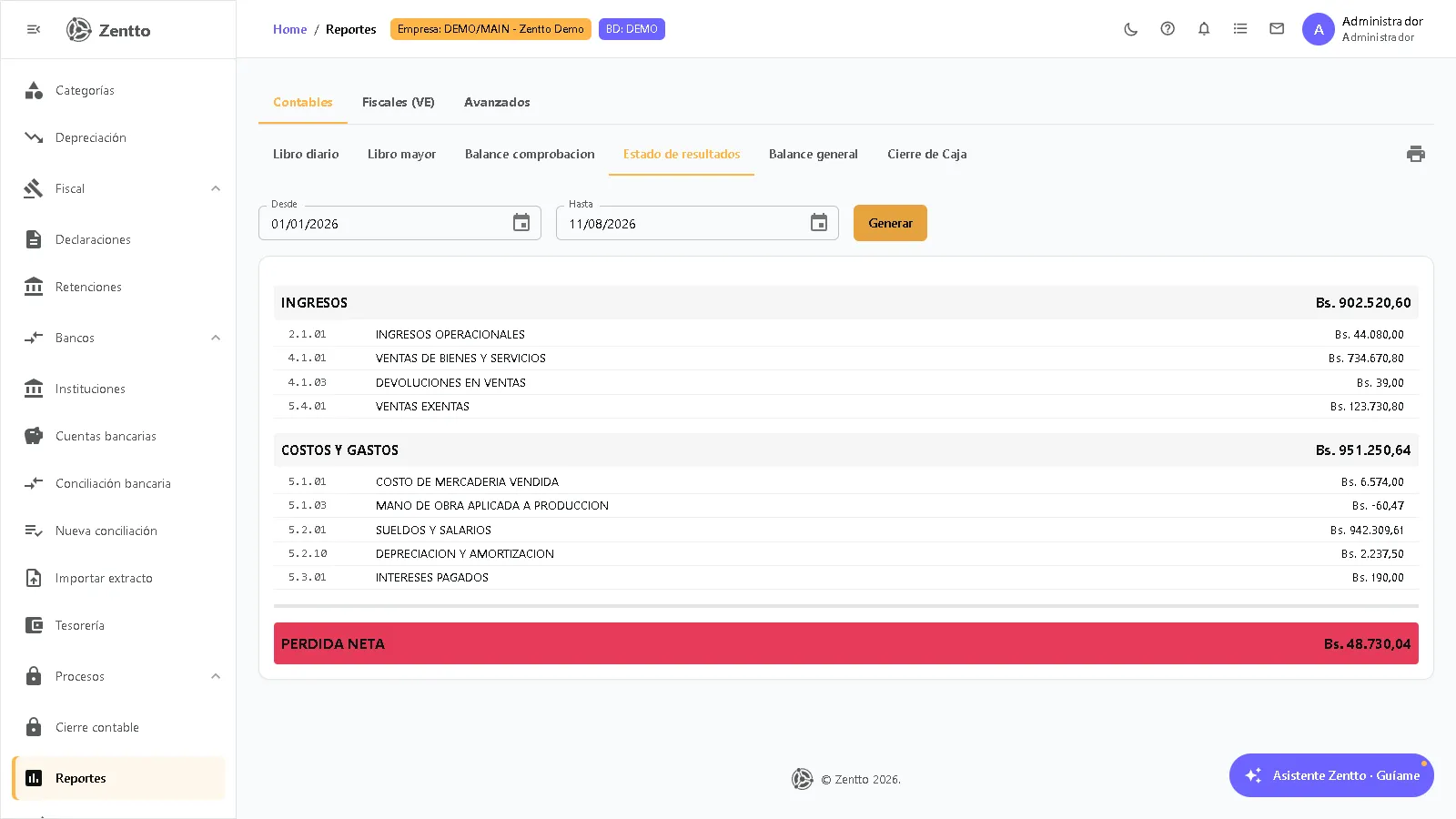
Estructura
Sección titulada «Estructura»INGRESOS $X,XXX,XXXCOSTOS Y GASTOS ($XXX,XXX)
UTILIDAD NETA (o PÉRDIDA NETA) $XX,XXXCada sección lista las cuentas con su monto del período; el resultado final se muestra como Utilidad neta o Pérdida neta según el signo.
Balance de comprobación
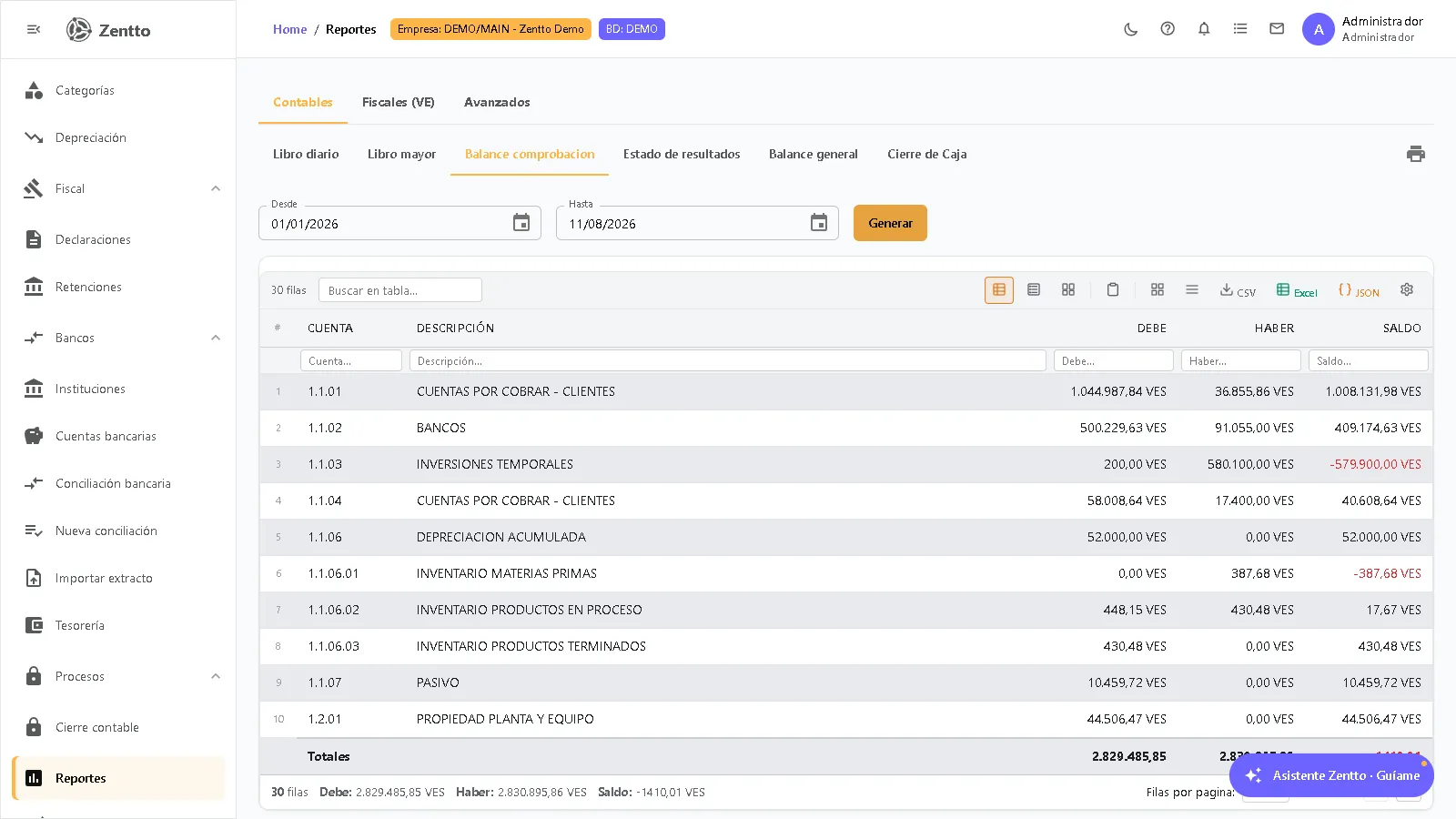
Sección titulada «Balance de comprobación»El balance de comprobación (trial balance) lista todas las cuentas con sus saldos deudores y acreedores, verificando que el total de débitos sea igual al total de créditos.
Libro diario y libro mayor
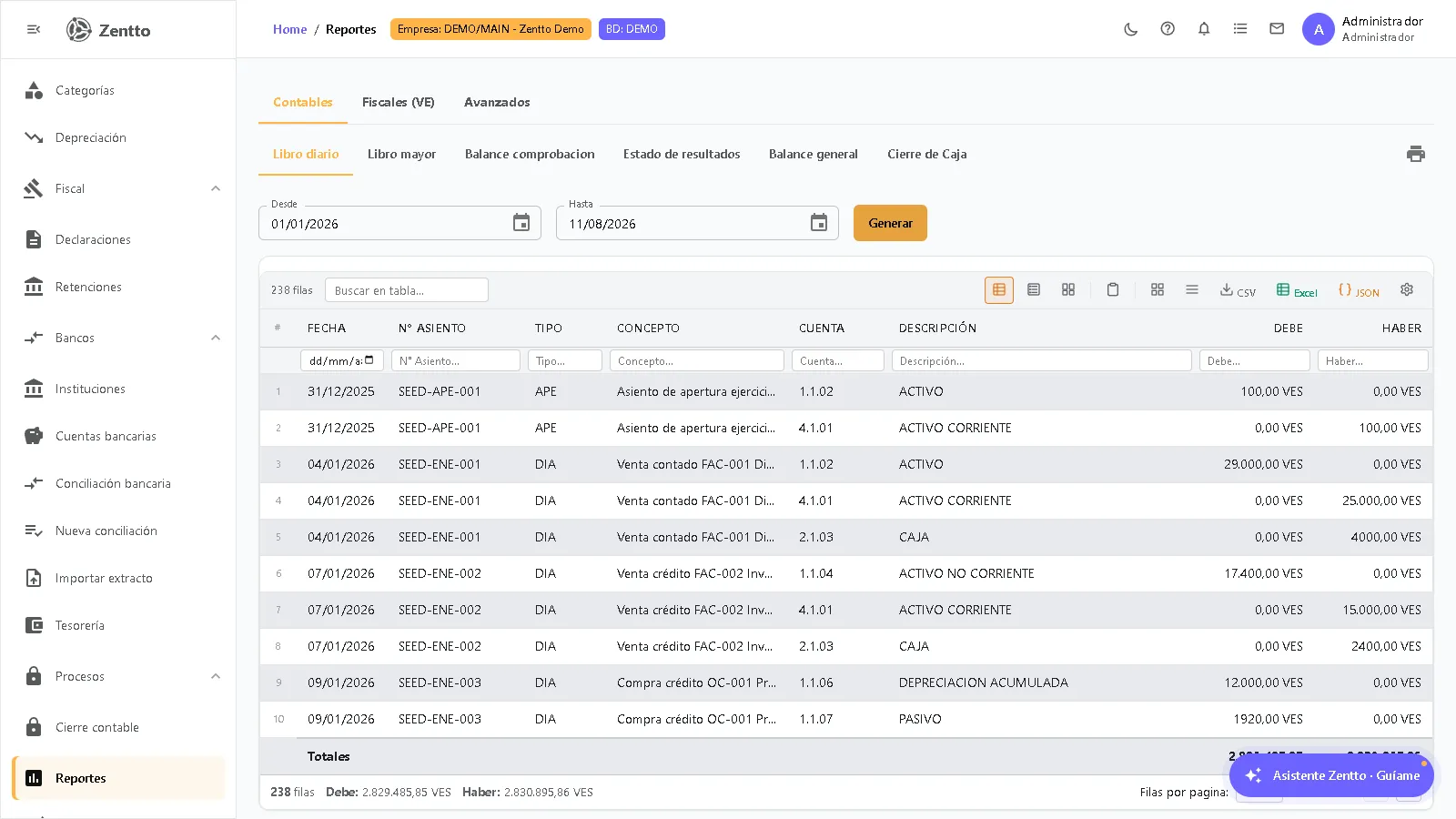
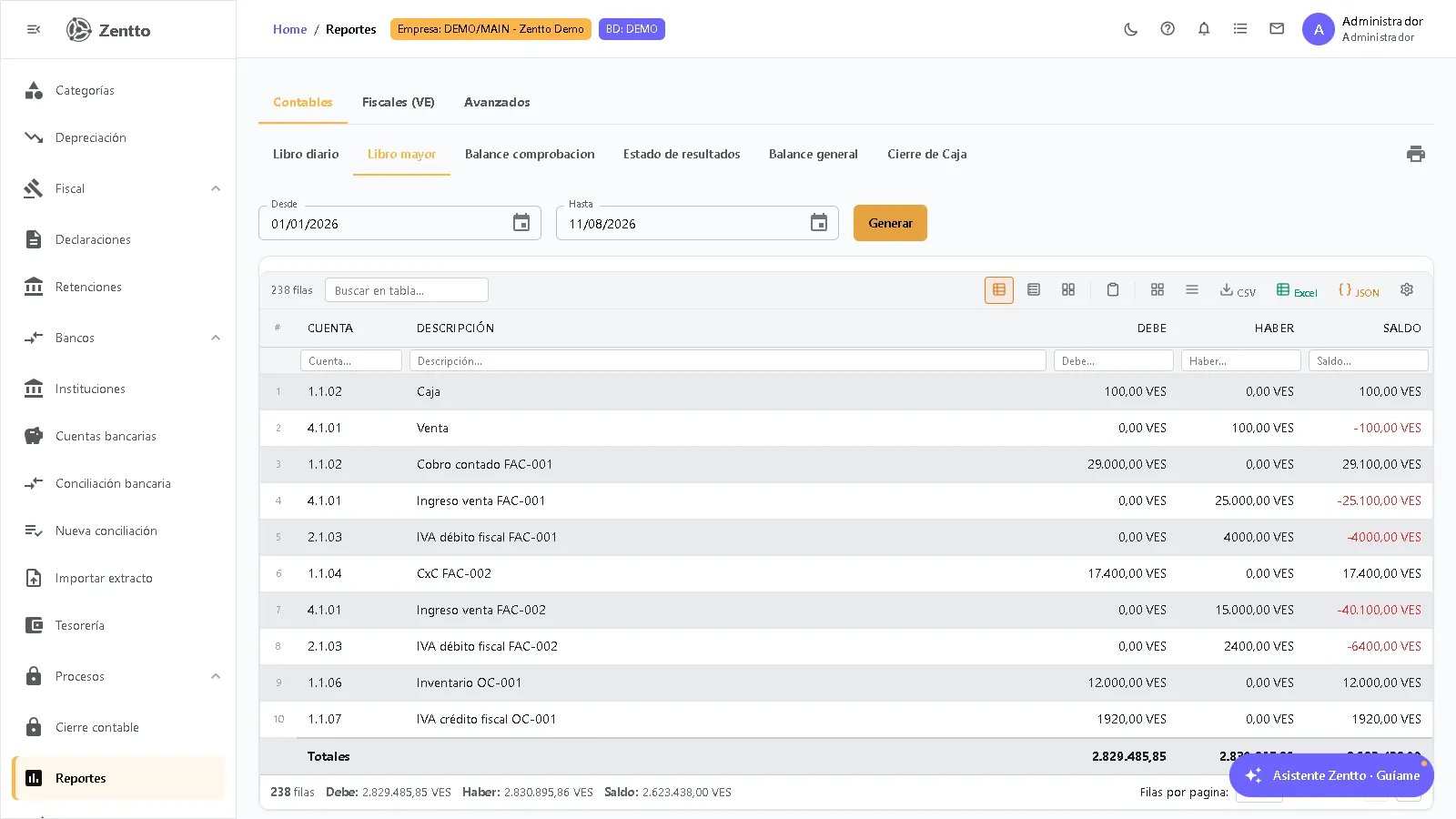
Sección titulada «Libro diario y libro mayor»El libro diario muestra todos los asientos contables del período en orden cronológico. El libro mayor muestra los movimientos agrupados por cuenta, con el saldo acumulado.
Cierre de Caja
Sección titulada «Cierre de Caja»El reporte de Cierre de Caja consolida las operaciones del día del punto de venta:
- Resumen de operaciones por concepto, con montos en Bs y USD.
- Facturas del día, listadas una a una.
- Filtro por cajero: indique un cajero específico o deje el campo vacío para ver toda la empresa.
Libros fiscales (VE)
Sección titulada «Libros fiscales (VE)»La pestaña Fiscales (VE) contiene los libros exigidos por la normativa venezolana:
| Libro | Detalle |
|---|---|
| Libro de Ventas | Facturas emitidas del mes, con base imponible y débito fiscal por tasa, y el registro de máquinas fiscales / series de facturación |
| Libro de Compras | Facturas recibidas del mes, con base imponible y crédito fiscal por tasa |
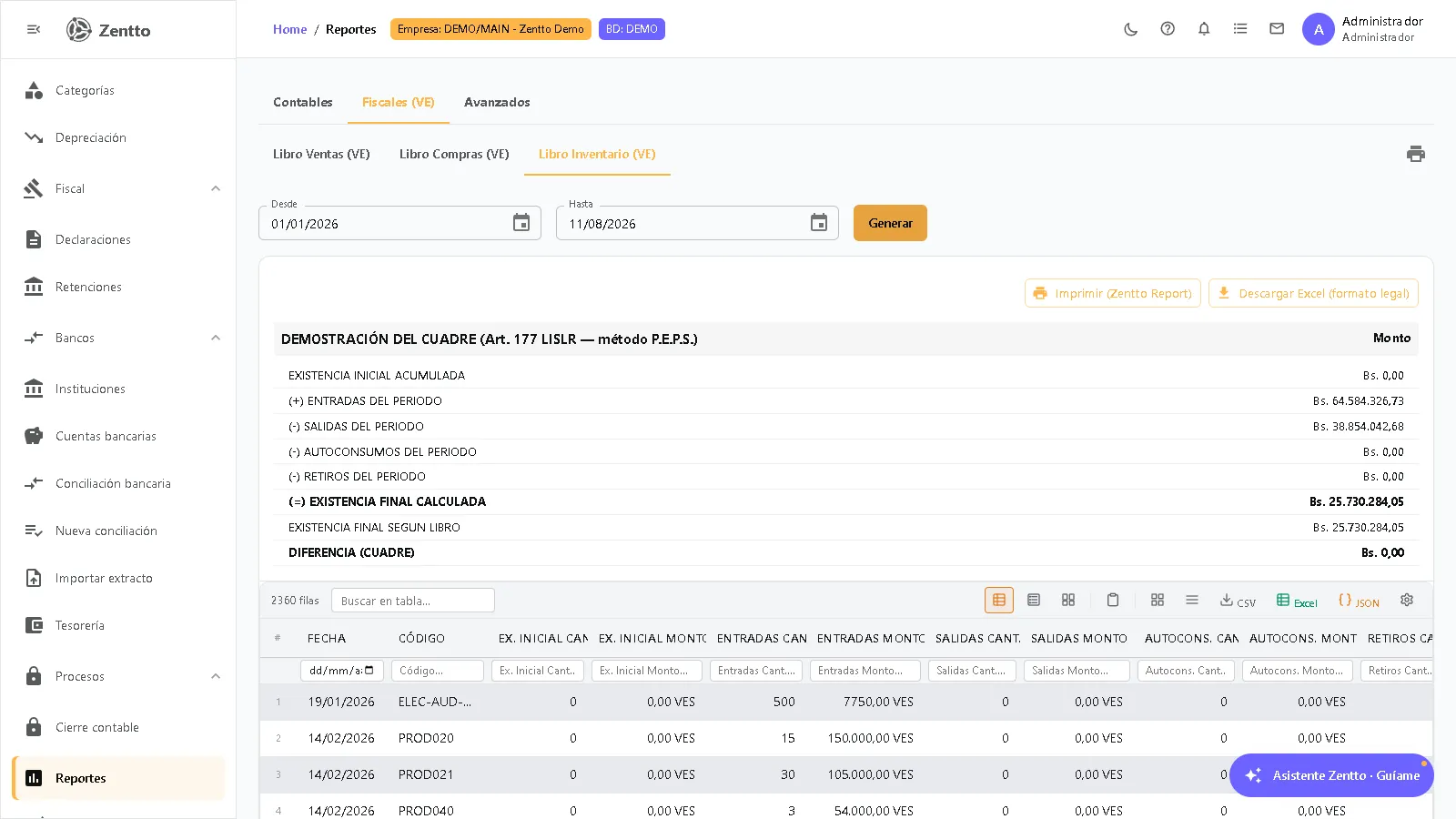
| Libro de Inventario | Registro valorizado según el Art. 177 LISLR, método P.E.P.S., con la sección “Demostración del cuadre” |
Cada libro tiene el botón Imprimir (Zentto Report) que genera el documento en formato legal listo para presentación. El Libro de Inventario además permite Descargar Excel (formato legal).
Más detalle en Libros fiscales (VE).
Exportar e imprimir
Sección titulada «Exportar e imprimir»| Acción | Dónde |
|---|---|
| Imprimir (formato legal) | Botón de impresora del reporte generado |
| Imprimir (Zentto Report) | Libros de Ventas, Compras e Inventario (VE) |
| Descargar Excel (formato legal) | Libro de Inventario (VE) |
| Exportar la tabla | Barra de herramientas de cada tabla de resultados |
Reportes personalizados
Sección titulada «Reportes personalizados»Para armar reportes propios con campos y filtros a la medida (sin depender de los formatos fijos), use Contabilidad → Reportes personalizados. Ver Reportes personalizados.
Secciones relacionadas
Sección titulada «Secciones relacionadas»- Reportes avanzados — Flujo de efectivo, antigüedad de saldos, ratios y resumen fiscal
- Reportes personalizados — Diseñador de reportes a la medida
- Libros fiscales (VE) — Libros de Ventas, Compras e Inventario
- Plan de cuentas — Estructura de las cuentas reportadas
- Asientos — Datos de origen de los reportes
- Cierre — Reportes de cierre de período
Flujo del usuario
Sección titulada «Flujo del usuario»Vista no técnica del proceso. Pensada para personal de operación, contabilidad, ventas o administración.