

Cotizaciones
¿Qué es una cotización?
Sección titulada «¿Qué es una cotización?»Una cotización (presupuesto u oferta comercial) es un documento previo a la factura que le permite al cliente conocer los precios y condiciones antes de confirmar la compra.
Lista de cotizaciones
Sección titulada «Lista de cotizaciones»Accede a Ventas → Cotizaciones para ver todas las cotizaciones registradas.
Estados de una cotización
Sección titulada «Estados de una cotización»| Estado | Descripción |
|---|---|
| Borrador | Cotización en edición, no enviada |
| Enviada | Cotización enviada al cliente |
| Aprobada | Cliente aceptó la cotización |
| Rechazada | Cliente rechazó la cotización |
| Vencida | Expiró sin respuesta del cliente |
| Facturada | Convertida en factura |
Crear una cotización
Sección titulada «Crear una cotización»Paso 1: Datos generales
Sección titulada «Paso 1: Datos generales»- Haz clic en + Nueva cotización
- Selecciona el cliente
- Establece la fecha de vencimiento (validez de la oferta)
- Opcionalmente selecciona el vendedor
| Campo | Descripción |
|---|---|
| Cliente | Cliente destinatario |
| Fecha | Fecha de emisión |
| Vencimiento | Fecha hasta la que es válida la oferta |
| Vendedor | Vendedor responsable |
| Moneda | Moneda de la cotización |
| Condición de pago | Términos de pago propuestos |
Paso 2: Artículos
Sección titulada «Paso 2: Artículos»- Busca y agrega artículos al detalle
- Ajusta cantidades, precios y descuentos
- El total se calcula automáticamente
Paso 3: Observaciones y condiciones
Sección titulada «Paso 3: Observaciones y condiciones»Agrega texto libre con las condiciones comerciales:
- Tiempo de entrega
- Garantías
- Condiciones especiales
- Validez de la oferta
Paso 4: Guardar
Sección titulada «Paso 4: Guardar»Haz clic en Guardar. La cotización queda en estado Borrador.
Enviar cotización
Sección titulada «Enviar cotización»Desde el detalle de la cotización:
- Haz clic en Enviar (ícono de email)
- Se genera un PDF y se envía al email del cliente
- El estado cambia a Enviada
Convertir cotización a factura
Sección titulada «Convertir cotización a factura»Cuando el cliente aprueba la cotización:
- Abre la cotización aprobada
- Haz clic en Convertir a factura
- El sistema crea una factura con todos los datos de la cotización
- Revisa y confirma la factura
- La cotización cambia a estado Facturada
import { Aside } from ‘@astrojs/starlight/components’;
Imprimir cotización
Sección titulada «Imprimir cotización»Haz clic en el ícono de impresora para generar un PDF con el formato de cotización, que incluye:
- Datos del cliente
- Detalle de artículos y precios
- Condiciones comerciales
- Validez de la oferta
- Totales con impuestos
Flujo del usuario
Sección titulada «Flujo del usuario»Vista no técnica del proceso. Pensada para personal de operación, contabilidad, ventas o administración.
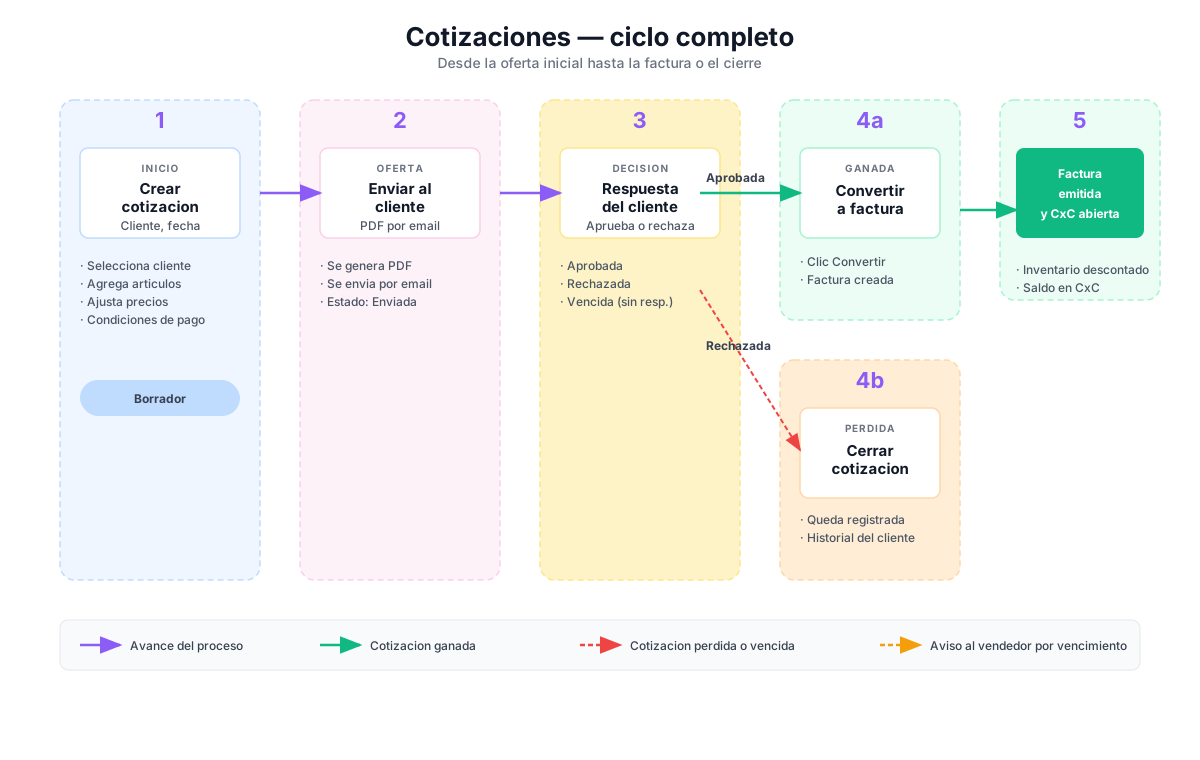
Editable en draw.io: descarga el SVG → en draw.io: File → Import from → Device → selecciona el SVG. Cada nodo queda editable.
Flujo técnico
Sección titulada «Flujo técnico»Vista técnica para desarrolladores: endpoints, stored procedures/funciones, tablas y servicios involucrados.
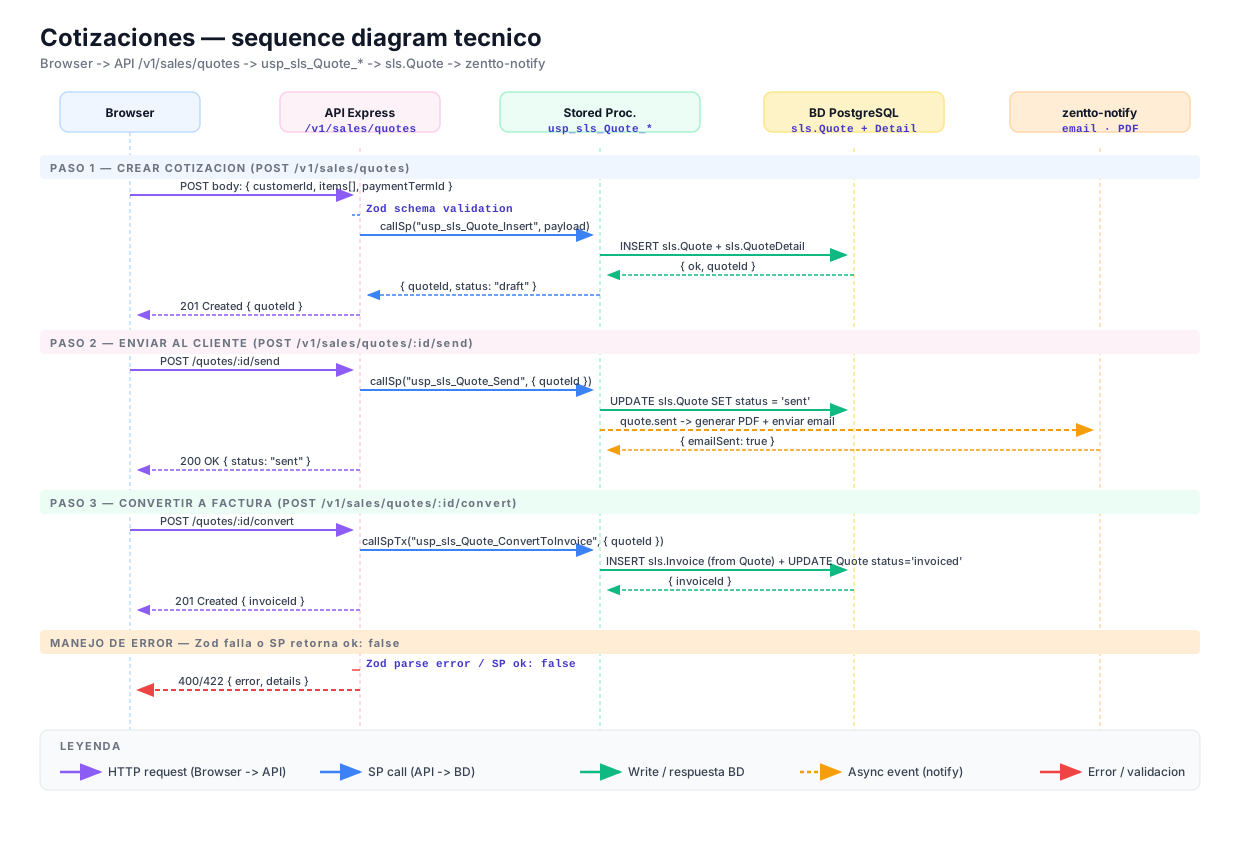
| Componente | Tipo | Ubicación |
|---|---|---|
/v1/sales/quotes | Route Express | web/api/src/routes/sales/quotes.ts |
/v1/sales/quotes/:id/send | Route Express | web/api/src/routes/sales/quotes.ts |
/v1/sales/quotes/:id/convert | Route Express | web/api/src/routes/sales/quotes.ts |
usp_sls_Quote_Insert | Stored procedure (SQL Server + función PG) | web/api/sqlweb*/includes/sp/ |
usp_sls_Quote_Send | Stored procedure (SQL Server + función PG) | web/api/sqlweb*/includes/sp/ |
usp_sls_Quote_ConvertToInvoice | Stored procedure (SQL Server + función PG) | web/api/sqlweb*/includes/sp/ |
sls.Quote | Tabla operativa | web/api/migrations/postgres/ |
sls.QuoteDetail | Tabla de detalle | web/api/migrations/postgres/ |
QuoteListPage.tsx | Componente Frontend | web/modular-frontend/packages/module-ventas/src/ |
zentto-notify | Servicio de notificaciones | zentto-notify (email + PDF) |
Editable en draw.io: descarga el SVG → File → Import from → Device.