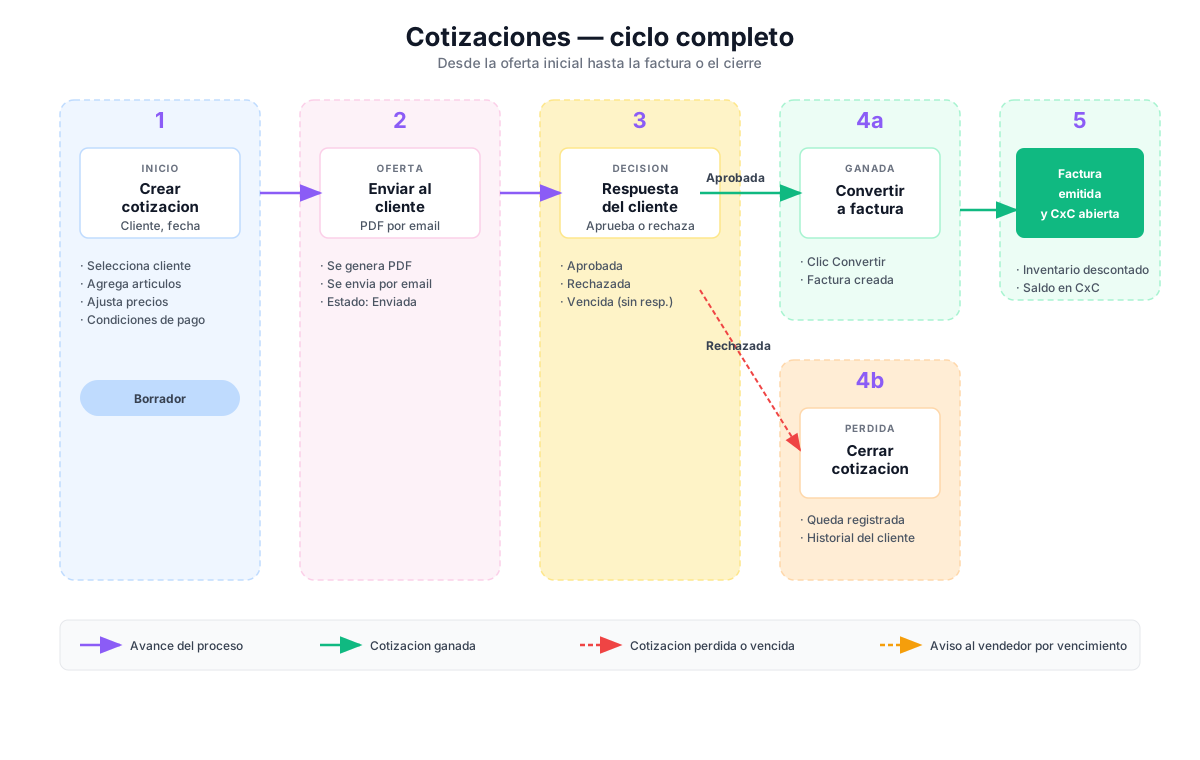
Presupuestos (cotizaciones)
¿Qué es un presupuesto?
Sección titulada «¿Qué es un presupuesto?»Un presupuesto (cotización u oferta comercial) es un documento previo a la venta que le permite al cliente conocer los precios y condiciones antes de confirmar la compra. En el menú aparece como Presupuestos.
Lista de presupuestos
Sección titulada «Lista de presupuestos»Accede a Ventas → Presupuestos para ver todos los presupuestos registrados.
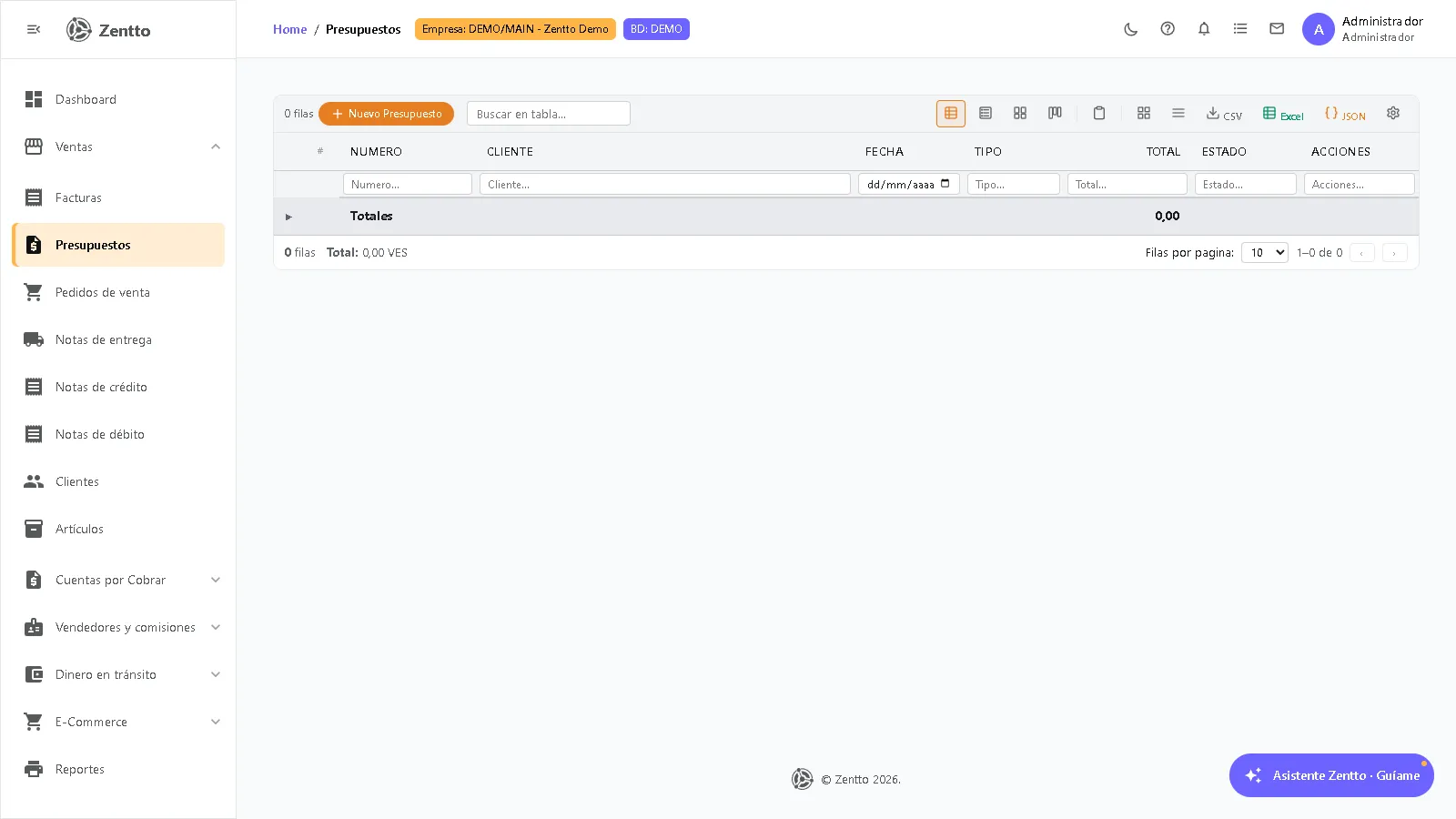
La lista usa la grilla estándar: búsqueda rápida, filtros por columna, master-detail (expande la fila para ver los renglones), totales y exportación. La columna Estado muestra Emitida, Pendiente o Anulada.
Acciones por fila: Ver, Editar y Anular (los presupuestos, a diferencia de las facturas, sí se editan y cancelan directamente).
Crear un presupuesto
Sección titulada «Crear un presupuesto»- Haz clic en + Nuevo Presupuesto
- Selecciona el cliente
| Campo | Descripción |
|---|---|
| Cliente | Cliente destinatario |
| Fecha | Fecha de emisión |
| Referencia | Referencia libre del documento |
| Condición de pago | Contado o Crédito |
| Moneda | VES, USD o EUR |
| Observaciones | Condiciones comerciales, tiempo de entrega, validez de la oferta |
- Agrega los artículos en la captura maestro-detalle (código, cantidad, precio, descuento, IVA) — igual que en una factura. Los totales se calculan en vivo.
- Haz clic en Crear. El correlativo lo asigna el backend automáticamente.
El presupuesto no afecta inventario, contabilidad ni CxC: es solo una oferta. Mientras lo capturas se guarda un borrador local que sobrevive refresh o corte de conexión.
Convertir presupuesto en pedido
Sección titulada «Convertir presupuesto en pedido»Cuando el cliente aprueba la oferta:
- Abre el presupuesto y haz clic en Generar pedido.
- Indica el número del pedido a crear.
- Se copian el cliente, las condiciones y las líneas reales del presupuesto; el documento original conserva su trazabilidad.
- El sistema te lleva al detalle del pedido recién creado.
Desde el pedido, la venta se concreta con Generar factura — ver Pedidos de venta.
Imprimir presupuesto
Sección titulada «Imprimir presupuesto»Desde el detalle, el botón Imprimir genera el documento con el formato de cotización del módulo (personalizable en Reportes), que incluye datos del cliente, detalle de artículos, totales con impuestos y observaciones.
Anular un presupuesto
Sección titulada «Anular un presupuesto»Un presupuesto puede cancelarse desde la lista (acción Anular) o desde su detalle (botón Cancelar). Queda con estado Anulada y no puede convertirse en pedido.
Ver video tutorial
Sección titulada «Ver video tutorial»Flujo del usuario
Sección titulada «Flujo del usuario»Vista no técnica del proceso. Pensada para personal de operación, contabilidad, ventas o administración.