

Órdenes de compra
¿Qué es una orden de compra?
Sección titulada «¿Qué es una orden de compra?»Una orden de compra (OC) es el documento formal que se envía al proveedor para pedir la mercancía o el servicio adjudicado. En Zentto, las órdenes nacen principalmente de la adjudicación de un proceso de compra (ver Procesos de compra): al adjudicar las líneas ganadoras se genera automáticamente una orden por cada proveedor ganador.
Lista de órdenes de compra
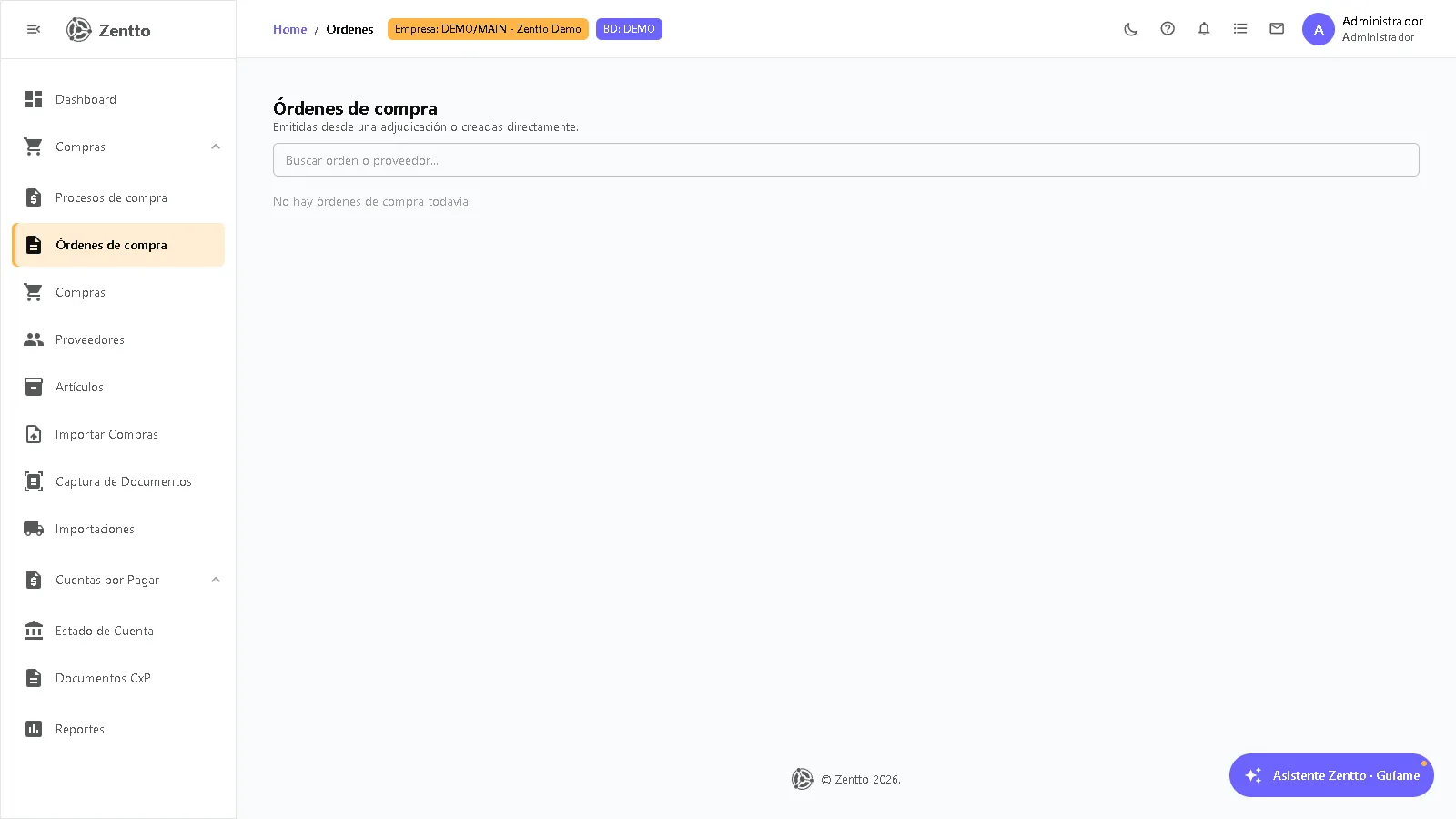
Sección titulada «Lista de órdenes de compra»Accede a Compras → Órdenes de compra para ver todas las órdenes registradas, con buscador por número de orden o proveedor. Cada tarjeta muestra el número de orden, el proveedor, la cantidad de líneas, si viene desde RFQ o es directa, la fecha, el estado y el total.
Estados de una orden
Sección titulada «Estados de una orden»| Estado | Descripción |
|---|---|
| Borrador | Generada, aún no enviada al proveedor |
| Enviada | Enviada al proveedor por correo |
| Confirmada | Confirmada por el proveedor |
| Recibiendo | Recepción de mercancía en curso |
| Recibida | Mercancía recibida |
| Facturada | Factura del proveedor asociada |
| Cerrada | Proceso completado |
| Cancelada | Orden sin efecto |
Detalle de la orden
Sección titulada «Detalle de la orden»Al abrir una orden se muestra el proveedor, la moneda, el total, el origen (desde solicitud de cotización u orden directa) y las líneas con cantidad, precio unitario y total por línea.
Enviar al proveedor
Sección titulada «Enviar al proveedor»Con la orden en Borrador o Enviada, el botón Enviar al proveedor (o Reenviar al proveedor) envía la orden por correo al proveedor.
Trazabilidad
Sección titulada «Trazabilidad»Una vez enviada, la sección Trazabilidad permite asociar a la orden — de forma opcional — los documentos que la completan:
- Elige el tipo: Factura del proveedor o Recepción de mercancía
- Ingresa el número de documento
- Haz clic en Asociar
Los documentos asociados quedan listados con su fecha y pueden desvincularse. La recepción física de la mercancía (que sube stock y costo) se hace desde la factura de compra.
Cerrar la orden
Sección titulada «Cerrar la orden»Cuando el ciclo termina, el botón Cerrar orden marca la orden como Cerrada y bloquea nuevas asociaciones.
Relación con el proceso de compra
Sección titulada «Relación con el proceso de compra»Desde el detalle de un proceso adjudicado (paso Adjudicar y ordenar) se listan las órdenes generadas; al hacer clic en una se abre su detalle aquí.