

Carga masiva y captura de documentos
Zentto ofrece dos vías para registrar compras sin teclearlas una a una: la carga masiva desde archivo (Importar Compras) y la captura de documentos con extracción automática de datos (DocAI).
Importar Compras (carga masiva)
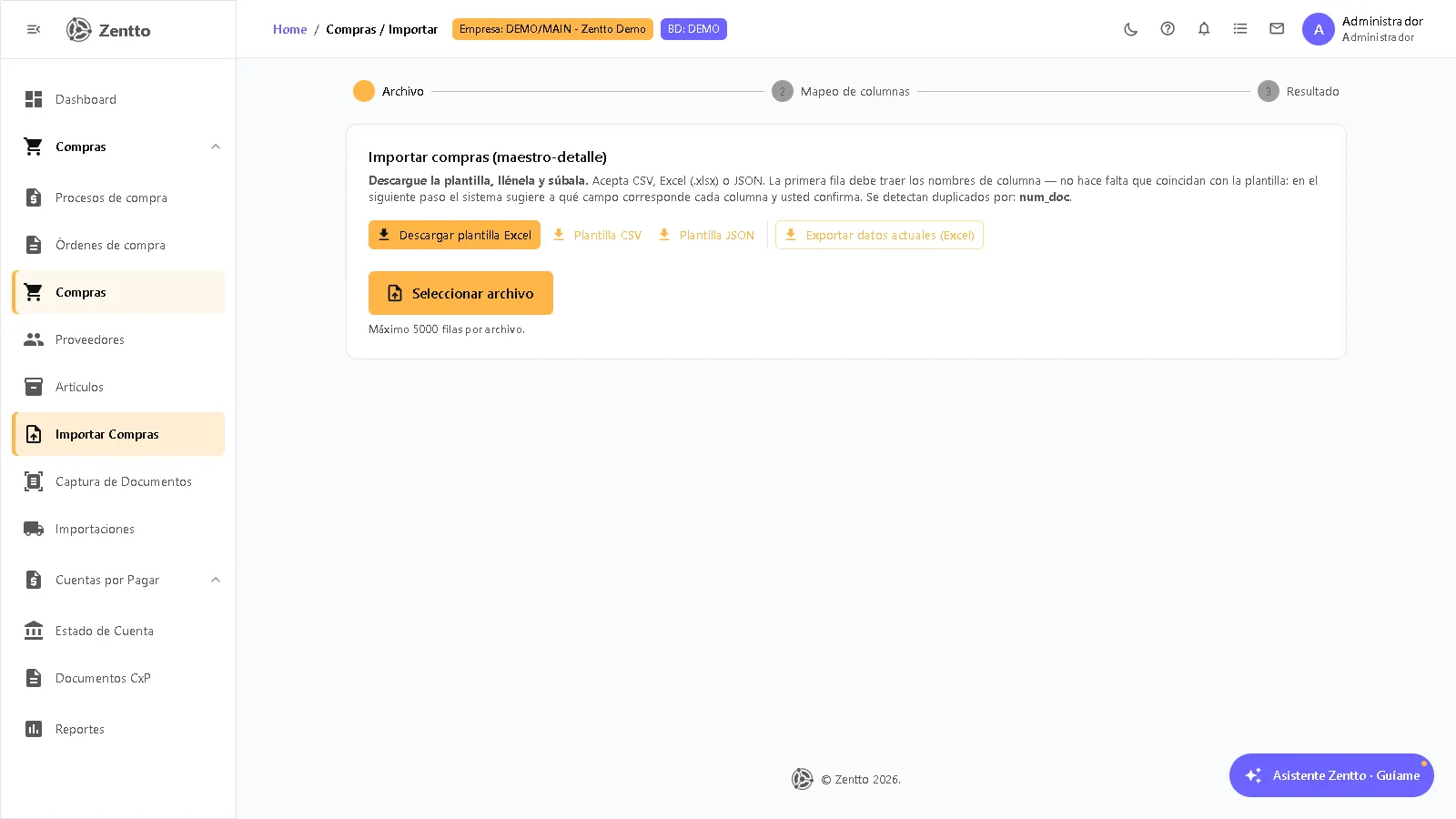
Sección titulada «Importar Compras (carga masiva)»Accede a Compras → Importar Compras. Es un asistente de importación con plantilla, mapeo asistido y resultado fila a fila.
Cómo funciona
Sección titulada «Cómo funciona»- Descarga la plantilla (Excel, CSV o JSON) — incluye un ejemplo maestro-detalle con dos documentos
- Llena una fila por línea de compra; las filas se agrupan por número de documento y las celdas vacías del encabezado se heredan de la fila anterior (fill-down)
- Sube el archivo, revisa el mapeo de columnas y ejecuta
Qué hace el sistema por cada documento
Sección titulada «Qué hace el sistema por cada documento»- Crea el proveedor si no existe (por código, RIF o nombre)
- Crea los productos faltantes en el catálogo
- Registra la compra completa (encabezado + detalle) de forma atómica: CxP pendiente si es CRÉDITO o pagada si es CONTADO
- Genera los movimientos de ENTRADA de inventario trazables por línea y el asiento contable
Reglas útiles
Sección titulada «Reglas útiles»- Tolerante fila a fila: un documento con errores no aborta el resto del archivo; el resultado muestra la causa por fila
- Modo insertar rechaza documentos duplicados; modo actualizar los reemplaza
- Las fechas aceptan formato ISO (AAAA-MM-DD) y DD/MM/AAAA
- Al finalizar se muestran los proveedores y productos creados y las entradas de inventario generadas
Captura de Documentos (DocAI)
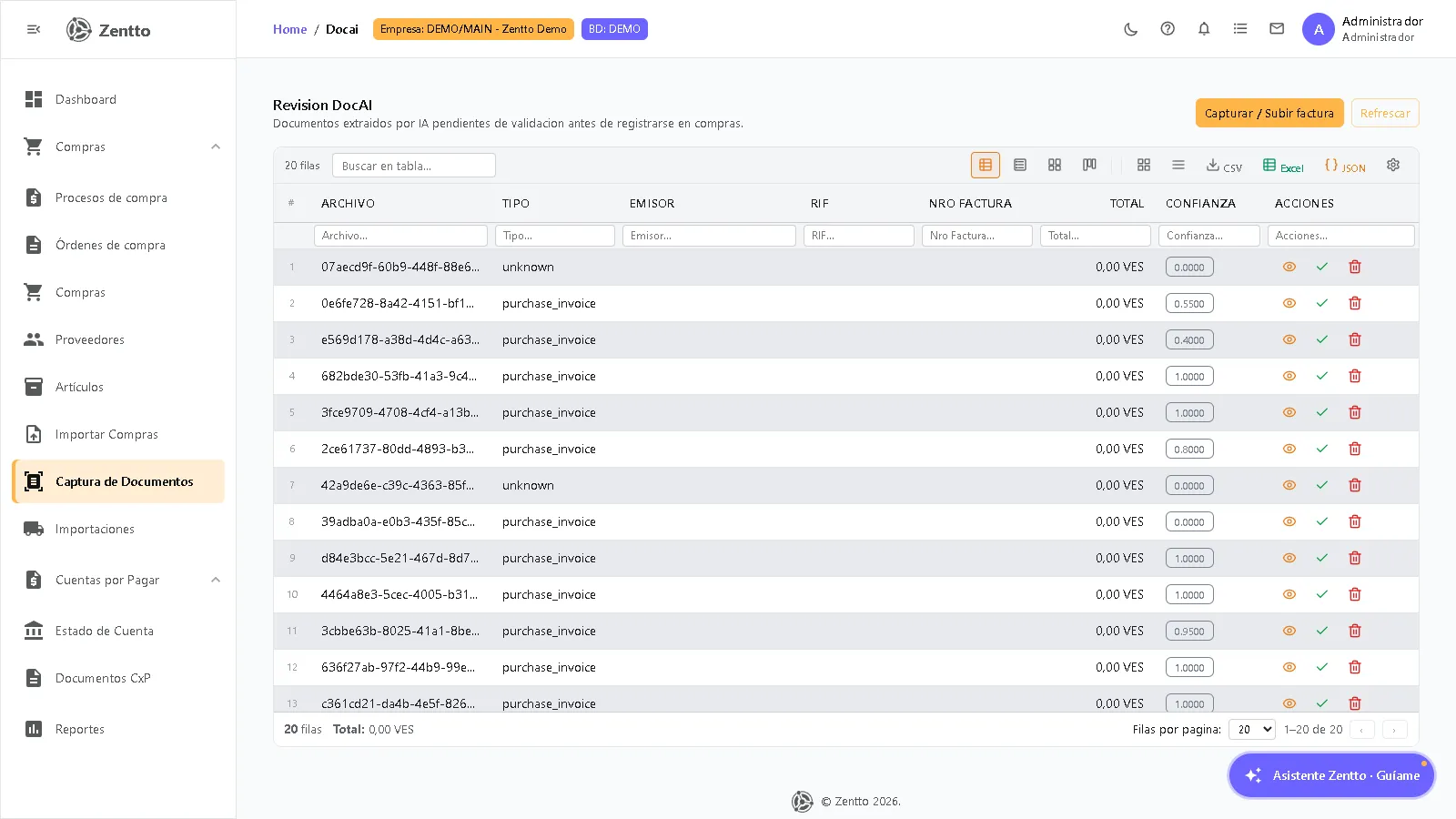
Sección titulada «Captura de Documentos (DocAI)»Accede a Compras → Captura de Documentos. Es la cola de revisión de las facturas capturadas por foto o archivo — el mismo pipeline que usa la app móvil de captura.
Capturar o subir una factura
Sección titulada «Capturar o subir una factura»El botón de captura acepta JPG, PNG, WEBP o PDF (máximo 15 MB). En un teléfono abre directamente la cámara; en escritorio, el selector de archivos. El sistema extrae los datos de la factura automáticamente:
- Si la confianza es alta, la compra se registra automáticamente
- Si la confianza es media o baja, el documento queda en la cola de revisión
Revisar la cola
Sección titulada «Revisar la cola»El grid muestra el archivo, el tipo de documento, el emisor, el RIF, el número de factura, el total y el nivel de confianza de la extracción (valor de 0 a 1). Por cada documento puedes:
| Acción | Efecto |
|---|---|
| Ver / Editar | Corregir los campos extraídos: emisor, RIF, número de factura, número de control, fecha, base imponible, IVA, total y datos del tercero (Art. 14/15) |
| Confirmar | Registrar la compra con los datos revisados |
| Descartar | Eliminar el documento de la cola |