Almacenes
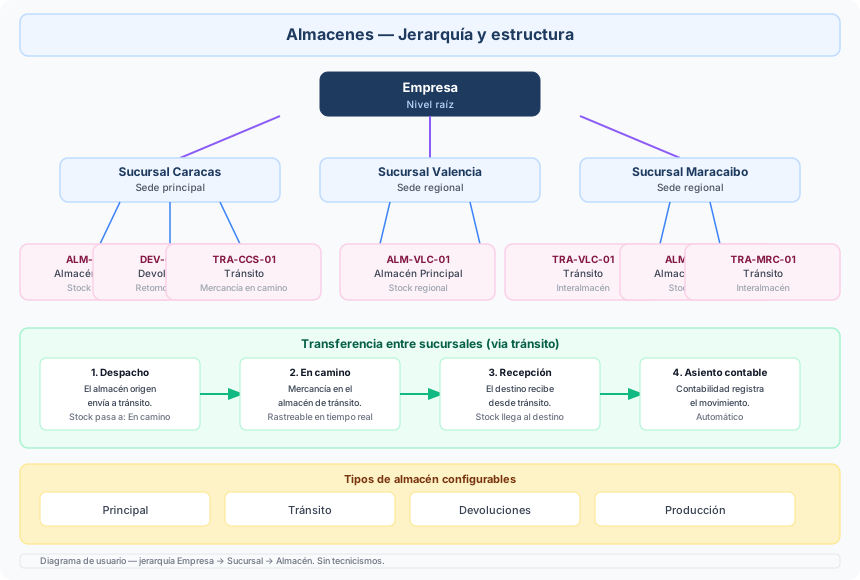
Zentto permite gestionar múltiples almacenes por empresa, cada uno con su propio control de existencias, valorización y ubicaciones. Los almacenes se asignan a sucursales y pueden tener configuraciones independientes.
Vista de lista
Sección titulada «Vista de lista»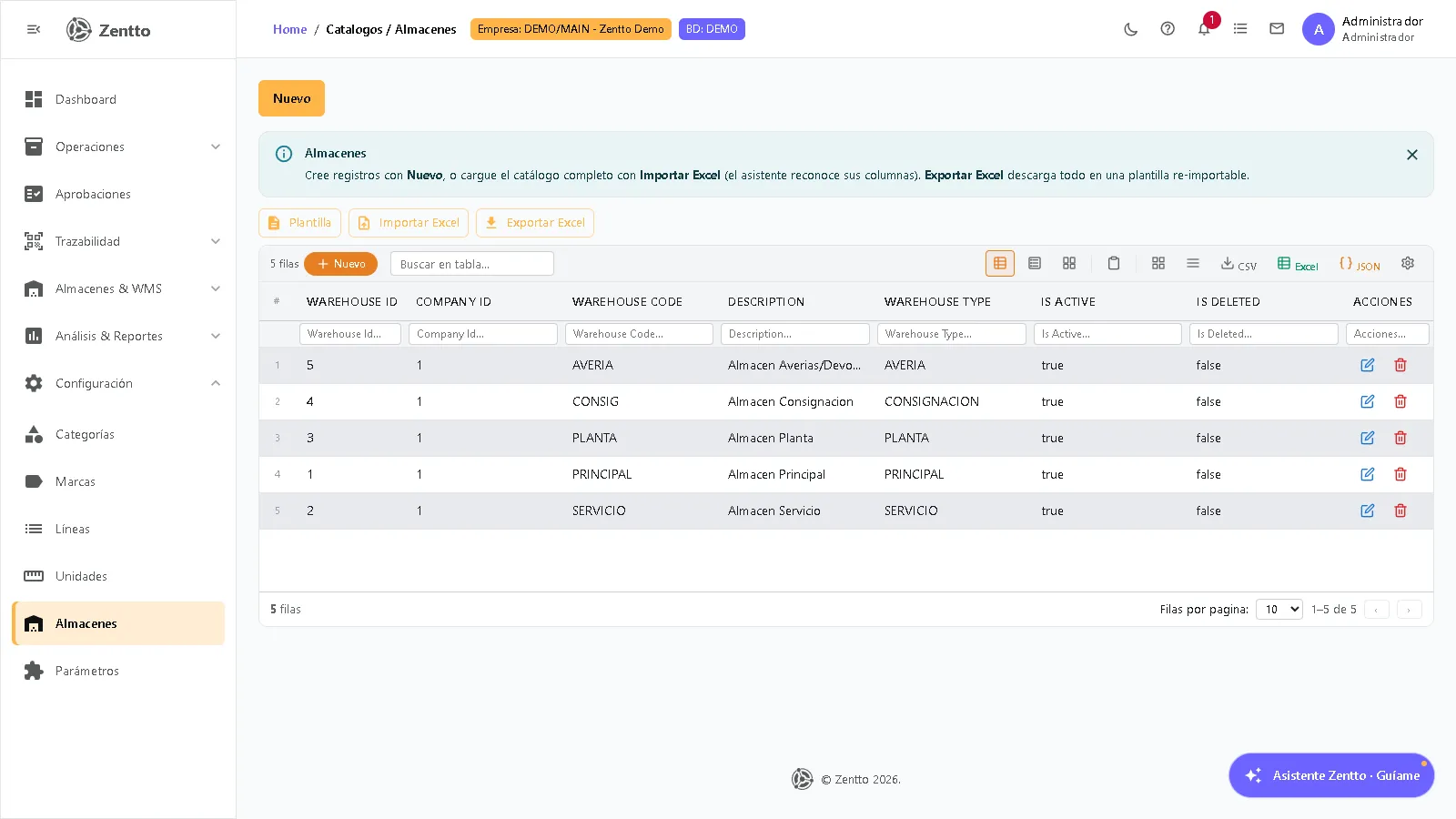
La lista muestra todos los almacenes configurados con:
- Código y nombre del almacén
- Sucursal asignada
- Cantidad de artículos con existencia
- Estado (Activo / Inactivo)
Crear un almacén
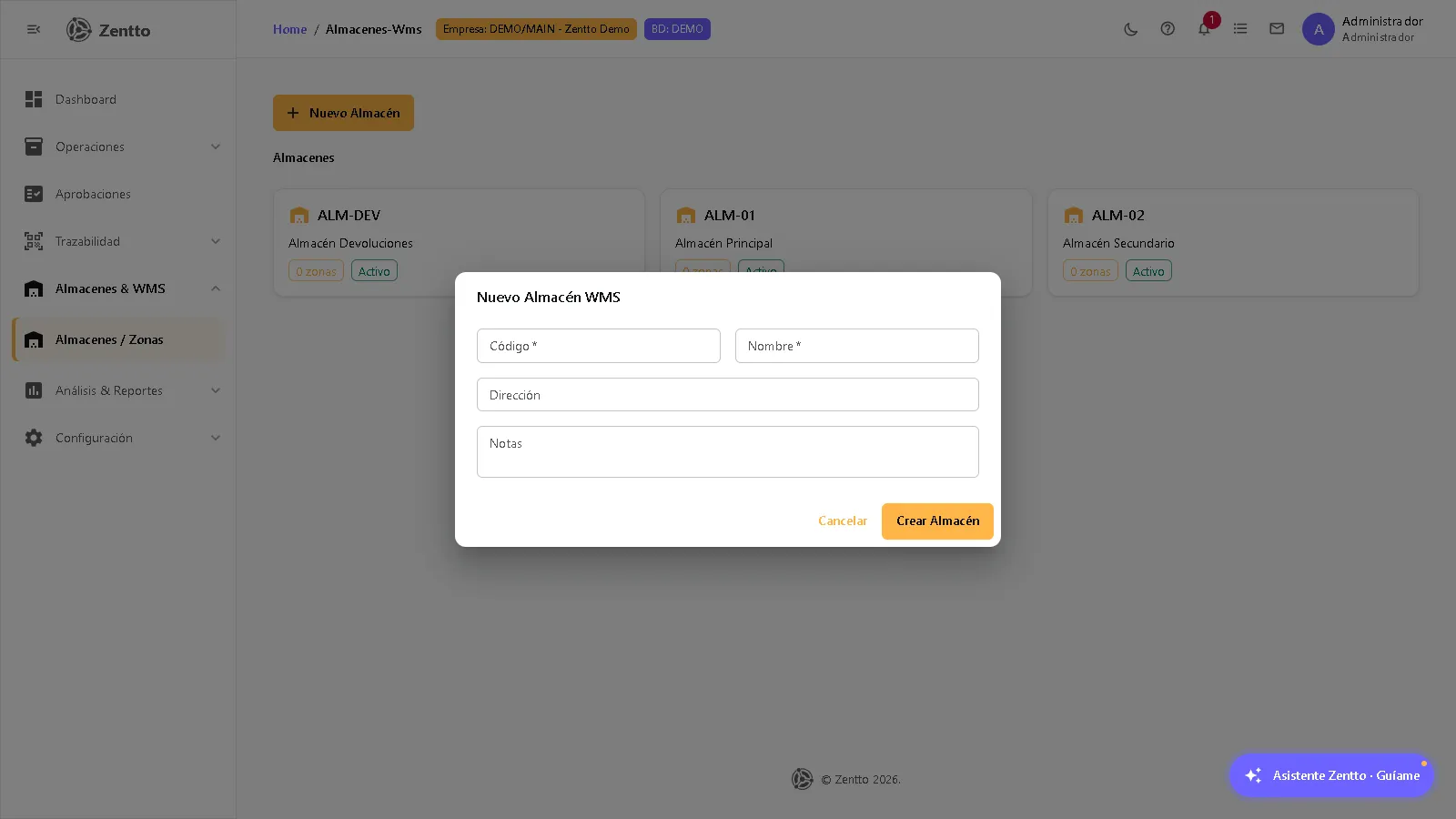
Sección titulada «Crear un almacén»- Navegue a Inventario → Almacenes.
- Haga clic en Nuevo almacén.
- Complete los datos del formulario.
- Haga clic en Guardar.
Campos del almacén
Sección titulada «Campos del almacén»| Campo | Tipo | Obligatorio | Descripción |
|---|---|---|---|
| Código | Texto | Sí* | Código único del almacén (ej: ALM-01, BOD-PRI) |
| Nombre | Texto | Sí* | Nombre descriptivo (ej: “Almacén Principal”) |
| Sucursal | Selector | Sí* | Sucursal a la que pertenece el almacén |
| Dirección | Texto | No | Dirección física del almacén |
| Responsable | Selector | No | Usuario responsable del almacén |
| Tipo | Selector | Sí* | Principal, Tránsito, Devoluciones, Producción |
| Usa WMS | Checkbox | No | Activa ubicaciones (bins) en este almacén |
| Estado | Toggle | — | Activo / Inactivo |
Tipos de almacén
Sección titulada «Tipos de almacén»| Tipo | Descripción | Uso |
|---|---|---|
| Principal | Almacén de operación normal | Stock de venta y distribución |
| Tránsito | Almacén virtual para mercancía en camino | Transferencias entre sucursales |
| Devoluciones | Almacén para productos devueltos | Control de mercancía retornada |
| Producción | Almacén de planta de manufactura | Materia prima y producto en proceso |
Asignación a sucursales
Sección titulada «Asignación a sucursales»Cada almacén pertenece a una sucursal. Una sucursal puede tener múltiples almacenes.
Empresa├── Sucursal Caracas│ ├── Almacén Principal (ALM-CCS-01)│ ├── Almacén Devoluciones (DEV-CCS-01)│ └── Almacén Tránsito (TRA-CCS-01)├── Sucursal Valencia│ ├── Almacén Principal (ALM-VLC-01)│ └── Almacén Tránsito (TRA-VLC-01)Transferencias entre almacenes
Sección titulada «Transferencias entre almacenes»Las transferencias mueven stock de un almacén a otro, opcionalmente pasando por un almacén de tránsito.
Transferencia directa
Sección titulada «Transferencia directa»- Vaya a Inventario → Movimientos → Nueva transferencia.
- Seleccione el almacén origen y el almacén destino.
- Agregue los artículos y cantidades a transferir.
- Haga clic en Confirmar transferencia.
Transferencia con tránsito
Sección titulada «Transferencia con tránsito»Para transferencias entre sucursales distantes, se usa un almacén de tránsito:
- Despacho — El almacén origen envía al almacén de tránsito. El stock se mueve a tránsito.
- Recepción — El almacén destino recibe desde tránsito. El stock se mueve al destino.
Esto permite rastrear la mercancía en camino y manejar diferencias entre lo despachado y lo recibido.
Impacto contable de transferencias
Sección titulada «Impacto contable de transferencias»| Paso | Débito | Crédito |
|---|---|---|
| Despacho a tránsito | Inventario en tránsito | Inventario almacén origen |
| Recepción desde tránsito | Inventario almacén destino | Inventario en tránsito |
Consultar existencias por almacén
Sección titulada «Consultar existencias por almacén»Para ver el stock de un almacén específico:
- Abra el almacén desde la lista.
- Vea la pestaña Existencias.
- Use los filtros para buscar artículos específicos.
La vista muestra:
| Columna | Descripción |
|---|---|
| Artículo | Código y nombre |
| Existencia | Cantidad actual disponible |
| Reservado | Cantidad reservada por pedidos |
| Disponible | Existencia - Reservado |
| Costo unitario | Costo promedio o PEPS según método |
| Valor total | Existencia × Costo unitario |
Configuración avanzada (WMS)
Sección titulada «Configuración avanzada (WMS)»Si el almacén tiene Usa WMS activado, puede configurar ubicaciones físicas. Para más detalles, consulte WMS.
Secciones relacionadas
Sección titulada «Secciones relacionadas»- Movimientos — Entradas, salidas y transferencias
- WMS — Ubicaciones y picking
- Ajustes — Conteo físico por almacén
- Artículos — Gestión de productos
Flujo del usuario
Sección titulada «Flujo del usuario»Vista no técnica del proceso. Pensada para personal de operación, contabilidad, ventas o administración.