

Procesos de compra
¿Qué es un proceso de compra?
Sección titulada «¿Qué es un proceso de compra?»Un proceso de compra es el flujo que va desde la solicitud de cotización (RFQ) hasta las órdenes de compra: armas la lista de ítems, invitas proveedores, cada uno carga su oferta por un portal web, comparas los precios y adjudicas — y el sistema genera una orden por cada proveedor ganador.
Accede a Compras → Procesos de compra.
Tablero de procesos
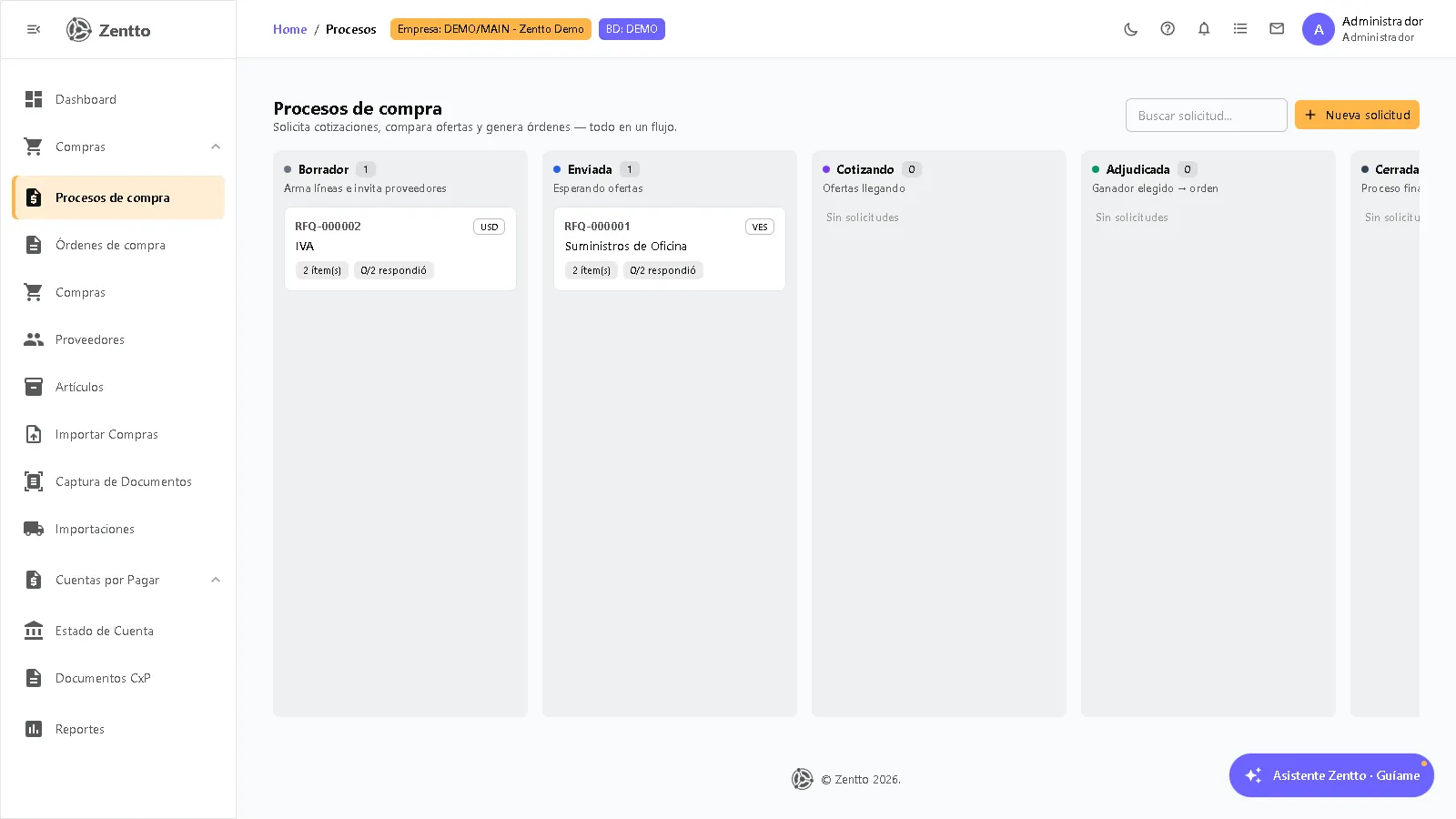
Sección titulada «Tablero de procesos»Los procesos se muestran en un tablero por etapas. Cada tarjeta indica el número de solicitud, el título, la cantidad de ítems y cuántos proveedores respondieron de los invitados.
| Etapa | Descripción |
|---|---|
| Borrador | Arma líneas e invita proveedores |
| Enviada | Solicitud enviada, esperando ofertas |
| Cotizando | Ofertas llegando |
| Adjudicada | Ganador elegido → órdenes generadas |
| Cerrada | Proceso finalizado |
El estado avanza por acciones dentro del detalle (no se arrastra en el tablero).
Crear una solicitud
Sección titulada «Crear una solicitud»Haz clic en Nueva solicitud e ingresa el título, la descripción / contexto, la moneda, la fecha requerida y el límite de respuesta.
Detalle de la solicitud (5 pasos)
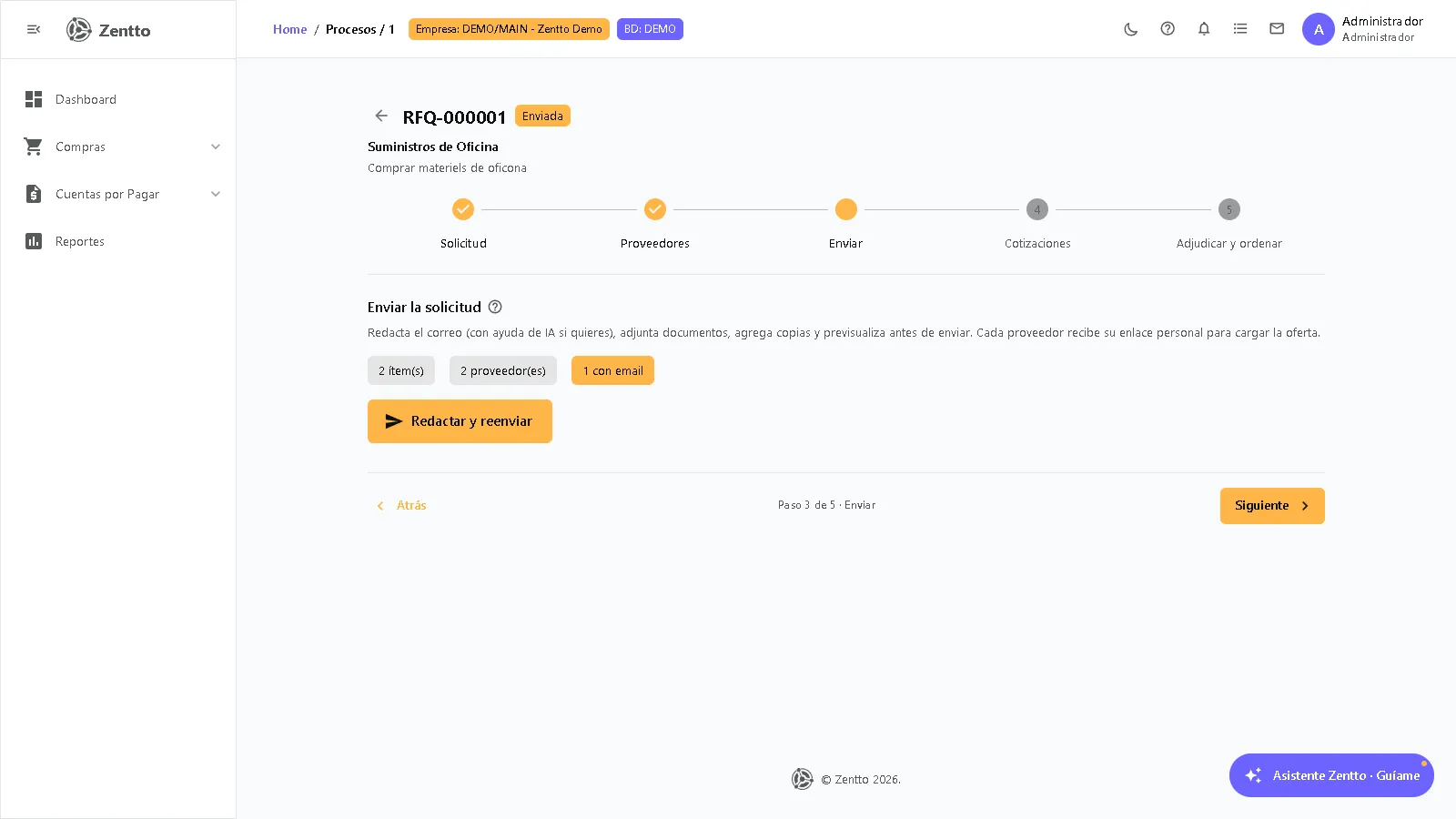
Sección titulada «Detalle de la solicitud (5 pasos)»El detalle es un asistente por pasos; cada paso incluye ayuda contextual con IA.
1. Solicitud — ¿Qué vas a cotizar?
Sección titulada «1. Solicitud — ¿Qué vas a cotizar?»Agrega los ítems: puedes elegirlos del catálogo de artículos (se prellenan descripción y unidad de medida) o escribir ítems libres con descripción, cantidad y U/M. Las líneas se bloquean una vez enviada la solicitud.
2. Proveedores — ¿A quién le pedimos cotización?
Sección titulada «2. Proveedores — ¿A quién le pedimos cotización?»Invita proveedores desde tu catálogo con el buscador (incluye alta rápida si el proveedor no existe). El email es clave: por ahí llega la solicitud y el enlace personal al portal. Cada invitado muestra su estado: Pendiente, Enviado, Respondió o Declinó.
3. Enviar
Sección titulada «3. Enviar»Redacta el correo con el editor con IA (puede mejorar o reescribir el texto), agrega copias (CC), adjuntos (hasta 8 MB por archivo) y previsualiza antes de enviar. Cada proveedor con email recibe su enlace personal para cargar la oferta. El panel muestra bloqueos si faltan ítems, proveedores o emails, y el resultado del envío por proveedor.
4. Cotizaciones — comparar ofertas
Sección titulada «4. Cotizaciones — comparar ofertas»Cuando llegan ofertas, se arma la matriz de comparación: filas por ítem y columnas por proveedor, con el mejor precio resaltado y el tiempo de entrega en días. El sistema preselecciona el mejor precio por línea; puedes cambiar el ganador de cada línea haciendo clic en otra celda (por precio o por entrega).
5. Adjudicar y ordenar
Sección titulada «5. Adjudicar y ordenar»El botón Adjudicar genera automáticamente una orden de compra por cada proveedor ganador. Las órdenes generadas se listan en este paso; al abrir una pasas a su detalle en Órdenes de compra.
Portal del proveedor
Sección titulada «Portal del proveedor»El proveedor recibe por correo un enlace personal (sin necesidad de usuario ni clave) donde ve los ítems solicitados, la moneda y la fecha límite, e ingresa su precio unitario por ítem, el tiempo de entrega en días y notas o condiciones. Al enviar, su oferta aparece en la comparativa del comprador.