Catálogos maestros
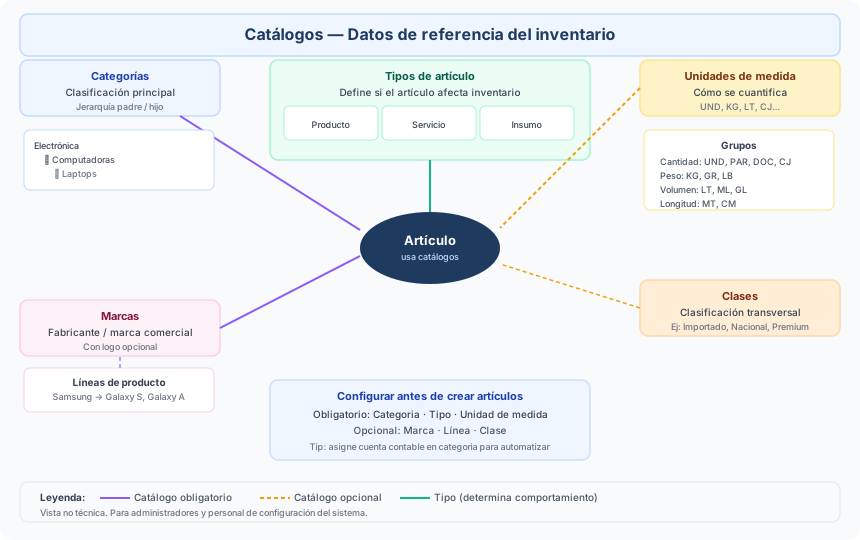
Los catálogos maestros son los datos de referencia que clasifican y organizan los artículos del inventario. Deben configurarse antes de crear artículos.
Catálogos disponibles
Sección titulada «Catálogos disponibles»| Catálogo | Descripción | Obligatorio en artículo |
|---|---|---|
| Categorías | Clasificación principal del artículo | Sí |
| Marcas | Marca o fabricante | No |
| Líneas | Línea de producto dentro de una marca | No |
| Clases | Clasificación adicional transversal | No |
| Tipos | Naturaleza del artículo (producto, servicio, etc.) | Sí |
| Unidades de medida | Unidad en que se mide el artículo | Sí |
Categorías
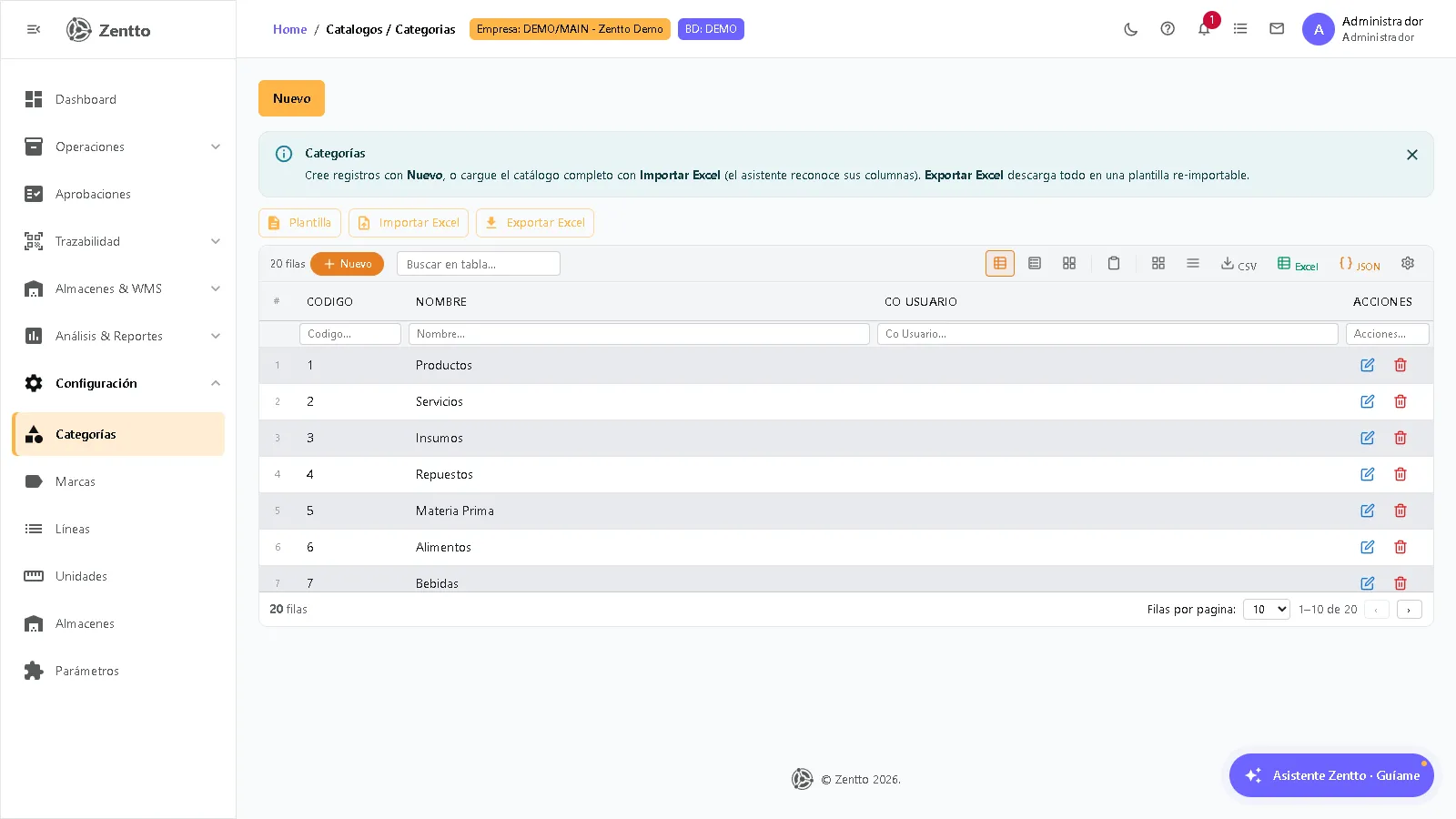
Sección titulada «Categorías»Las categorías son la clasificación principal de los artículos. Soportan jerarquía (categoría padre / subcategoría).
Estructura jerárquica
Sección titulada «Estructura jerárquica»Electrónica├── Computadoras│ ├── Laptops│ └── Escritorio├── Periféricos│ ├── Teclados│ └── Monitores└── Componentes ├── Procesadores └── Memorias RAMCrear una categoría
Sección titulada «Crear una categoría»- Vaya a Inventario → Catálogos → Categorías.
- Haga clic en Nueva categoría.
- Complete los campos:
| Campo | Tipo | Obligatorio | Descripción |
|---|---|---|---|
| Código | Texto | Sí* | Código único de la categoría |
| Nombre | Texto | Sí* | Nombre de la categoría |
| Categoría padre | Selector | No | Para crear subcategorías |
| Descripción | Texto | No | Descripción adicional |
| Cuenta contable | Selector | No | Cuenta de inventario asociada |
| Estado | Toggle | — | Activa / Inactiva |
- Haga clic en Guardar.
Uso en artículos
Sección titulada «Uso en artículos»Al crear un artículo, seleccione la categoría más específica (hoja del árbol). Esto permite generar reportes agrupados por cualquier nivel de la jerarquía.
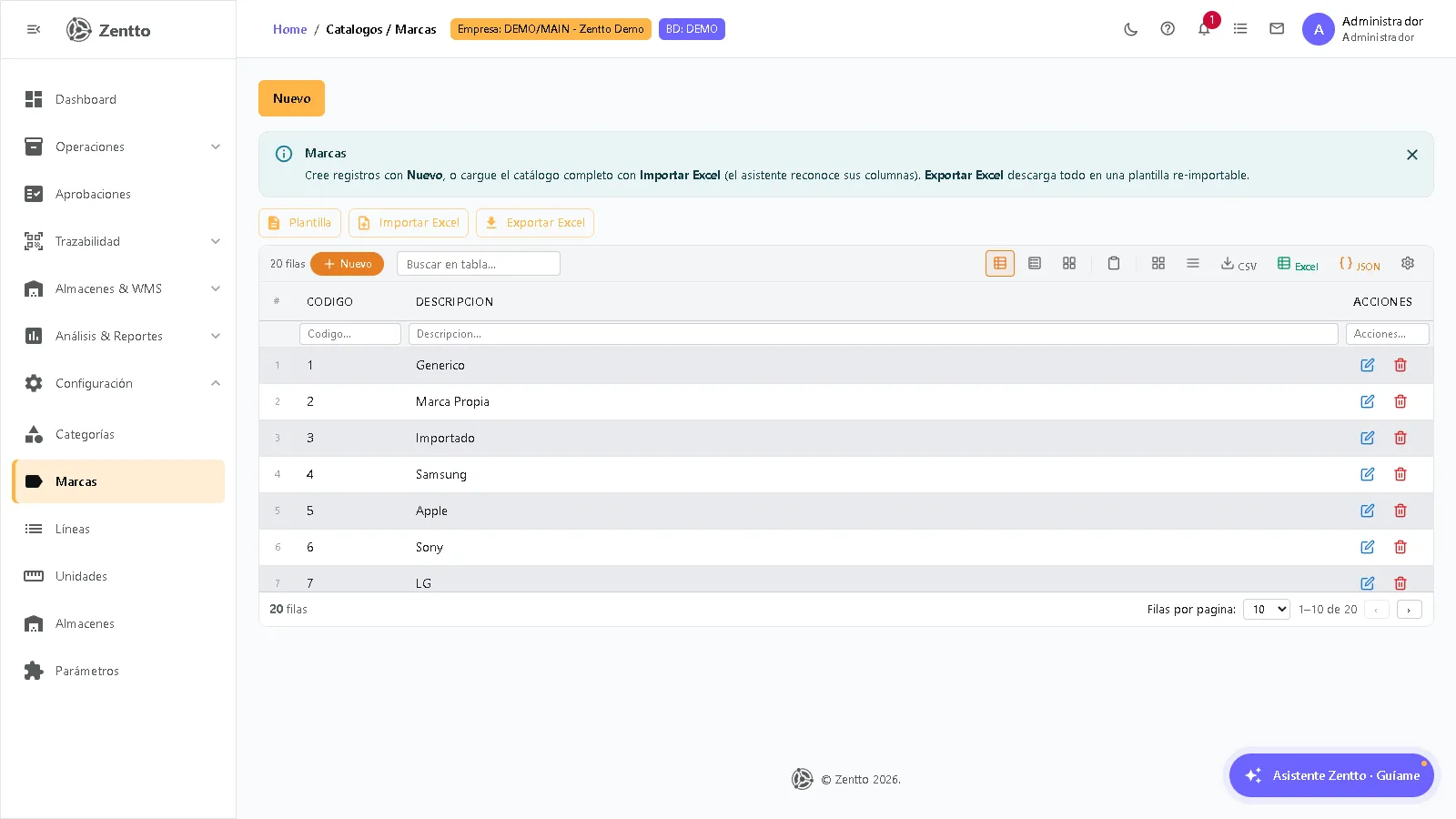
Las marcas identifican al fabricante o marca comercial del artículo.
Crear una marca
Sección titulada «Crear una marca»- Vaya a Inventario → Catálogos → Marcas.
- Haga clic en Nueva marca.
- Complete:
| Campo | Tipo | Obligatorio | Descripción |
|---|---|---|---|
| Código | Texto | Sí* | Código único |
| Nombre | Texto | Sí* | Nombre de la marca |
| Logo | Imagen | No | Logo de la marca |
| Estado | Toggle | — | Activa / Inactiva |
- Guarde.
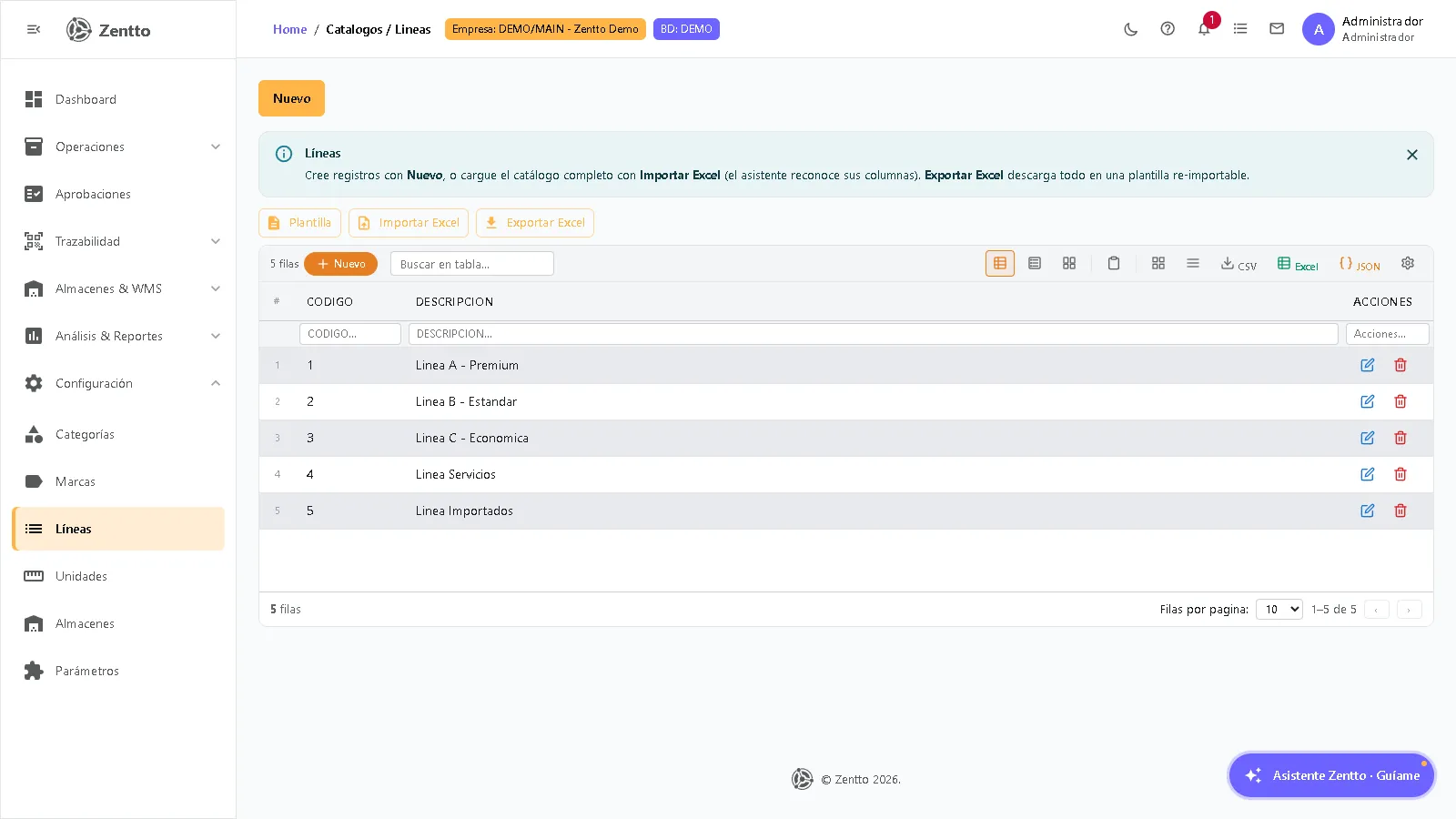
Las líneas representan subdivisiones dentro de una marca. Por ejemplo, la marca “Samsung” puede tener las líneas “Galaxy S”, “Galaxy A”, “Galaxy Tab”.
Crear una línea
Sección titulada «Crear una línea»- Vaya a Inventario → Catálogos → Líneas.
- Haga clic en Nueva línea.
- Complete:
| Campo | Tipo | Obligatorio | Descripción |
|---|---|---|---|
| Código | Texto | Sí* | Código único |
| Nombre | Texto | Sí* | Nombre de la línea |
| Marca | Selector | No | Marca asociada |
| Descripción | Texto | No | Descripción adicional |
| Estado | Toggle | — | Activa / Inactiva |
- Guarde.
Las clases son una clasificación adicional transversal que permite agrupar artículos de diferentes categorías bajo un criterio común.
Ejemplo: La clase “Importado” puede aplicarse a artículos de cualquier categoría (electrónica, ropa, alimentos).
Crear una clase
Sección titulada «Crear una clase»- Vaya a Inventario → Catálogos → Clases.
- Haga clic en Nueva clase.
- Complete:
| Campo | Tipo | Obligatorio | Descripción |
|---|---|---|---|
| Código | Texto | Sí* | Código único |
| Nombre | Texto | Sí* | Nombre de la clase |
| Descripción | Texto | No | Descripción |
| Estado | Toggle | — | Activa / Inactiva |
- Guarde.
Los tipos definen la naturaleza fundamental del artículo y determinan su comportamiento en el sistema:
| Tipo | Afecta inventario | Descripción |
|---|---|---|
| Producto | Sí | Bien físico que se compra y vende |
| Servicio | No | Servicio que se factura pero no tiene stock |
| Materia prima | Sí | Material para producción |
| Producto terminado | Sí | Resultado de un proceso de manufactura |
| Producto en proceso | Sí | En medio de un proceso productivo |
| Insumo | Sí | Material de consumo interno |
| Activo fijo | No | Bien de la empresa (se gestiona en Contabilidad) |
Unidades de medida
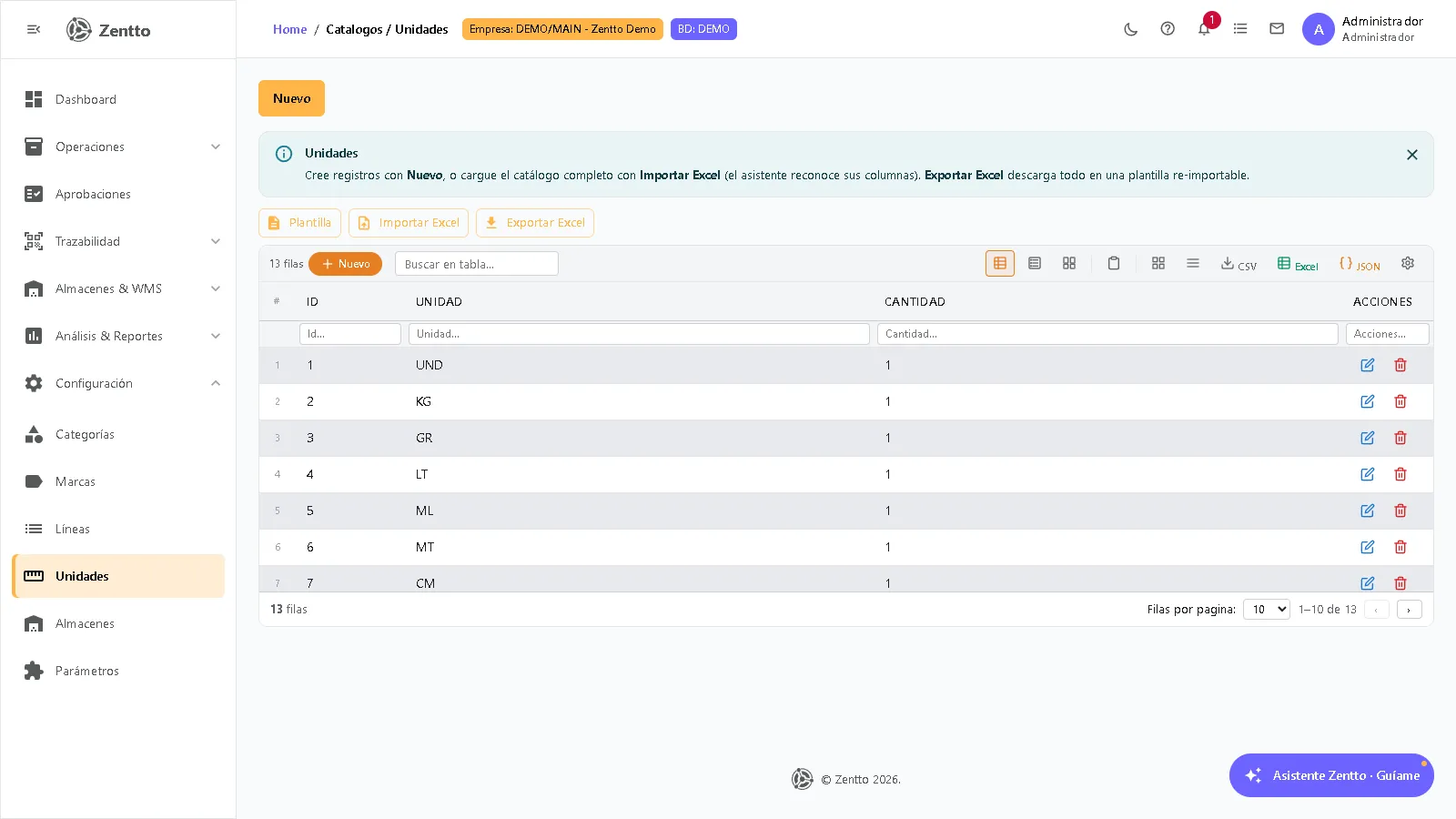
Sección titulada «Unidades de medida»Las unidades de medida definen cómo se cuantifica cada artículo.
Unidades predeterminadas
Sección titulada «Unidades predeterminadas»| Código | Nombre | Grupo |
|---|---|---|
UND |
Unidad | Cantidad |
PAR |
Par | Cantidad |
DOC |
Docena | Cantidad |
KG |
Kilogramo | Peso |
GR |
Gramo | Peso |
LB |
Libra | Peso |
LT |
Litro | Volumen |
ML |
Mililitro | Volumen |
GL |
Galón | Volumen |
MT |
Metro | Longitud |
CM |
Centímetro | Longitud |
M2 |
Metro cuadrado | Área |
M3 |
Metro cúbico | Volumen |
CJ |
Caja | Empaque |
BL |
Bulto | Empaque |
PQT |
Paquete | Empaque |
Crear una unidad de medida
Sección titulada «Crear una unidad de medida»- Vaya a Inventario → Catálogos → Unidades de medida.
- Haga clic en Nueva unidad.
- Complete:
| Campo | Tipo | Obligatorio | Descripción |
|---|---|---|---|
| Código | Texto | Sí* | Abreviatura (ej: KG) |
| Nombre | Texto | Sí* | Nombre completo (ej: “Kilogramo”) |
| Grupo | Selector | Sí* | Cantidad, Peso, Volumen, Longitud, Área, Empaque |
| Factor de conversión | Numérico | No | Factor respecto a la unidad base del grupo |
| Estado | Toggle | — | Activa / Inactiva |
- Guarde.
Conversión entre unidades
Sección titulada «Conversión entre unidades»Si un artículo se compra en cajas pero se vende por unidad, configure la conversión:
- Unidad de compra: Caja (CJ)
- Unidad de venta: Unidad (UND)
- Factor: 1 CJ = 24 UND
Esta conversión se configura a nivel de artículo en la pestaña de unidades.
Mejores prácticas
Sección titulada «Mejores prácticas»- Defina los catálogos antes de crear artículos — Tener las categorías, marcas y unidades listas facilita la carga.
- Use códigos consistentes — Defina una convención de codificación y manténgala.
- No cree categorías demasiado específicas — Prefiera una jerarquía de 2-3 niveles.
- Revise periódicamente — Desactive catálogos que ya no se usan.
- Asigne cuentas contables a categorías — Esto automatiza la contabilización.
Secciones relacionadas
Sección titulada «Secciones relacionadas»- Artículos — Usar catálogos al crear artículos
- Contabilidad — Plan de cuentas — Cuentas asociadas a categorías
- Resumen — Visión general del módulo
Flujo del usuario
Sección titulada «Flujo del usuario»Vista no técnica del proceso. Pensada para personal de operación, contabilidad, ventas o administración.