Pagos a proveedores
Resumen
Sección titulada «Resumen»Los pagos a proveedores se aplican desde la pestaña Aplicar Pagos del estado de cuenta del proveedor, calculando la retención fiscal correspondiente (ISLR, IVA o municipal) si tu empresa es agente de retención.
Accede a Compras → Cuentas por Pagar → Estado de Cuenta, selecciona el proveedor y abre la pestaña Aplicar Pagos.
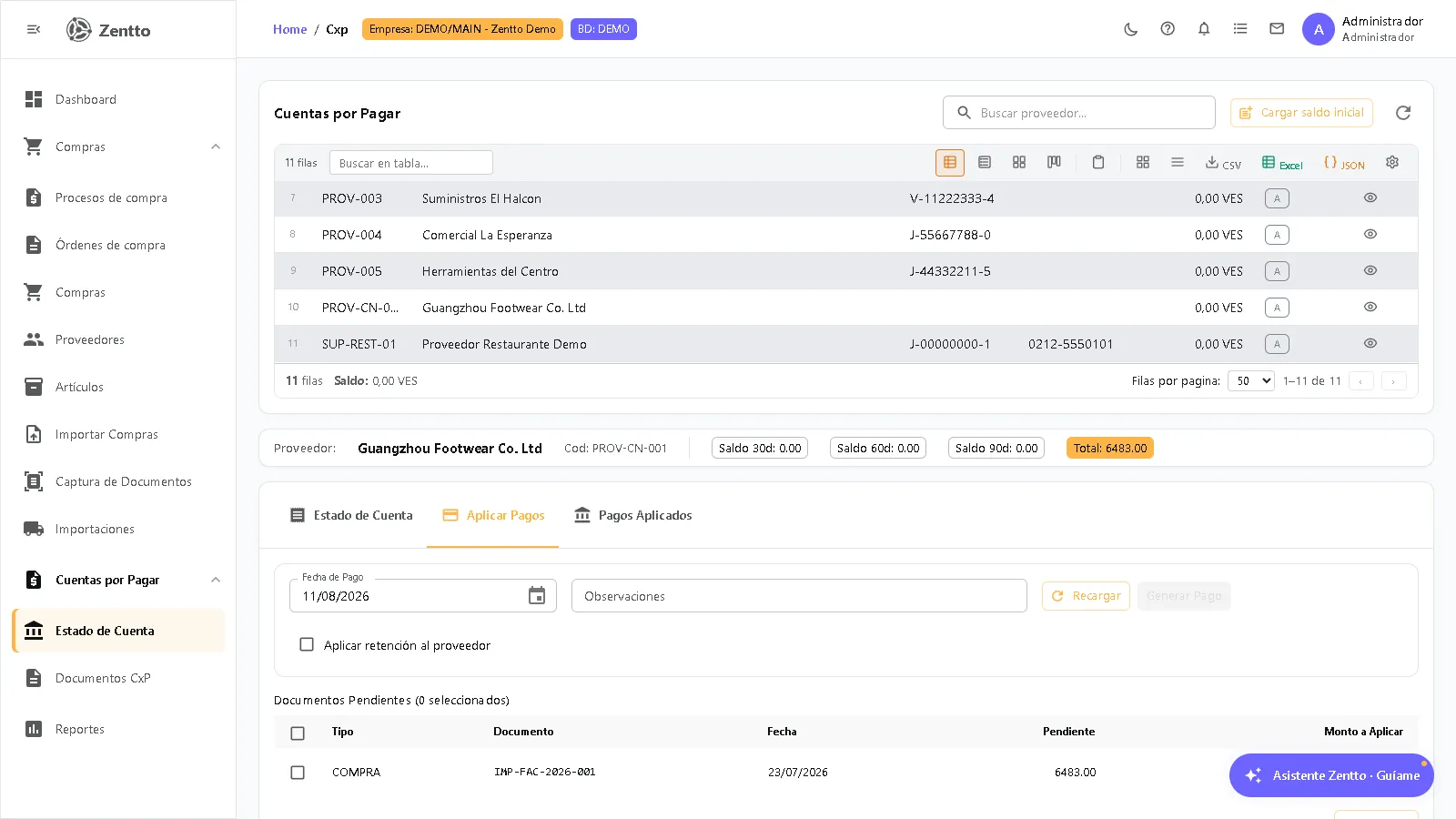
Aplicar un pago
Sección titulada «Aplicar un pago»Paso 1: Seleccionar documentos
Sección titulada «Paso 1: Seleccionar documentos»- Selecciona el proveedor en la lista de Cuentas por Pagar
- En la pestaña Aplicar Pagos se cargan los documentos pendientes
- Marca los documentos a pagar y ajusta el Monto a Aplicar de cada uno (total o parcial)
Paso 2: Formas de pago
Sección titulada «Paso 2: Formas de pago»Agrega una o varias formas de pago (por ejemplo TRANSFERENCIA, EFECTIVO, CHEQUE) con su monto. La suma de las formas de pago debe cuadrar con el total seleccionado — el chip de Diferencia debe quedar en cero para poder generar el pago.
Paso 3: Retención (opcional)
Sección titulada «Paso 3: Retención (opcional)»Si tu empresa retiene al proveedor, marca Aplicar retención al proveedor y elige el tipo:
| Tipo | Cálculo |
|---|---|
| Retención ISLR | Automático por el concepto de retención configurado |
| Retención IVA | Automático por el concepto de retención configurado |
| Retención municipal | Automático por el concepto de retención configurado |
La retención de IVA se calcula sobre el monto del IVA de cada documento (75% en el caso general, 100% para proveedores sujetos a esa retención), por alícuota, no sobre el total ni sobre la base imponible. La retención de ISLR se calcula sobre la base de la operación según el concepto (porcentaje y sustraendo).
Con la casilla Alícuota manual puedes indicar el % de retención directamente en lugar del cálculo automático. La retención se distribuye proporcionalmente entre los documentos aplicados.
Paso 4: Generar el pago
Sección titulada «Paso 4: Generar el pago»Indica la fecha de pago y las observaciones, y haz clic en Generar Pago. El sistema confirma el número de recibo y el monto retenido, y ofrece imprimir el comprobante de egreso.
Comprobantes
Sección titulada «Comprobantes»Comprobante de egreso
Sección titulada «Comprobante de egreso»Documento del pago con el detalle por documento aplicado (aplicado, retenido y neto), las formas de pago, el subtotal, lo retenido y el neto pagado. Se imprime al generar el pago y puede reimprimirse desde la pestaña Pagos Aplicados (botón Imprimir / PDF).
Comprobantes de retención practicada
Sección titulada «Comprobantes de retención practicada»Cada pago con retención genera su comprobante de retención, disponible para imprimir o descargar en PDF desde la pestaña Pagos Aplicados del proveedor. Es el documento fiscal que debe entregarse al proveedor.
Pagos parciales
Sección titulada «Pagos parciales»Puedes abonar un documento parcialmente:
- Marca el documento en la lista
- En Monto a Aplicar, ingresa el monto parcial
- El saldo restante permanece en CxP
- La retención se calcula proporcionalmente sobre lo aplicado
Integración contable
Sección titulada «Integración contable»Cada pago genera un asiento contable:
- Débito: Cuenta por pagar del proveedor
- Crédito: Cuenta de banco o caja
- Crédito: Cuenta de retención (si aplica)
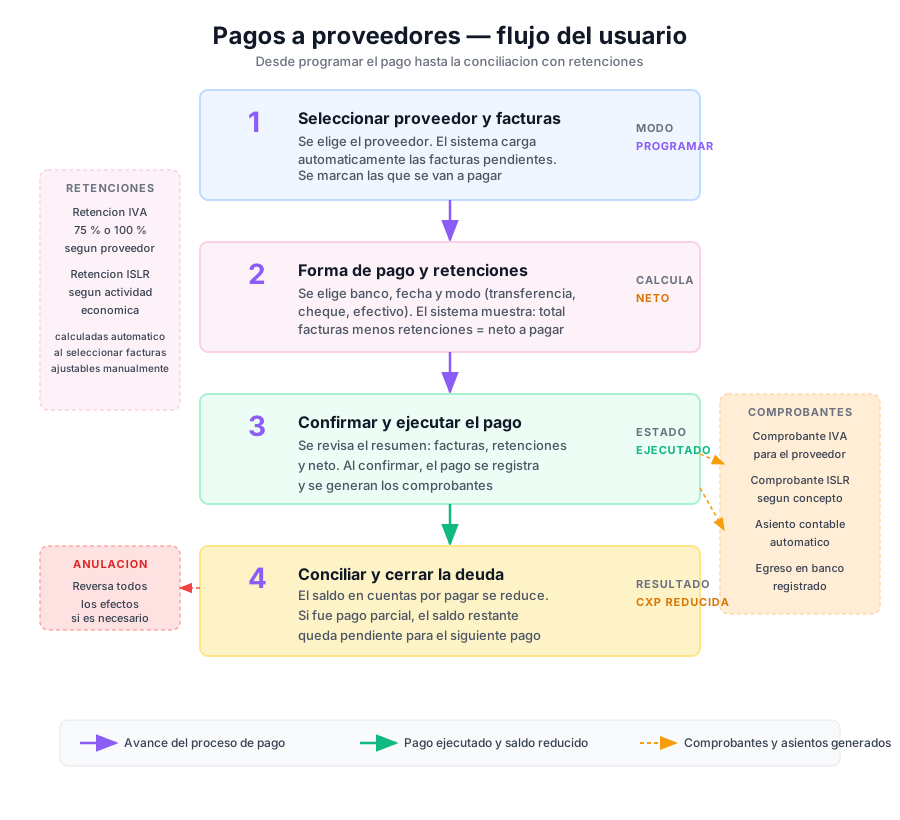
Flujo del usuario
Sección titulada «Flujo del usuario»Vista no técnica del proceso de pagos con retenciones. Desde seleccionar las facturas hasta conciliar el saldo en cuentas por pagar.