

Accounts Receivable (CxC)
Resumen
Section titled “Resumen”Las Cuentas por Cobrar (CxC) representan los saldos pendientes de pago por parte de tus clientes. Cada factura emitida a crédito (y cada nota de débito) genera automáticamente un registro en CxC.
Accede a Ventas → Cuentas por Cobrar → Estado de Cuenta. Es una pantalla única: eliges el cliente y trabajas todo su ciclo de cobranza en tres tabs.
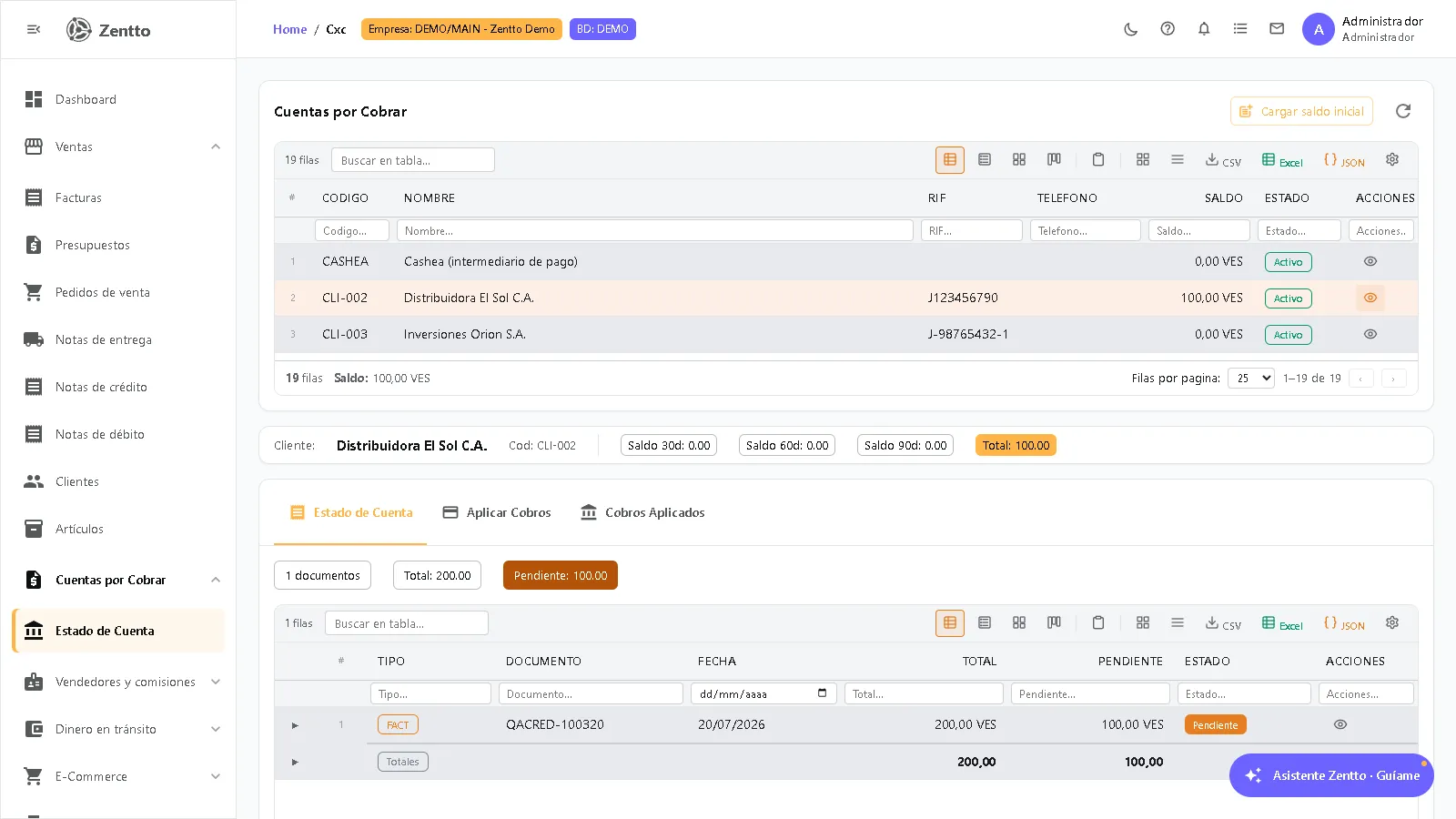
Al seleccionar el cliente, la cabecera muestra sus saldos por antigüedad: Saldo 30d, Saldo 60d, Saldo 90d y Total.
Flujo de cobro
Section titled “Flujo de cobro”Factura emitida (crédito) → Saldo en CxC → Aplicar cobro (parcial/total) → Saldo actualizado → Factura pagadaTab 1: Estado de Cuenta
Section titled “Tab 1: Estado de Cuenta”Muestra los documentos del cliente (facturas, notas de débito, recibos…) con su fecha, monto, abonos y pendiente, más los totales: cantidad de documentos, total y pendiente.
Desde aquí también puedes registrar un documento manual de CxC — para cargar saldos que no nacieron de una factura del sistema:
| Tipo | Uso |
|---|---|
| Factura | Factura registrada fuera del sistema |
| Nota de débito | Cargo manual |
| Recibo | Abono manual |
| Saldo inicial | Migración del saldo de apertura del cliente |
Los documentos manuales aceptan moneda VES, USD o EUR.
Tab 2: Aplicar Cobros
Section titled “Tab 2: Aplicar Cobros”Aquí se registra el pago recibido del cliente:
- Marca los documentos pendientes a cobrar (el monto a aplicar por documento es editable).
- Agrega las formas de pago — pueden ser varias en un mismo cobro: efectivo, transferencia, pago móvil, tarjeta débito/crédito, cheque (con banco, número y vencimiento), Zelle, cripto u otras, más retenciones IVA / ISLR / municipales.
- Auto-llenar cuadra el monto restante en una línea sin destruir las retenciones ya calculadas.
- Indica el acuse de cobro, la fecha de cobro y observaciones, y guarda.
Retenciones como forma de pago
Section titled “Retenciones como forma de pago”Cuando el cliente es agente de retención, la retención se registra como una forma de pago más: reduce el saldo como crédito fiscal. El monto no se digita: la calculadora lo obtiene de la base imponible real de las facturas seleccionadas × alícuota de IVA (para retención de IVA) × % de retención, con fecha y número de comprobante.
Cobro parcial
Section titled “Cobro parcial”Si el monto recibido es menor al total del documento, se registra un cobro parcial y el saldo restante permanece en CxC.
Acuse de cobro
Section titled “Acuse de cobro”Al aplicar el cobro puedes imprimir el acuse con el formato estándar, para entregarlo o enviarlo al cliente.
Tab 3: Cobros Aplicados
Section titled “Tab 3: Cobros Aplicados”Historial de cobros del cliente. Desde cada cobro puedes ver su detalle, reimprimir el acuse de cobro e imprimir, descargar en PDF o enviar por email los comprobantes de retención asociados.
Integración contable
Section titled “Integración contable”Cada cobro registrado genera automáticamente su asiento contable:
- Débito: cuenta de banco o caja según la forma de pago
- Crédito: cuenta por cobrar del cliente
Antigüedad de saldos
Section titled “Antigüedad de saldos”- Los chips 30d / 60d / 90d / Total de esta pantalla muestran la antigüedad del cliente seleccionado.
- El dashboard de Ventas (tab Aging CxC) muestra la antigüedad de toda la cartera.
- El reporte imprimible se genera desde Reportes.