

Delivery Notes / Waybills
Lista de albaranes
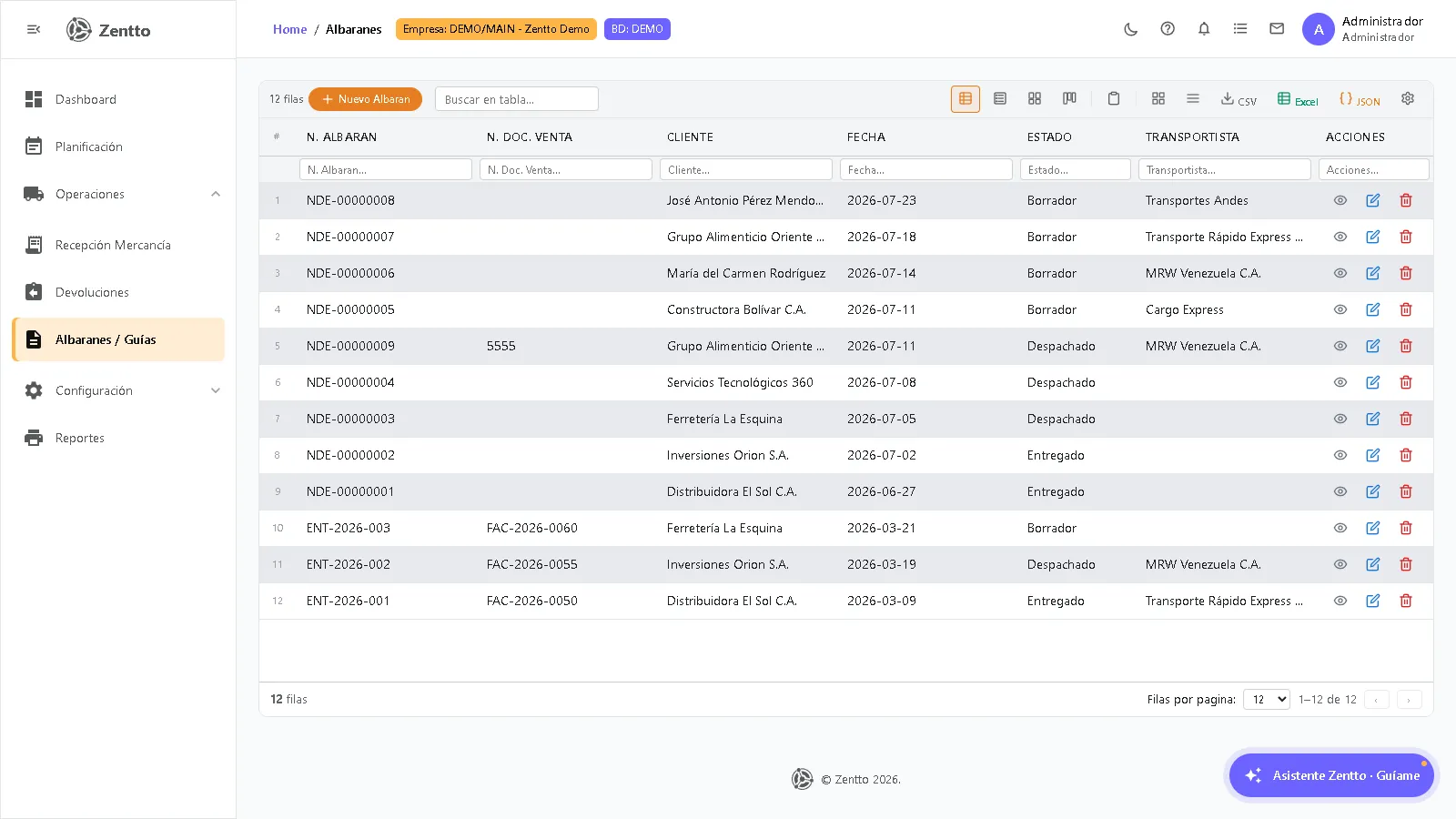
Section titled “Lista de albaranes”Accede a Logística → Albaranes / Guías para ver el listado de albaranes (notas de entrega), con número, documento de venta de origen, cliente, fecha, estado y transportista asignado.
Buscar / filtrar
Section titled “Buscar / filtrar”La grilla incluye búsqueda rápida y filtros por columna (número de albarán, documento de venta, cliente, estado, transportista).
Crear un albarán
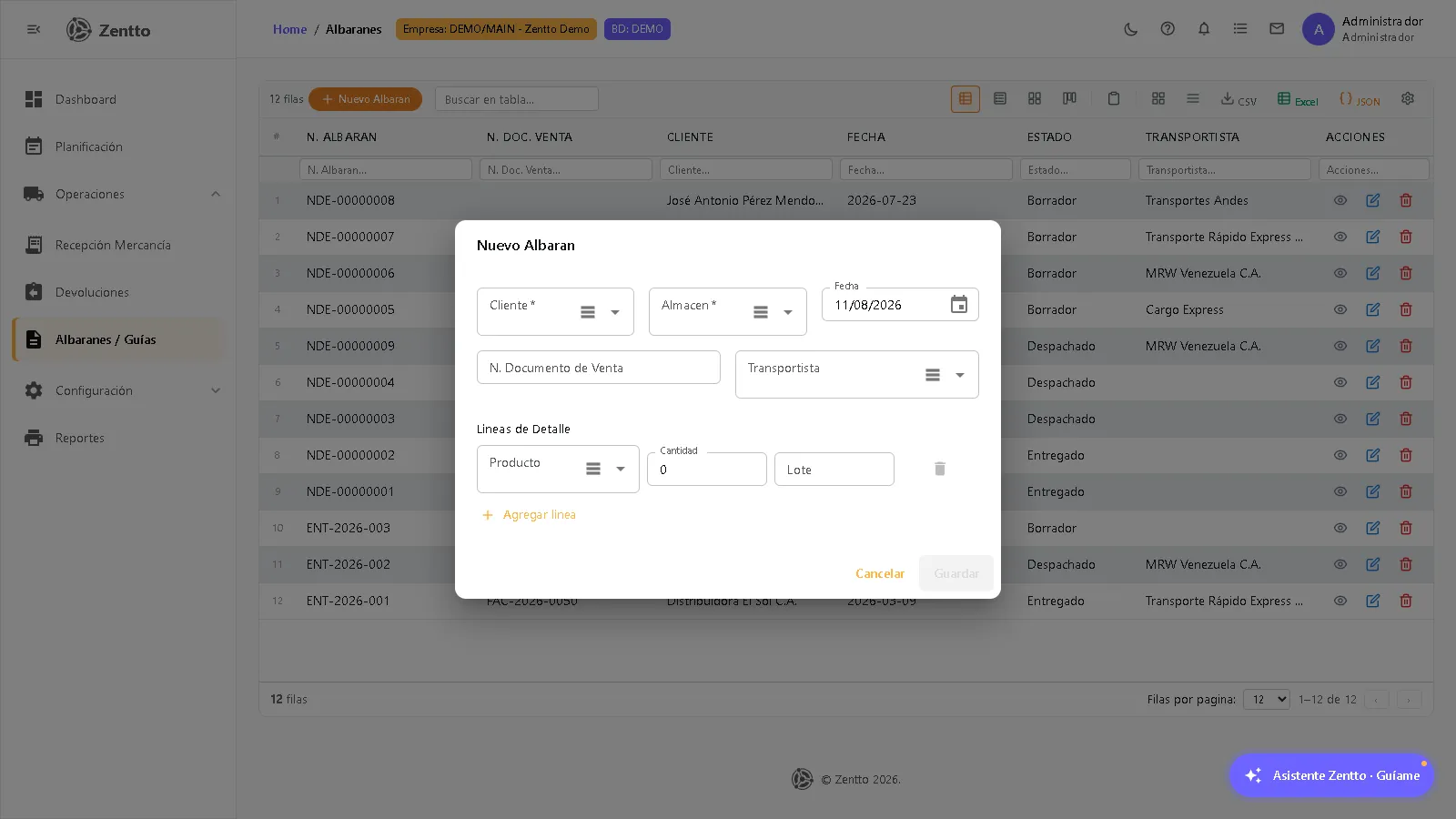
Section titled “Crear un albarán”- Haz clic en Nuevo Albarán en la grilla.
- Completa Cliente, Almacén y Fecha.
- Indica, si aplica, el N. de Documento de Venta de origen y el Transportista que hará el despacho.
- Agrega una o más líneas de detalle con el producto a despachar.
- Haz clic en Guardar.
Una línea solo se guarda si tiene un producto elegido y cantidad mayor a cero.
Campos del formulario
Section titled “Campos del formulario”| Campo | Obligatorio | Descripción |
|---|---|---|
| Cliente | Sí | Cliente destinatario de la mercancía |
| Almacén | Sí | Almacén desde donde sale la mercancía |
| Fecha | Sí | Fecha del albarán |
| N. Documento de Venta | No | Número de la factura/pedido de venta que originó el despacho |
| Transportista | No | Transportista asignado al despacho (catálogo de Transportistas) |
Líneas de detalle
Section titled “Líneas de detalle”| Campo | Descripción |
|---|---|
| Producto | Artículo del catálogo (buscador) |
| Cantidad | Cantidad a despachar |
| Lote | Número de lote (opcional) |
Ciclo del albarán
Section titled “Ciclo del albarán”El albarán recorre los siguientes estados, siempre en este orden (salvo anulación):
| Estado | Significado |
|---|---|
| Borrador | Albarán creado, sin confirmar |
| Confirmado | Confirmado, pendiente de picking |
| En Picking | Mercancía en preparación |
| Empacado | Mercancía empacada, lista para salir |
| Despachado | Salió del almacén |
| En Tránsito | En camino al cliente |
| Entregado | Entregado al cliente |
| Anulado | Albarán anulado |
Al hacer clic en Ver o Editar desde la lista se abre la misma ficha de detalle, con dos acciones según el estado:
- Despachar — disponible en estado Borrador o Empacado. Marca la salida del almacén.
- Confirmar Entrega — disponible en estado Despachado o En Tránsito. Pide el nombre de quien recibe la mercancía (Recibido por) y cierra el albarán como Entregado.
Esta misma ficha de detalle es la que se abre desde el Gantt de Planificación al hacer doble clic sobre una barra de despacho.