

Lista de materiales (BOM)
This content is not available in your language yet.
La Lista de materiales (BOM — Bill of Materials) es el catálogo de componentes, insumos y materias primas que se necesitan para fabricar un producto terminado, junto con las cantidades requeridas.
Para qué sirve
Sección titulada «Para qué sirve»Define la receta de producción de cada producto: qué materiales se usan, en qué cantidad y con qué versión de la fórmula. Las órdenes de trabajo toman la BOM como referencia para calcular el consumo esperado de inventario.
Vista principal
Sección titulada «Vista principal»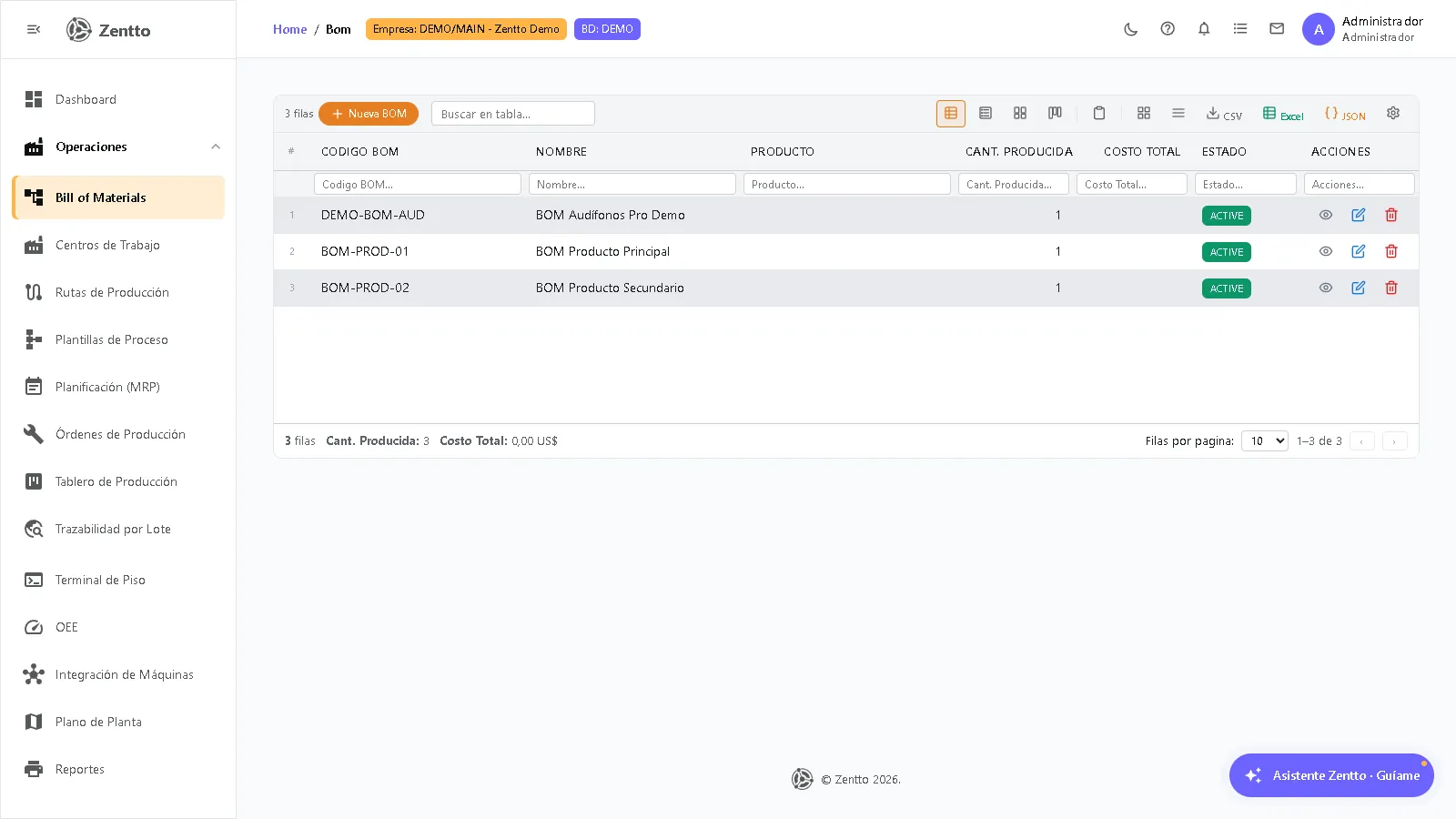
Cómo acceder
Sección titulada «Cómo acceder»Navegar a Manufactura → Operaciones → Bill of Materials en el menú lateral.
Estructura de una BOM
Sección titulada «Estructura de una BOM»Cada BOM se compone de:
- Producto terminado: el artículo que se va a fabricar.
- Versión: número de versión de la lista (útil cuando la fórmula cambia con el tiempo).
- Líneas de material: lista de insumos con cantidad, unidad de medida, % de merma y costo.
Ejemplo
Sección titulada «Ejemplo»BOM: Silla de Madera (PT-001) — v1.0 Asiento (MP-010) × 1 unidad Respaldo (MP-011) × 1 unidad Patas (MP-012) × 4 unidades Tornillos (MP-013) × 8 unidades Barniz (MP-014) × 0.2 litrosEstados de una BOM
Sección titulada «Estados de una BOM»| Estado | Descripción |
|---|---|
Borrador (DRAFT) | En edición, no disponible para órdenes |
Activa (ACTIVE) | Disponible para crear órdenes de producción |
Obsoleta (OBSOLETE) | Ya no se debe usar; se mantiene para historial |
Acciones disponibles
Sección titulada «Acciones disponibles»- Nueva BOM: crea la lista seleccionando producto terminado, versión y líneas de material.
- Ver: abre el detalle de la BOM con sus componentes — cantidades, % de merma y costos (unitario y total por línea).
- Activar: cambia el estado de Borrador a Activa (valida el estado y muestra el resultado en pantalla).
- Obsoleta: marca la BOM como fuera de uso.
Al crear una orden de producción desde una BOM activa, el plan de materiales se genera automáticamente escalado a la cantidad pedida e incluyendo la merma de cada componente.
Flujo del usuario
Sección titulada «Flujo del usuario»Vista no técnica del proceso. Pensada para personal de producción o administración.
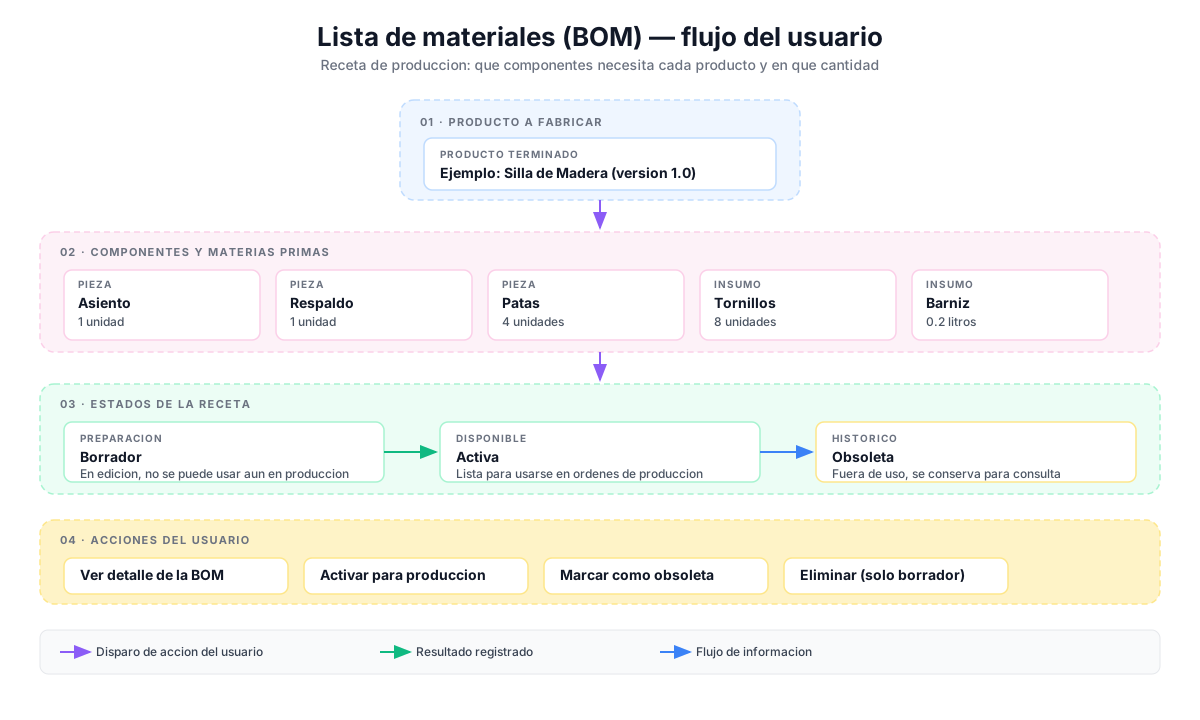
Editable en draw.io: descarga el SVG → en draw.io: File → Import from → Device → selecciona el SVG. Cada nodo queda editable.
Flujo técnico
Sección titulada «Flujo técnico»Vista técnica para desarrolladores: endpoints, stored procedures, tablas y servicios involucrados.
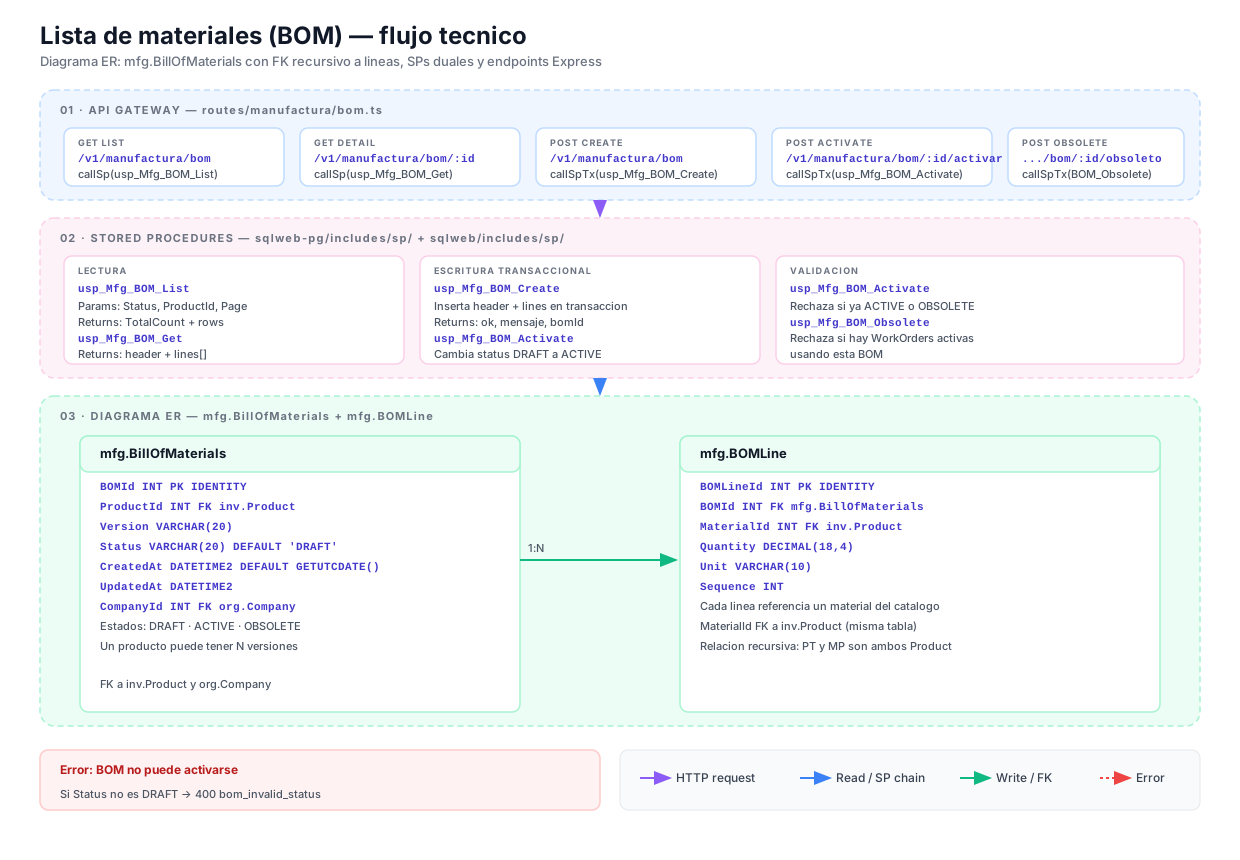
| Componente | Tipo | Ubicación |
|---|---|---|
/v1/manufactura/bom (GET, POST), /bom/:id, /bom/:id/lineas (GET) | Routes Express | web/api/src/modules/manufactura/routes.ts |
/v1/manufactura/bom/:id/activar, /bom/:id/obsoleto (POST) | Routes Express | web/api/src/modules/manufactura/routes.ts |
usp_mfg_bom_list / _get / _create / _activate / _obsolete, usp_mfg_bomline_list | Funciones PL/pgSQL (PostgreSQL) | web/api/sqlweb-pg/ |
mfg.BillOfMaterials, mfg.BOMLine | Tablas operativas | web/api/migrations/postgres/ |
BOMPage.tsx | Componente Frontend | web/modular-frontend/packages/module-manufactura/src/components/ |
Editable en draw.io: descarga el SVG → File → Import from → Device.