

Venta de boletos
This content is not available in your language yet.
Las órdenes de venta nacen cuando alguien compra boletos en la ficha del evento. Zentto Tickets no tiene un panel administrativo de “órdenes” aparte: las ventas se controlan desde el Dashboard (paneles de Ventas y Sincronización ERP) y desde Mis Boletos.
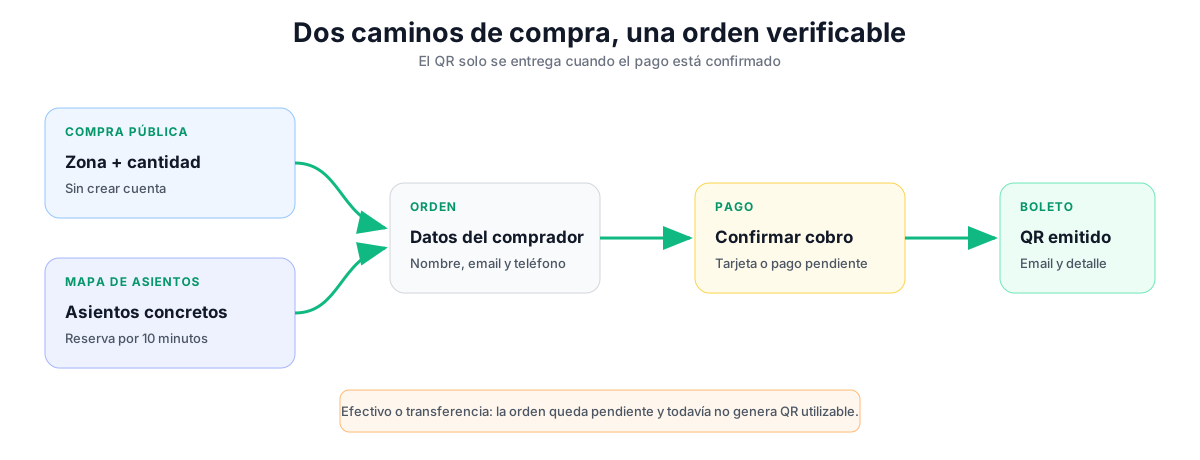
Compra pública (sin cuenta)
Sección titulada «Compra pública (sin cuenta)»La ficha pública del evento (/e/<id>) es la vitrina para el comprador final:
- El comprador ve el evento con su imagen, fecha, venue y las zonas de precio disponibles (por defecto se preselecciona la más económica).
- Elige la zona y la cantidad de boletos (con los botones + / −).
- Pulsa el botón de compra y pasa al checkout.
En el checkout público solo pide nombre completo, email (a donde llegan los tickets) y teléfono opcional — no necesita crear cuenta. Al continuar, se crea la orden y se redirige al pago seguro de Zentto Payments.
Tras pagar, la página de éxito confirma la compra y el comprador recibe sus boletos por email.
Compra con selección de asientos
Sección titulada «Compra con selección de asientos»Desde el detalle del evento (/eventos/<id>), el comprador elige asientos concretos en el mapa interactivo y pasa a un checkout de 4 pasos: Seleccionar → Datos → Pago → Confirmación.
- Una barra superior muestra la cuenta regresiva de 10 minutos de la reserva de asientos (verde → ámbar → rojo). Si expira, los asientos se liberan y hay que volver a elegir.
- En Datos se piden nombre, email y teléfono del comprador.
- En Pago se elige el método.
Métodos de pago y confirmación
Sección titulada «Métodos de pago y confirmación»| Método | Cómo se confirma |
|---|---|
| Tarjeta (Stripe) | Se confirma automáticamente al completar el pago. Los QR se emiten al instante. |
| Efectivo | La orden queda Pendiente de pago hasta que el backend recibe una confirmación administrativa del cobro. |
| Transferencia | La orden queda Pendiente de pago hasta que el backend recibe una confirmación administrativa después de verificar la referencia. |
En la Confirmación, el comprador puede descargar sus boletos y añadir el evento a su calendario de Google.
Mis Boletos: las órdenes con sus QR
Sección titulada «Mis Boletos: las órdenes con sus QR»Accede a Mis Boletos para ver las órdenes con su evento, fecha, venue, total, cantidad de boletos y estado.
Estados de la orden
Sección titulada «Estados de la orden»| Estado | Color | Significado |
|---|---|---|
| Pagado | Verde | Venta cerrada — los boletos con QR están disponibles. |
| Pendiente de pago | Ámbar | Espera confirmación del staff (efectivo/transferencia). |
| Cancelado | Rojo | La orden ya no da acceso. |
| Reembolsado | Gris | El pago fue devuelto; los boletos no dan acceso. |
Haz clic en una orden para abrir su detalle: datos del evento, total, fecha y método del pago confirmado, y — si está pagada — cada boleto con su código QR listo para presentar en la puerta.
Formas de pago del organizador
Sección titulada «Formas de pago del organizador»En Eventos → Formas de pago configuras las credenciales de pasarela con las que cobras tus entradas (PayPal, Bolívares/BDV, etc.).
- Cada cuenta se registra con su proveedor, entorno (Producción o Sandbox), un nombre opcional y sus credenciales.
- El dinero llega directo a tu cuenta — Zentto nunca lo retiene.
- Las credenciales nunca se muestran ni se guardan en esta pantalla: se envían cifradas al servicio de pagos de Zentto.
- Hasta que agregues al menos una cuenta, tus eventos no podrán cobrar entradas online (la pantalla lo avisa).
- Puedes desactivar una cuenta en cualquier momento; deja de usarse para nuevas ventas.
Sincronización con el ERP
Sección titulada «Sincronización con el ERP»Cada orden, pago y reembolso se sincroniza automáticamente al ERP contable de Zentto. El panel Sincronización ERP del Dashboard muestra los pendientes, los sincronizados hoy y los que quedaron con error, con el detalle de cada movimiento y sus intentos.