

Contratos de alquiler
This content is not available in your language yet.
Lista de contratos
Sección titulada «Lista de contratos»Accede a Operaciones → Contratos para ver los contratos de alquiler con su número, cliente, vehículo, delegación de recogida, estado y tarifa diaria.
| Estado | Significado |
|---|---|
| Activo | Vehículo entregado, alquiler en curso |
| Extendido | Alquiler con fecha de devolución ampliada |
| Cerrado | Devolución completada y contrato liquidado |
| Cancelado | Contrato anulado |
El botón Nuevo Contrato lleva a Reservas: el contrato nace siempre de una reserva.
Detalle del contrato
Sección titulada «Detalle del contrato»Abre un contrato para ver:
- Datos del contrato — tarifa diaria, depósito, total, seguro, km y combustible de inicio (y de fin si ya cerró), delegaciones de recogida y devolución.
- Vehículo — placa, marca/modelo, color y VIN.
- Cliente — nombre, email, teléfono y licencia de conducir.
- Inspecciones — las inspecciones de check-out/check-in con km, combustible, número de fotos y daños detectados.
- Daños — daños asociados al contrato con zona, tipo y estado.
- Ver Contrato — muestra el documento del contrato generado a partir de la plantilla configurada.
Inspección de check-out y check-in
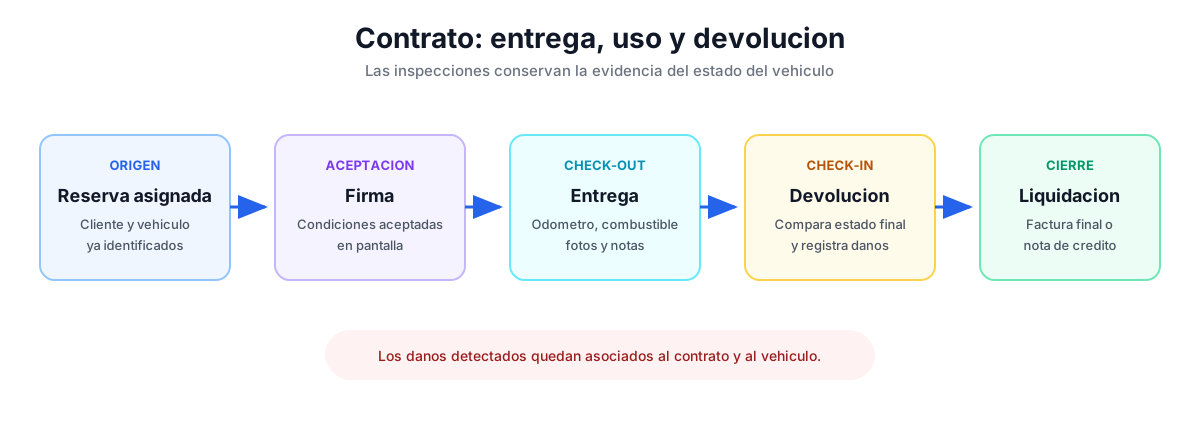
Sección titulada «Inspección de check-out y check-in»Con el contrato activo, usa Inspección Check-out al entregar el vehículo e Inspección Check-in al recibirlo. Es una pantalla pensada para usarse desde el teléfono, en campo:
- Registra el odómetro, el nivel de combustible (E, ¼, ½, ¾, F) y notas.
- Toma una foto por cada una de las 8 zonas del vehículo: frontal, frontal izquierdo, frontal derecho, trasera, trasero izquierdo, trasero derecho, techo e interior.
- Guarda la inspección: las fotos quedan asociadas como evidencia.
Firmar el contrato
Sección titulada «Firmar el contrato»Botón Firmar Contrato: indica el nombre de quien firma (por defecto el cliente) y firma con el dedo o el ratón en el panel de firma. La firma queda registrada en el contrato y se guarda además una imagen como respaldo de evidencia.
Extender el alquiler
Sección titulada «Extender el alquiler»Botón Extender: indica la nueva fecha de devolución y la razón. El contrato pasa a estado Extendido.
Facturar un anticipo
Sección titulada «Facturar un anticipo»Botón Facturar Anticipo: genera una factura de anticipo por el monto indicado (se propone el depósito del contrato), con método de pago (tarjeta, efectivo, transferencia) y referencia opcional. La emisión fiscal se encola automáticamente y el sistema abre la factura creada.
Cerrar el contrato
Sección titulada «Cerrar el contrato»Botón Cerrar Contrato al completar la devolución:
- Registra el km final, el nivel de combustible y notas.
- Deja marcada la opción “Generar factura final y emitirla fiscalmente” (activada por defecto).
- Al cerrar, el sistema genera la factura final — o la nota de crédito si el anticipo supera el consumo — encola la emisión fiscal en el ERP y te lleva a la factura.
Cancelar el contrato
Sección titulada «Cancelar el contrato»Botón Cancelar: pide la razón de cancelación.
Accede a Operaciones → Daños para el registro global de daños de la flota, con vehículo, contrato, zona, tipo, estado y estimación de reparación. Se puede filtrar por estado y por vehículo.
| Estado | Significado |
|---|---|
| Reportado | Daño detectado (normalmente en una inspección) |
| Evaluado | Con estimación de reparación |
| Reparado | Daño resuelto |
| Cobrado | Cargado al cliente |
| Condonado | Perdonado, sin cargo |