

Hospitalización
This content is not available in your language yet.
Habitaciones
Sección titulada «Habitaciones»Accede a Hospitalización en el menú lateral para ver el mapa de habitaciones. Tres contadores resumen el estado general — Disponibles, Ocupadas y Mantenimiento — y funcionan como filtro al hacer clic.
Cada habitación se muestra como una tarjeta con su número, estado, tipo (Individual, Doble, Suite o UCI), piso y tarifa diaria.
Crear una habitación
Sección titulada «Crear una habitación»Haz clic en Nueva Habitación e indica número, tipo, piso y tarifa diaria ($).
Admisiones (hospitalizaciones)
Sección titulada «Admisiones (hospitalizaciones)»La pantalla de Hospitalizaciones lista las internaciones con paciente, doctor, habitación, clínica, diagnóstico, fecha de admisión y estado:
| Estado | Significado |
|---|---|
| Activa | El paciente sigue internado |
| Alta | El paciente fue dado de alta |
| Transferida | El paciente fue trasladado |
Con Nueva Admisión registras el ingreso de un paciente. Un clic sobre la fila abre el detalle de la internación.
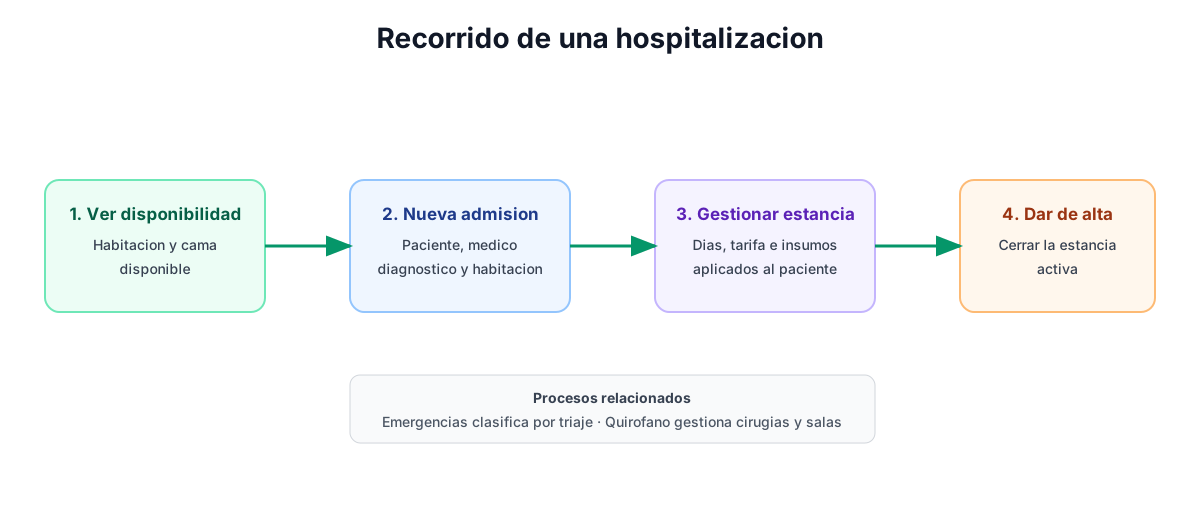
Detalle de la internación
Sección titulada «Detalle de la internación»El detalle muestra los datos del paciente, el médico y la habitación, además de:
- Días hospitalizado y el costo de habitación acumulado (días × tarifa diaria).
- Insumos aplicados — tabla con insumo, cantidad, unidad, costo unitario, subtotal, número de lote, fecha de aplicación y quién lo aplicó, con el costo total acumulado.
- Agregar insumo — registra un insumo consumido durante la internación (descuenta del inventario).
- Dar de Alta — cierra la hospitalización cuando la internación está activa.
Quirófano
Sección titulada «Quirófano»Accede a Quirófano para ver las cirugías programadas: procedimiento, paciente, cirujano, sala, fecha/hora, duración estimada y estado (Programada, En Curso, Completada, Cancelada).
- Filtros — estado, sala y rango de fechas.
- Programar Cirugía — agenda un nuevo procedimiento.
- Ver Salas — administra las salas de quirófano disponibles.
- Un clic sobre la fila abre el detalle de la cirugía.
Emergencias
Sección titulada «Emergencias»Accede a Emergencias para el tablero de la sala de emergencia:
- Indicadores en vivo — pacientes activos, en espera, tiempo promedio de espera y camas ocupadas.
- Resumen de triaje — cuántos pacientes hay en cada nivel (1 a 5), con el código de color de cada nivel.
- Lista de espera y lista de todas las visitas, con filtro por estado y búsqueda por paciente.
Registrar un paciente de emergencia
Sección titulada «Registrar un paciente de emergencia»Haz clic en Nueva y completa el triaje de ingreso:
| Campo | Obligatorio | Descripción |
|---|---|---|
| Paciente | Sí | Búsqueda por nombre o documento |
| Nivel Triage (ESI) | Sí | 1 (crítico) a 5 (no urgente), con color por nivel |
| Motivo de consulta | Sí | Queja principal del paciente |
| Signos vitales | No | Tensión arterial, frecuencia cardíaca, temperatura, frecuencia respiratoria, saturación de oxígeno y nivel de dolor |
| Médico tratante | No | Médico asignado |
| Cama | No | Número de cama asignada |
Al guardar, el paciente entra a la lista de espera y aparece en el tablero según su nivel de triaje.