

Eventos
This content is not available in your language yet.
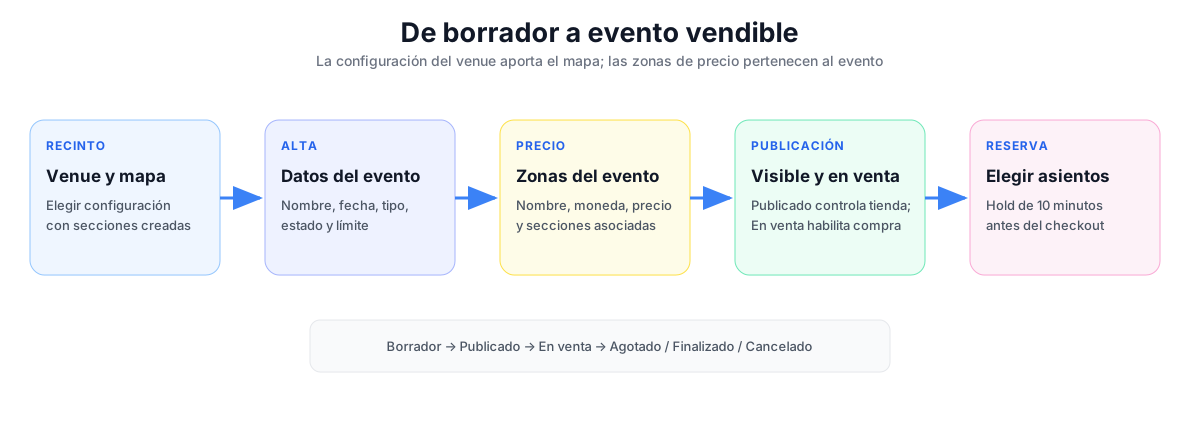
Un evento es lo que vendes: un concierto, un partido, una obra de teatro, un festival o una carrera, con su fecha, su recinto y sus boletos.
Lista de eventos
Sección titulada «Lista de eventos»Accede a Eventos para ver todos tus eventos como tarjetas, con su imagen, fecha, venue y estado.
Puedes buscar por nombre y hacer clic en cualquier tarjeta para abrir su detalle. Desde esta pantalla también accedes a Formas de pago (cómo cobras tus entradas).
Estados del evento
Sección titulada «Estados del evento»| Estado | Significado |
|---|---|
| Borrador | El evento existe pero no se vende ni se ve en la tienda. |
| Publicado | Visible en la tienda pública, sin venta abierta todavía. |
| En venta | El comprador puede elegir asientos y pagar. |
| Agotado | Sin disponibilidad. |
| Finalizado | El evento ya ocurrió. |
| Cancelado | El evento fue cancelado. |
Crear un evento
Sección titulada «Crear un evento»Haz clic en Nuevo Evento para abrir el formulario de alta.
Campos del formulario
Sección titulada «Campos del formulario»| Campo | Obligatorio | Descripción |
|---|---|---|
| Nombre del evento | Sí | Lo primero que verá el comprador en la tienda. Ej: “Maratón CCS 2026”. |
| Venue (recinto) | Sí | De aquí salen la ciudad, el país y el mapa de asientos. Solo aparecen venues ya creados. |
| Configuración del venue | Sí | Define el mapa de secciones y asientos del evento. Los precios se guardan aparte, en las zonas de precio del propio evento. |
| Tipo de evento | Sí | General, Concierto, Deportes, Teatro, Carrera o Festival. Alimenta filtros y reportes. Si eliges “Carrera”, además gestionas distancias e inscritos en el módulo Carreras. |
| Estado | Sí | Ver tabla de estados arriba. Un evento en “Borrador” no se vende. |
| Fecha y hora del evento | Sí | Alimenta la cuenta regresiva de la ficha pública. Se guarda en UTC y se muestra en la zona horaria de tu empresa. |
| Apertura de puertas | No | Hora de apertura, aparte de la hora del evento. |
| Máx. boletos por orden | No | Tope de entradas por compra (típico 4–6). Útil contra la reventa en eventos de alta demanda. |
| URL de imagen | No | Imagen de la ficha del evento. |
| Descripción | No | Texto descriptivo para la ficha pública. |
| Publicado | No | Activa la visibilidad en la tienda pública. Puedes tenerlo publicado sin abrir la venta todavía. |
¿De dónde salen los precios?
Sección titulada «¿De dónde salen los precios?»El precio de cada tipo de boleto vive en una zona de precio del evento. Cada zona tiene nombre, color, importe, moneda y las secciones a las que aplica. El detalle del evento y la tienda pública consultan esas zonas para mostrar Tickets y precios.
Guardar
Sección titulada «Guardar»Pulsa Crear evento. Se guarda y te lleva a su detalle. Si lo dejaste “En venta” y “Publicado”, ya se puede comprar.
Detalle del evento y mapa de asientos
Sección titulada «Detalle del evento y mapa de asientos»El detalle del evento muestra la ficha tal cual la ve el comprador: imagen de cabecera, cuenta regresiva, datos del venue y el mapa interactivo de asientos.
El flujo de selección es en dos niveles:
- Vista general — el mapa muestra las secciones del venue con su disponibilidad.
- Clic en una sección — se abre el plano de esa sección, asiento por asiento, con su precio. Cada clic selecciona/deselecciona un asiento, hasta el máximo de boletos por orden del evento.
Con los asientos elegidos, el botón de compra los reserva durante 10 minutos y lleva al checkout. Si el tiempo expira, los asientos se liberan automáticamente para otros compradores.
Desde la ficha también puedes compartir el evento (enlace directo) y editar sus datos con Editar (pantalla /eventos/[id]/editar, mismo formulario del alta).