

Inscripciones y matrícula
This content is not available in your language yet.
Flujo del usuario
Sección titulada «Flujo del usuario»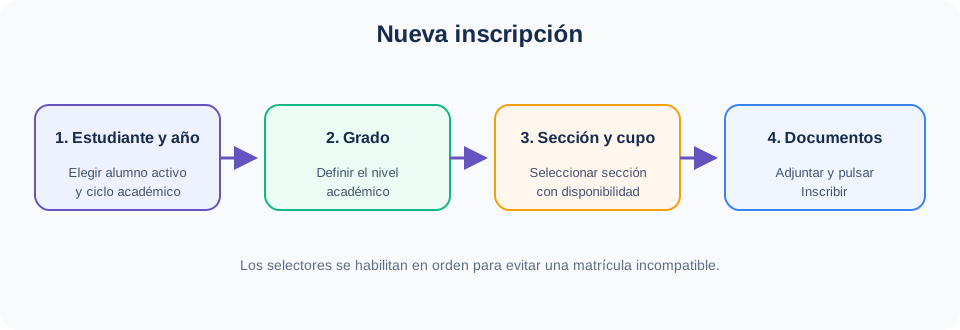
Lista de inscripciones
Sección titulada «Lista de inscripciones»Accede a Inscripciones para ver las matrículas registradas.
Filtros disponibles
Sección titulada «Filtros disponibles»- Año Académico — Todos o un año específico
- Sección — Todas o una sección (grado + sección)
El listado muestra código, nombre y apellido del estudiante, grado, sección y el estado de la inscripción:
| Estado | Significado |
|---|---|
| Aplicado | Solicitud de inscripción recibida |
| Admitido | Aceptado, pendiente de formalizar |
| Inscrito | Matrícula activa |
| Retirado | Abandonó la matrícula |
| Transferido | Cambió de institución |
| Completado | Terminó el año académico |
Inscribir un estudiante
Sección titulada «Inscribir un estudiante»- Haz clic en Nueva Inscripción.
- Selecciona el Estudiante (solo aparecen estudiantes con estado Activo, identificados por código y nombre).
- Selecciona el Año Académico.
- Selecciona el Grado (nivel + grado).
- Selecciona la Sección — el selector se habilita al elegir el grado y muestra el cupo de cada sección en formato
ocupados/capacidad(por ejemploA (24/30)). - Haz clic en Inscribir.
| Campo | Obligatorio | Descripción |
|---|---|---|
| Estudiante | Sí | Alumno a matricular (solo activos) |
| Año Académico | Sí | Año en el que se matricula |
| Grado | Sí | Habilita el selector de sección |
| Sección | Sí | Sección con su cupo disponible |
Documentos de inscripción
Sección titulada «Documentos de inscripción»Al seleccionar el estudiante, en el mismo diálogo aparece la sección de captura de documentos. Puedes adjuntar:
- Cédula / Documento de identidad
- Partida de nacimiento
- Certificado de inscripción
Cada documento se captura con la cámara del dispositivo o subiendo el archivo, y queda asociado al expediente del estudiante.