

Contratos
This content is not available in your language yet.
Flujo del contrato
Sección titulada «Flujo del contrato»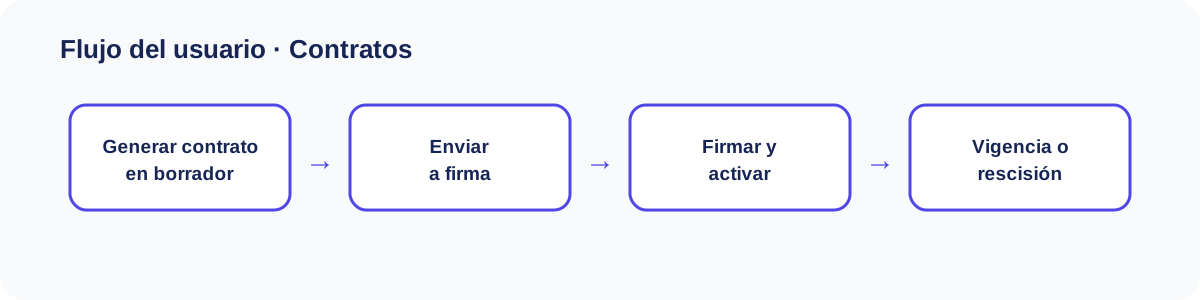
Las acciones disponibles cambian con el estado. El detalle del contrato conduce el avance desde Borrador hasta Activo y bloquea la edición en los estados finales.
Lista de contratos
Sección titulada «Lista de contratos»Accede a Contratos para ver todos los contratos con su número, inquilino, inmueble, fecha de inicio, monto mensual y estado.
- El buscador filtra por inquilino o número de contrato; el selector de Estado filtra por etapa del contrato.
- Cada fila es expandible: al abrirla se muestran los depósitos del contrato (monto, estado — Retenido, Devuelto, Parcial o Ejecutado —, devoluciones y notas).
Estados del contrato
Sección titulada «Estados del contrato»| Estado | Significado |
|---|---|
| Borrador | Creado, todavía editable |
| Por firmar | Enviado a firma del inquilino |
| Activo | Firmado y vigente |
| Vencido | Superó su fecha de fin |
| Rescindido | Terminado anticipadamente |
| Renovado | Sustituido por una renovación |
Generar un contrato
Sección titulada «Generar un contrato»- Haz clic en + Nuevo contrato (o usa Generar contrato desde la ficha de un inmueble, que lo trae preseleccionado).
- Completa las partes: inmueble (obligatorio), propietario, inquilino y/o cliente-lead. Al elegir un inquilino o lead de la lista, sus datos (nombre, email) se autocompletan y puedes ajustarlos manualmente.
- Elige el tipo de contrato: Alquiler, Compraventa, Alquiler vacacional o Alquiler comercial.
- Define los términos: fecha de inicio (obligatoria), fecha de fin, monto mensual y depósito, en la moneda indicada.
- Haz clic en Generar contrato — se abre su ficha de detalle.
Ciclo de vida y firma
Sección titulada «Ciclo de vida y firma»La ficha del contrato muestra un indicador de progreso con las tres etapas del flujo: Borrador → Por firmar → Activo, los datos del contrato y el panel de gestión según su estado actual:
- Borrador — botón Enviar a firma cuando el contrato esté listo.
- Por firmar — aparece un panel de firma digital donde el inquilino dibuja su firma; el botón Firmar y activar guarda la firma como documento del contrato y lo pasa a estado Activo.
- Activo — el contrato está vigente; el botón Rescindir contrato lo termina anticipadamente.
- Rescindido / Vencido / Renovado — el contrato queda en solo lectura.
Propietarios
Sección titulada «Propietarios»Accede a Propietarios (área Gestión) para administrar las fichas de los dueños de los inmuebles: nombre, email, teléfono, cédula/RIF y cuántos inmuebles tienen en cartera.
- + Nuevo propietario abre el formulario (solo el nombre es obligatorio): nombre, apellido, email, teléfono, cédula/RIF, dirección y notas.
- Cada fila tiene acciones de Editar y Eliminar (con confirmación).
- Al editar un propietario existente, el formulario incluye además su cuenta de liquidación del marketplace vacacional: el destino (PagoMóvil o transferencia, banco, cédula/RIF del titular, teléfono/cuenta y nombre del titular) al que la agencia le liquidará su parte de las reservas vacacionales. Ver Portal y marketplace.
Inquilinos
Sección titulada «Inquilinos»Accede a Inquilinos para administrar las fichas de los arrendatarios: nombre, email, teléfono, cédula/RIF y cuántos contratos tienen.
El formulario de alta/edición es el mismo patrón que propietarios (nombre obligatorio; apellido, email, teléfono, cédula/RIF, dirección y notas). Los inquilinos registrados aparecen en el buscador de partes al generar un contrato.