

Comunicación, portal de padres y LMS
This content is not available in your language yet.
Flujo del usuario
Sección titulada «Flujo del usuario»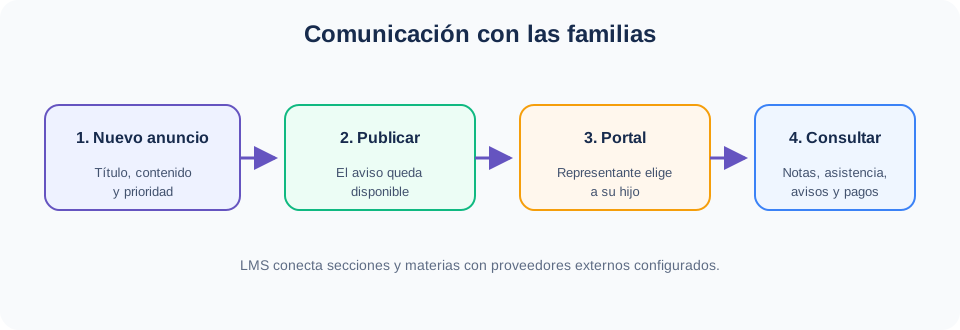
Comunicación
Sección titulada «Comunicación»Accede a Comunicación para gestionar los avisos a la comunidad educativa. La pantalla tiene dos pestañas: Anuncios y Mensajes.
Publicar un anuncio
Sección titulada «Publicar un anuncio»- Haz clic en Nuevo Anuncio.
- Completa Título y Contenido.
- Elige la Prioridad: Baja, Normal, Alta o Urgente.
- Haz clic en Publicar.
Cada anuncio publicado se muestra como una tarjeta con su título, el chip de prioridad (con color según urgencia), la fecha y hora de publicación y, si aplica, la fecha en que expira.
Mensajes
Sección titulada «Mensajes»La pestaña Mensajes muestra la bandeja de mensajes recibidos: asunto, extracto del contenido y fecha. Los mensajes sin leer se destacan en negrita con la etiqueta Nuevo.
Portal de padres y estudiantes
Sección titulada «Portal de padres y estudiantes»Los representantes acceden al Portal con su propia cuenta para seguir el día a día de sus hijos.
- Selector de hijos — si el representante tiene más de un estudiante vinculado, elige cuál consultar; se muestra un resumen del alumno seleccionado.
- Cuatro tarjetas rápidas que llevan a cada pestaña: Promedio General, Asistencia (%), comunicados Sin Leer y Pagos Pendientes.
Pestañas del portal
Sección titulada «Pestañas del portal»| Pestaña | Qué muestra |
|---|---|
| Calificaciones | Notas del alumno y promedios por período |
| Asistencia | Historial de asistencia con sus estadísticas |
| Comunicados | Anuncios de la institución (con marcador de no leídos) |
| Pagos | Facturas y pagos de colegiatura del alumno |
Si la cuenta no está vinculada a ningún estudiante, el portal lo indica y pide contactar a la institución.
Integraciones LMS
Sección titulada «Integraciones LMS»Accede a LMS para vincular materias con plataformas de aprendizaje externas: Google Classroom, Moodle o Canvas.
Conectar Google
Sección titulada «Conectar Google»Para usar Google Classroom, primero haz clic en Conectar Google — se abre la autorización de la cuenta Google de la institución. Luego podrás crear integraciones con el ID de curso de Classroom.
Crear una integración
Sección titulada «Crear una integración»- Haz clic en Nueva Integración.
- Selecciona el Proveedor (Google Classroom, Moodle o Canvas).
- Ingresa el ID del curso externo (el identificador del curso en la plataforma LMS).
- Selecciona la Sección y la Materia de Zentto Education a vincular.
- Deja activada la Sincronización habilitada y haz clic en Crear Integración.
Sincronizar
Sección titulada «Sincronizar»Cada integración del listado muestra proveedor, materia, sección, curso externo, si el sync está Activo o Pausado y la fecha del último sync. Acciones disponibles por fila:
| Acción | Qué hace |
|---|---|
| Sync calificaciones (push) | Envía las notas de Zentto Education hacia la plataforma LMS |
| Sync tareas (pull) | Trae las tareas del curso LMS hacia Zentto Education |
| Historial sync | Abre el registro de sincronizaciones: fecha, dirección (Push/Pull), tipo, registros procesados, estado y error si lo hubo |
| Eliminar | Quita la integración (pide confirmación) |