Configuración fiscal
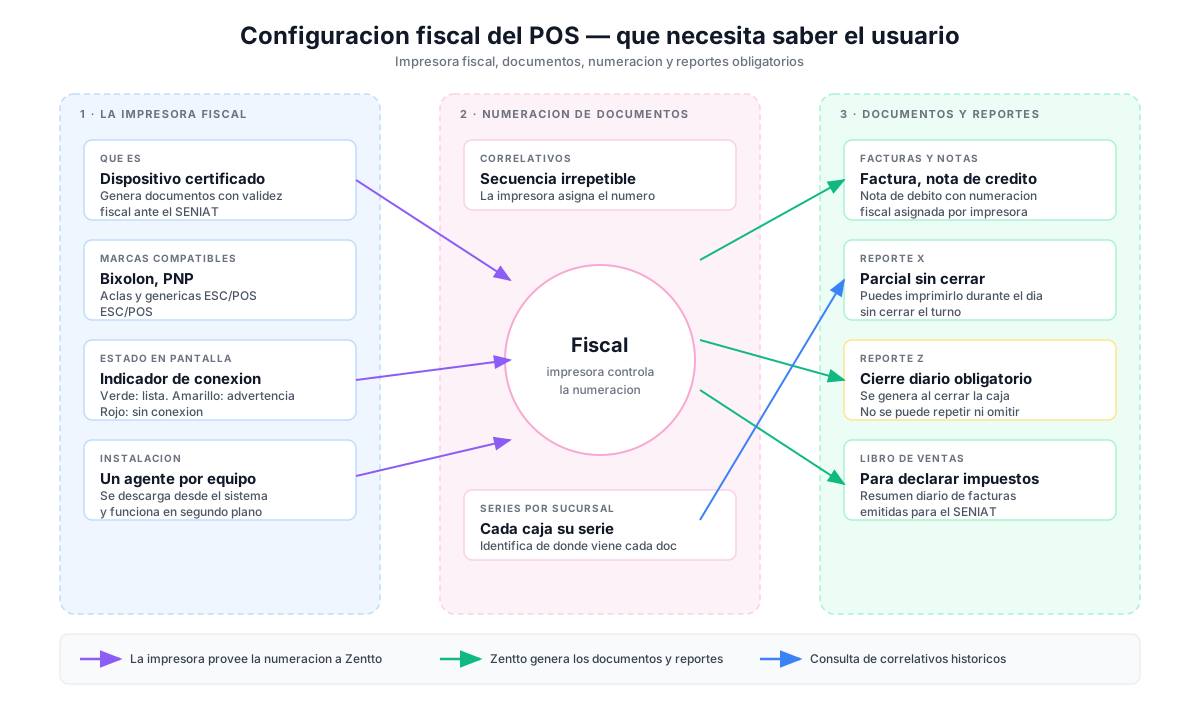
La sección Fiscal del POS administra la emisión de documentos fiscales: la integración con Zentto Fiscal Agent, las operaciones sobre la impresora fiscal (reportes X/Z, reimpresión, memoria fiscal), los dispositivos de emisión y los correlativos.
Zentto Fiscal Agent
Sección titulada «Zentto Fiscal Agent»Zentto Fiscal Agent es el programa que conecta a Zentto con tu impresora fiscal y demás periféricos de caja (gaveta de dinero, impresoras de tickets). Se instala una sola vez como servicio de Windows en la computadora donde está conectada la impresora: arranca automáticamente con el equipo, se reinicia solo si ocurre una falla y no requiere que nadie lo abra manualmente.
Un mismo agente puede manejar varias impresoras y varias marcas a la vez: cada caja del ERP se asocia a su impresora en la Configuración de Cajas, y el agente atiende cada operación con el equipo correcto.
Instalación
Sección titulada «Instalación»- Descargar el instalador desde Configuración → POS → Fiscal → Descargar agente.
- Ejecutar el instalador
.exeen la estación de trabajo (requiere permisos de administrador). - Seguir el asistente de instalación.
- El agente queda instalado como servicio de Windows: se inicia automáticamente con el equipo y se reinicia solo ante cualquier falla.
- Junto al reloj de Windows aparece el ícono de Zentto Fiscal Agent (bandeja): desde ahí se configura la impresora y el modo de conexión sin abrir ninguna consola.
Impresoras compatibles
Sección titulada «Impresoras compatibles»| Marca | Tipo | Conexión |
|---|---|---|
| Bematech (MP-4000 TH FI) | Impresora fiscal | USB / Serial |
| The Factory HKA | Impresora fiscal | Serial |
| PnP | Impresora fiscal | Serial / USB |
| Rigazsa | Impresora fiscal | Serial |
| Térmicas ESC/POS (Epson y compatibles) | No fiscal (tickets, comandas) | USB / Red / Serial |
Las cuatro marcas fiscales soportan la operación completa: factura, nota de crédito y de débito, documento no fiscal, reportes X y Z, lectura de memoria fiscal, reimpresión, apertura de gaveta y el cálculo del IGTF 3% en pagos con divisas.
Configurar impresora
Sección titulada «Configurar impresora»- Abrir Zentto Fiscal Agent desde el ícono de la bandeja (junto al reloj).
- Ir a Impresoras.
- Hacer clic en Agregar impresora.
- Completar:
| Campo | Descripción | Obligatorio |
|---|---|---|
| Nombre | Identificador (ej. “Fiscal Principal”) | Sí |
| Marca/Modelo | Seleccionar de la lista | Sí |
| Puerto | COM3, COM4, USB, red (IP:puerto) | Sí |
| Velocidad (baudios) | 9600, 19200, 115200 | Si es serial |
| Tipo | Fiscal, no fiscal (térmica) | Sí |
- Hacer clic en Probar conexión.
- Si la prueba es exitosa, hacer clic en Guardar.
Pantalla Módulo fiscal
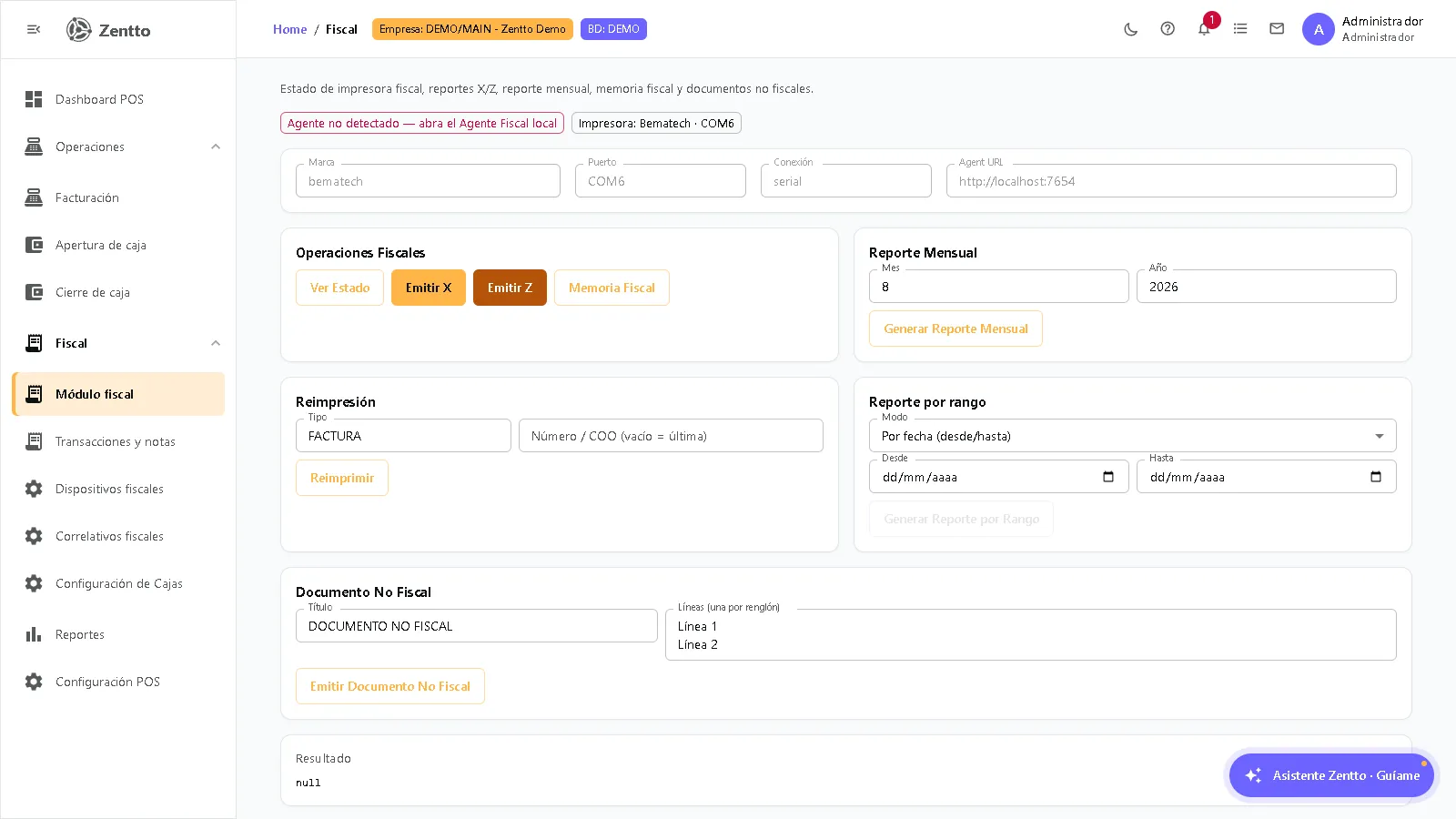
Sección titulada «Pantalla Módulo fiscal»En POS → Fiscal → Módulo fiscal se opera la impresora fiscal de la caja. Arriba se muestra el estado del agente (conectado con su versión, o no detectado) y la impresora configurada (marca y puerto, derivados de la Configuración de Cajas).
| Operación | Descripción |
|---|---|
| Ver Estado | Consulta el estado de la impresora fiscal (modelo, serial, firmware) |
| Emitir X | Reporte X (corte parcial, no cierra el día) |
| Emitir Z | Reporte Z (cierre fiscal diario) |
| Memoria Fiscal | Lectura de la memoria fiscal del equipo |
| Reporte Mensual | Reporte del mes/año indicados |
| Reimpresión | Reimprime un documento por tipo y número/COO (vacío = última factura) |
| Reporte por rango | Por rango de fechas o por rango de números Z |
| Documento No Fiscal | Imprime un documento libre con título y líneas de texto |
Cada operación muestra su resultado con el estado (OK, Error, Contingencia o No soportado por el agente) y los datos devueltos por la máquina fiscal: COO, número de documento, serial y fecha de emisión.
Elementos de impresión por caja
Sección titulada «Elementos de impresión por caja»Cada caja (Configuración de Cajas) permite elegir qué elementos opcionales imprime la máquina fiscal en el pie del cupón:
| Elemento | Descripción | Default |
|---|---|---|
| Mensaje de despedida | Texto al pie del cupón, personalizable por caja (ej. “Gracias por su compra”) | Activo |
| Nº documento interno | Línea “Documento Interno: NNN” con el número del documento del ERP | Activo |
| Código de barras | Código PDF417 con el nº de documento interno, impreso al cierre del cupón | Inactivo |
- Ir a POS → Fiscal → Configuración de Cajas (o Configuración Global → Punto de Venta).
- Editar la caja y marcar/desmarcar los checkboxes de Elementos de impresión.
- Apagar un elemento lo omite del impreso; los cambios aplican en la siguiente factura.
Desglose de formas de pago
Sección titulada «Desglose de formas de pago»Al cobrar con varias formas de pago (efectivo, tarjeta, divisa, pago móvil…), el POS envía el desglose real a la máquina fiscal: cada forma se registra por separado (ya no se acumula todo como “EFECTIVO”), y los pagos en divisa se marcan para el cálculo del IGTF 3%. Esto permite que los totales por forma de pago del Reporte Z cuadren con el Cierre de Caja del ERP.
Correlativos fiscales
Sección titulada «Correlativos fiscales»Los correlativos son las secuencias numéricas de los documentos fiscales. Son controlados por la impresora fiscal y no pueden alterarse. La consulta y configuración por caja/serial se hace en POS → Fiscal → Correlativos fiscales — ver Correlativos Fiscales.
Dispositivos fiscales
Sección titulada «Dispositivos fiscales»El catálogo de dispositivos de emisión (máquina fiscal por marca, imprenta digital o forma libre con talonario SENIAT) se administra en POS → Fiscal → Dispositivos fiscales, y cada caja se vincula a su dispositivo en la Configuración de Cajas. Ver Dispositivos fiscales.
Tasas de IVA e IGTF por caja
Sección titulada «Tasas de IVA e IGTF por caja»Las tasas de IVA (general, reducida, adicional) y el IGTF se configuran por caja en POS → Fiscal → Configuración de Cajas:
| Tasa | Uso típico (Venezuela) |
|---|---|
| IVA general (G) | 16% — productos gravados |
| IVA reducida (R) | 8% — productos con tasa reducida |
| IVA adicional (A) | Tasa adicional para bienes suntuarios |
| IGTF | 3% sobre pagos en divisas (activable por caja) |
Estado de conexión
Sección titulada «Estado de conexión»La pantalla Módulo fiscal (y la Configuración de Cajas) verifican el agente en vivo:
| Indicador | Significado |
|---|---|
| Agente conectado (verde, con versión) | El Zentto Fiscal Agent responde en la estación |
| Agente no detectado (rojo) | Abrir/instalar el Agente Fiscal local |
| Contingencia | El agente no respondió durante una operación — el cobro ofrece registrar el ticket si sí salió impreso |
Solución de problemas
Sección titulada «Solución de problemas»| Problema | Solución |
|---|---|
| Agente desconectado | Verificar que el servicio Zentto Fiscal Agent esté corriendo |
| Impresora sin papel | Cargar rollo de papel fiscal |
| Error de comunicación | Verificar cable y puerto de conexión |
| Correlativo descuadrado | Contactar soporte técnico (requiere intervención fiscal) |
| Memoria fiscal llena | Reemplazar memoria fiscal (requiere técnico autorizado) |
Consultas y reportes fiscales
Sección titulada «Consultas y reportes fiscales»| Consulta | Dónde |
|---|---|
| Facturas, notas de crédito y débito emitidas (con detalle y anulación) | Transacciones y notas |
| Reportes X, Z, mensual y por rango | Pantalla Módulo fiscal |
| Reportes de ventas del POS | POS → Reportes (Report Studio) |
Flujo del usuario
Sección titulada «Flujo del usuario»Vista no tecnica del proceso. Pensada para administradores y responsables de la configuracion fiscal del POS.