Conciliación bancaria
La conciliación bancaria es el proceso de comparar los movimientos registrados en Zentto contra el estado de cuenta emitido por el banco, identificando diferencias y ajustando los registros hasta que ambos saldos coincidan.
Flujo de conciliación
Sección titulada «Flujo de conciliación»Crear conciliación (cuenta + período) ↓Importar extracto (archivo, Banco de Venezuela o JSON) ↓Sugerencias del motor de conciliación (score por par) ↓Conciliar (automático, uno a uno, con ajuste o por reglas) ↓Cerrar conciliación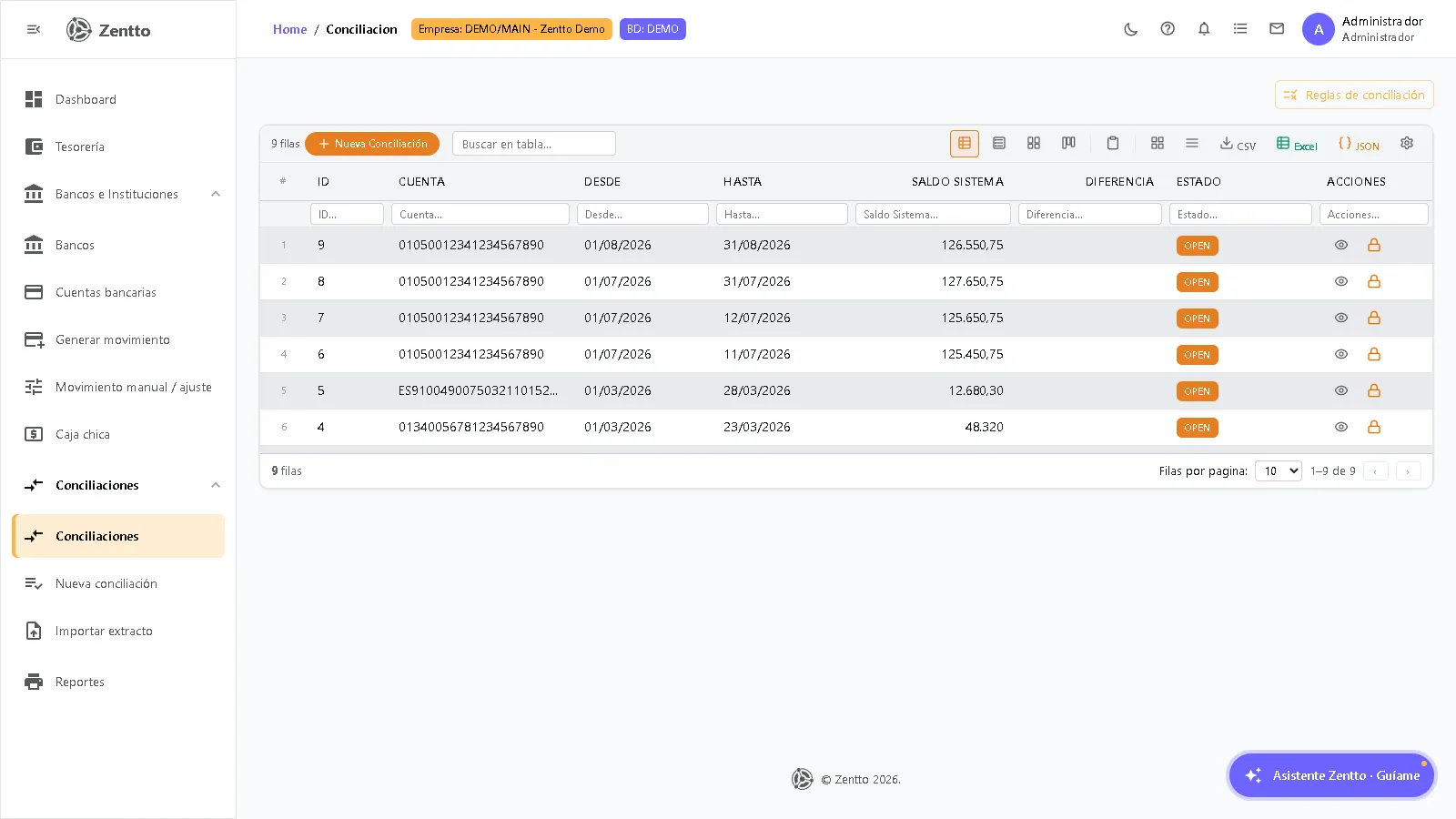
Listado de conciliaciones
Sección titulada «Listado de conciliaciones»En Bancos → Conciliaciones se ven todas las conciliaciones con su cuenta, período (Desde/Hasta), saldo del sistema, diferencia y estado (ABIERTA/OPEN, CERRADA/CLOSED, cerrada con diferencia o anulada). Desde cada fila se puede Ver el detalle o Cerrar la conciliación si sigue abierta.
Arriba del listado, el botón Reglas de conciliación abre la configuración de reglas automáticas (ver más abajo).
Paso 1: Crear la conciliación
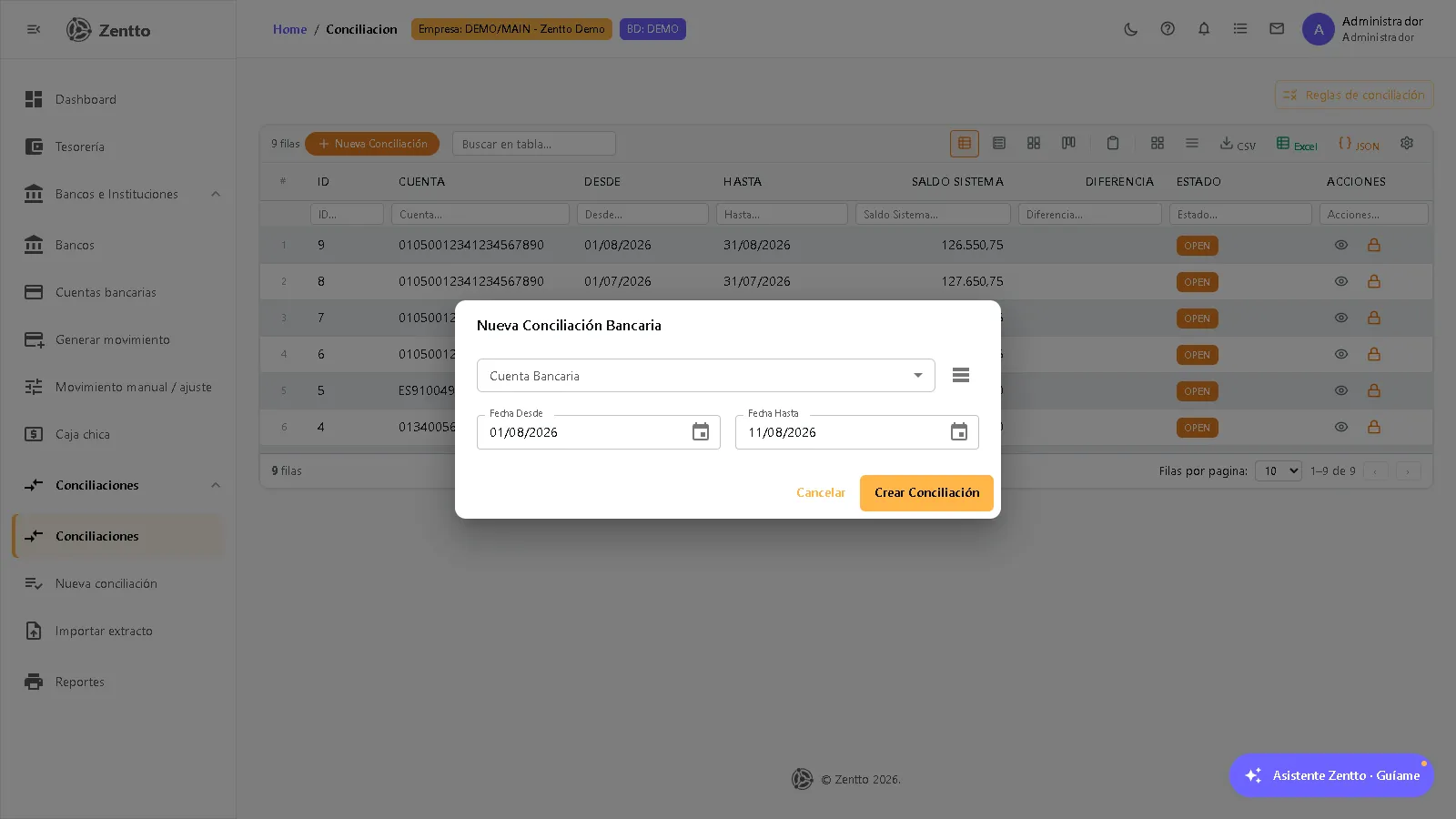
Sección titulada «Paso 1: Crear la conciliación»- Hacer clic en Nueva Conciliación (también disponible en el menú Conciliaciones → Nueva conciliación y desde la pantalla de Cuentas bancarias).
- Seleccionar la cuenta bancaria — el selector muestra el banco, el número de cuenta y el saldo actual; el icono de tabla abre la lista en una grilla para filtrar y seleccionar.
- Definir el período con Fecha Desde y Fecha Hasta (por defecto se propone el mes en curso).
- Hacer clic en Crear Conciliación.
Paso 2: Importar el extracto
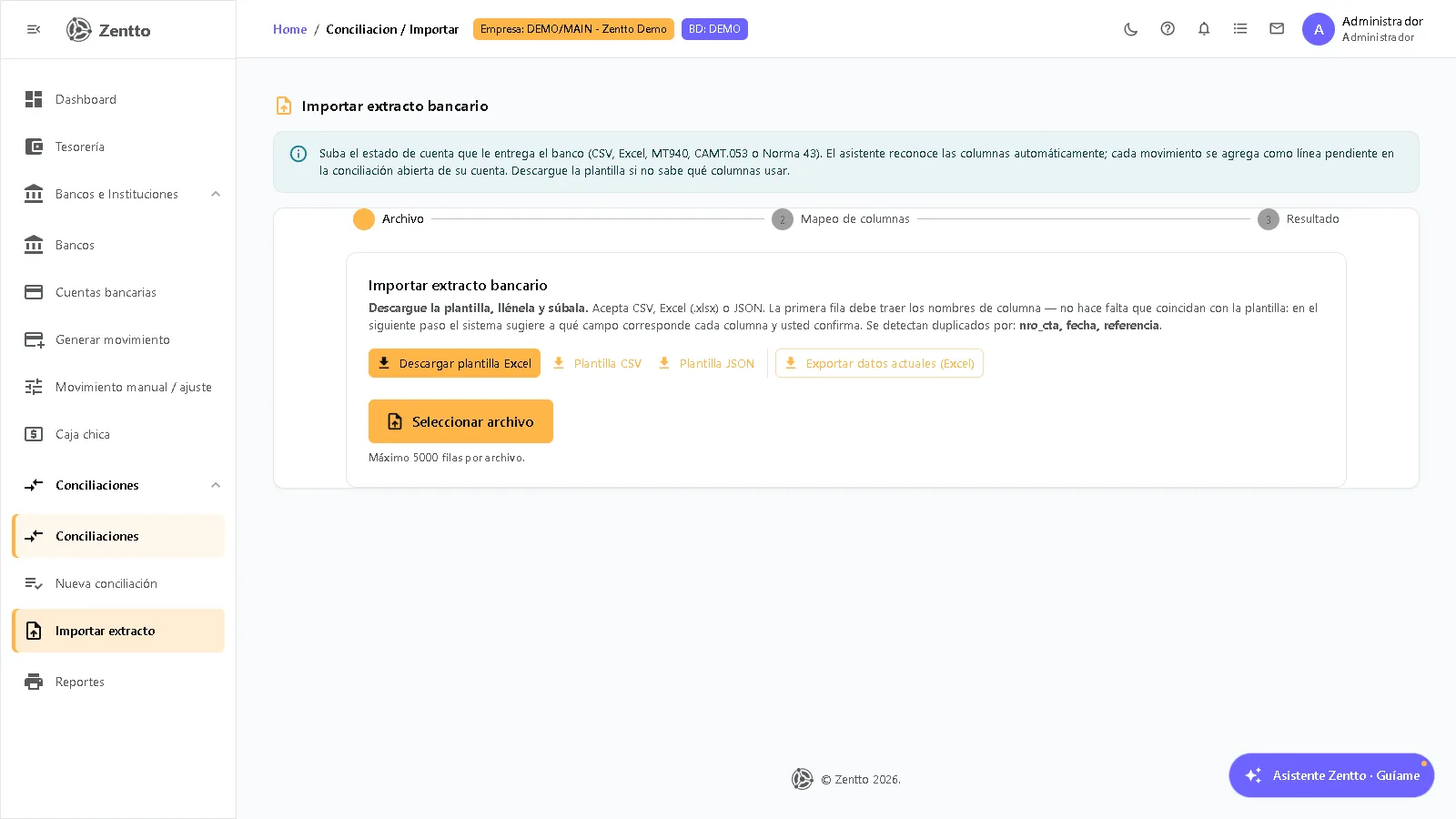
Sección titulada «Paso 2: Importar el extracto»Desde el detalle de la conciliación, el botón Importar Extracto (archivo) lleva a Bancos → Conciliaciones → Importar extracto, donde hay dos caminos:
Descarga automática del Banco de Venezuela
Sección titulada «Descarga automática del Banco de Venezuela»Si la empresa tiene aprovisionada la API del BDV, aparece el bloque Descargar del Banco de Venezuela:
- Ingresar el número de cuenta (20 dígitos).
- Hacer clic en Descargar y conciliar — el sistema trae los movimientos reales de los últimos días cerrados, los importa al extracto y concilia automáticamente lo que casa con certeza; lo demás queda pendiente para revisión.
- Opcionalmente, activar Conciliación automática diaria: el sistema descarga y concilia solo, cada día, sin intervención.
Al terminar muestra el resultado: descargados, importados, conciliados automáticamente y pendientes.
Importar desde archivo
Sección titulada «Importar desde archivo»Para cualquier otro banco, se sube el estado de cuenta tal como lo entrega el banco:
| Formato | Extensión | Notas |
|---|---|---|
| CSV | .csv |
Cualquier banco (mapeo asistido de columnas) |
| Excel | .xlsx |
Cualquier banco (mapeo asistido de columnas) |
| MT940 | texto SWIFT | Estándar internacional, columnas reconocidas automáticamente |
| CAMT.053 | XML ISO 20022 | Columnas reconocidas automáticamente |
| Norma 43 / Cuaderno 43 (AEB) | texto de ancho fijo | Bancos de España |
El asistente de importación:
- Lee el archivo y sugiere el mapeo de columnas (coincidencia exacta, por alias o aproximada). Hay una plantilla descargable si no sabe qué columnas usar.
- Cada fila del extracto se adjunta como línea pendiente a la conciliación abierta de su cuenta (resuelta por la columna
nro_cta). - El tipo DÉBITO/CRÉDITO puede venir explícito o inferirse del signo del monto; acepta fechas ISO y DD/MM/AAAA.
- La importación es tolerante fila a fila: las filas con error se reportan sin frenar el resto.
Paso 3: Sugerencias del motor de conciliación
Sección titulada «Paso 3: Sugerencias del motor de conciliación»Con el extracto importado, el detalle de la conciliación muestra el panel Sugerencias de conciliación: el motor propone pares entre Movimientos del Sistema y Extracto Pendiente (las dos grillas del detalle), cada par con un score de 0 a 100:
- Parte de 100 y penaliza la diferencia de monto (dentro de una tolerancia), la distancia en días entre fechas (ventana de ±5 días) y que la referencia no coincida.
- Cada movimiento y cada línea del extracto se sugieren una sola vez, ganando el par de mayor score.
- El chip de score usa colores: verde (≥ 90), amarillo (70–89), rojo (< 70). Junto al par se indica si la referencia coincide, la diferencia de monto y los días de diferencia.
Una barra de progreso muestra cuántos movimientos del período ya están conciliados.
Formas de conciliar
Sección titulada «Formas de conciliar»| Acción | Qué hace |
|---|---|
| Conciliar automático (N) | Aplica en lote todas las sugerencias con score ≥ 90 |
| Conciliar (por par) | Concilia manualmente ese par sugerido |
| + ajuste (por par) | Cuando hay diferencia de monto, concilia el par y contabiliza la diferencia como un ajuste tipificado (comisión, IGTF, intereses…) con su asiento contable |
| Aplicar reglas | Ejecuta las reglas de conciliación sobre las líneas del extracto sin contraparte (ver siguiente sección) |
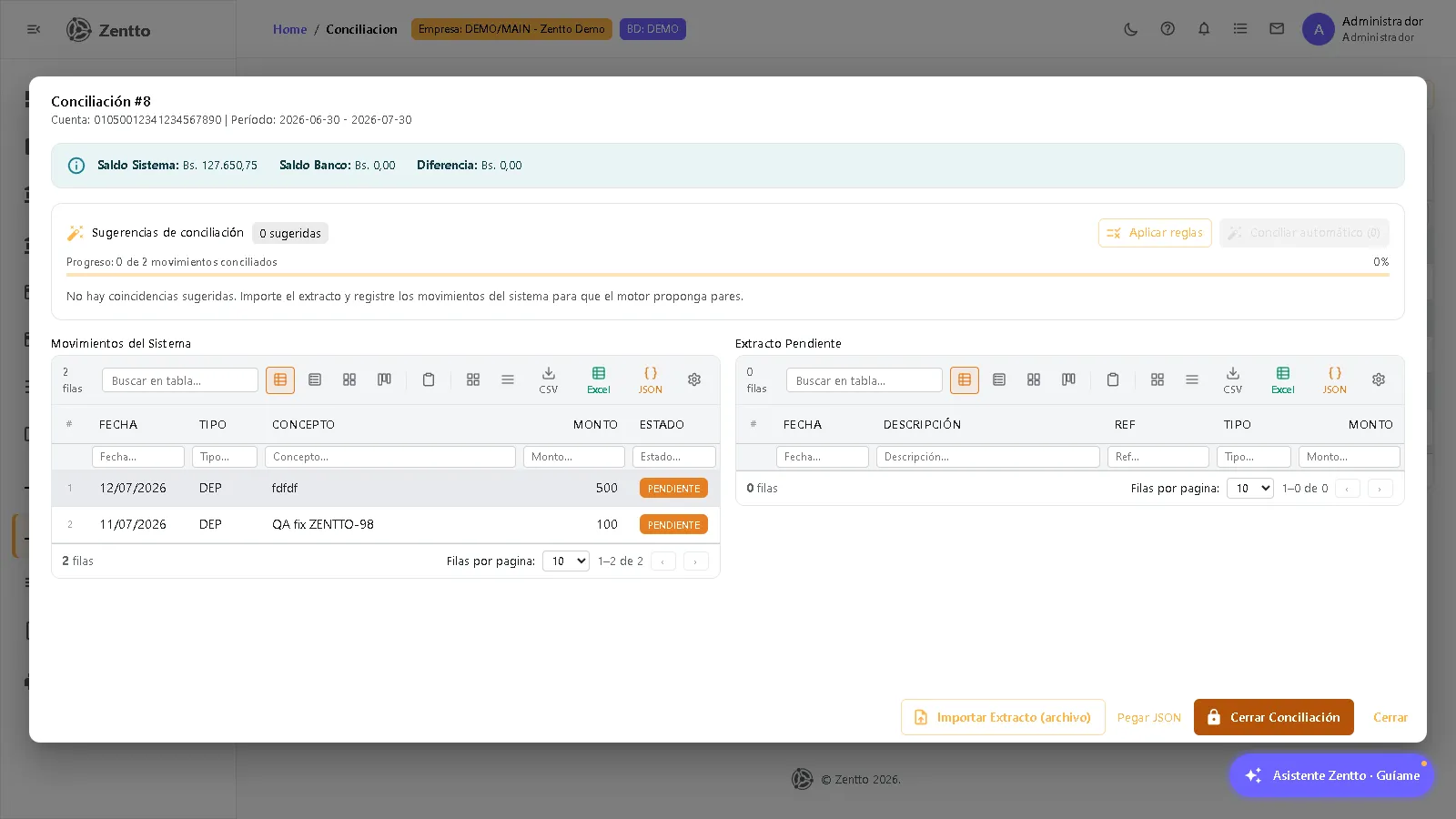
Si la empresa tiene el módulo de Contabilidad, el detalle muestra además la grilla de Asientos Contables Vinculados a la conciliación.
Reglas de conciliación
Sección titulada «Reglas de conciliación»Las líneas del extracto que nunca tendrán contraparte en el sistema (comisiones, IGTF, intereses) se resuelven con reglas: cuando una línea coincide con la regla, el sistema crea el movimiento tipificado y lo concilia automáticamente.
Cada regla define:
| Campo | Descripción |
|---|---|
| Nombre | Identificador de la regla |
| Campo | Dónde buscar: Descripción o Referencia de la línea del extracto |
| Operador | Contiene o Es igual a |
| Texto a buscar | Ej. COMISION MANTENIMIENTO |
| Tipo de ajuste | Tipificación del movimiento a crear (catálogo por país: comisión, IGTF, intereses…) — el signo débito/crédito lo aporta el tipo |
| Prioridad | Orden de evaluación cuando varias reglas podrían aplicar |
Se administran desde el botón Reglas de conciliación del listado y se ejecutan con Aplicar reglas en el detalle.
Paso 4: Cerrar la conciliación
Sección titulada «Paso 4: Cerrar la conciliación»- En el detalle (o con la acción Cerrar del listado), hacer clic en Cerrar Conciliación.
- Ingresar el Saldo Final del Banco según el estado de cuenta y, opcionalmente, Observaciones.
- El sistema calcula la diferencia contra el saldo del sistema y deja la conciliación CERRADA (o cerrada con diferencia, si no cuadró).
La cabecera del detalle muestra en todo momento Saldo Sistema, Saldo Banco y Diferencia.
Conciliación desde Contabilidad
Sección titulada «Conciliación desde Contabilidad»La misma conciliación (con sugerencias, reglas e importación) está disponible dentro de la app de Contabilidad para el contador que concilia por sus clientes — es una sola implementación compartida, con los mismos datos.
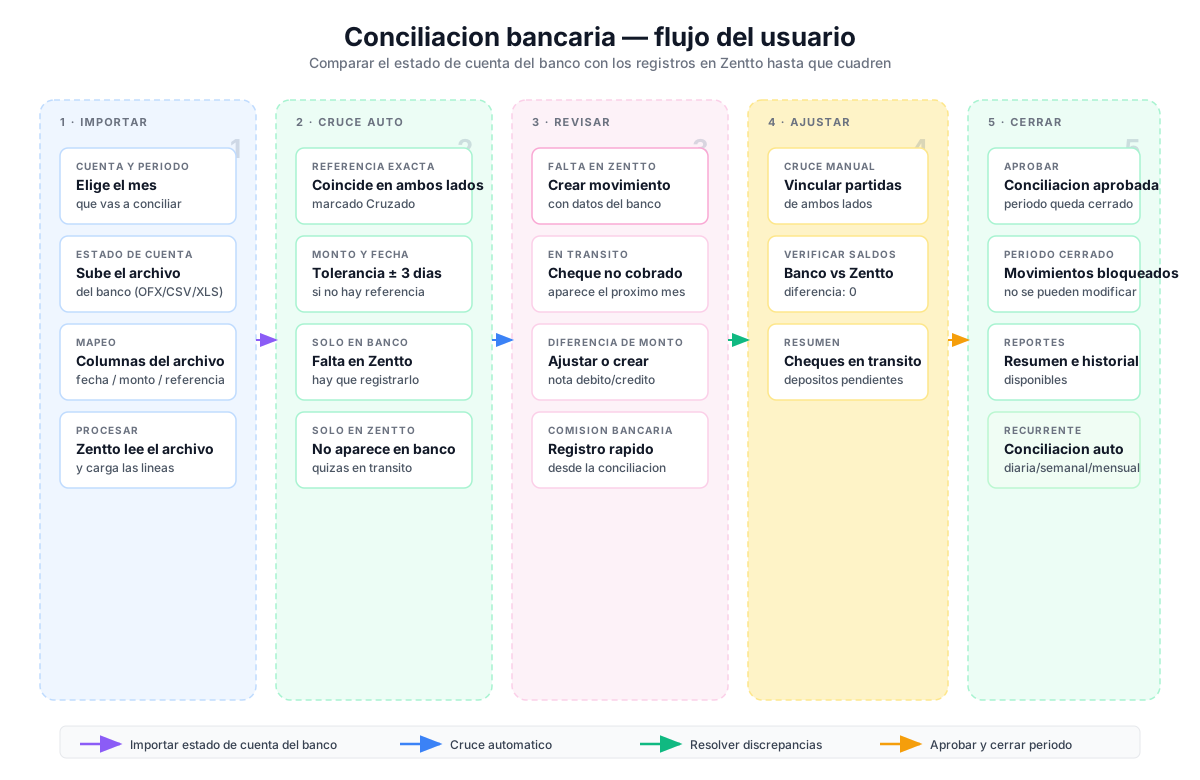
Flujo del usuario
Sección titulada «Flujo del usuario»Vista no técnica del proceso. Pensada para personal de operación, contabilidad, ventas o administración.