

POS Terminal
El Terminal POS (Facturación) es la interfaz principal de ventas. Está diseñada para operaciones rápidas en pantalla táctil, permitiendo agregar productos, aplicar descuentos, seleccionar método de pago e imprimir el comprobante fiscal en un flujo continuo.
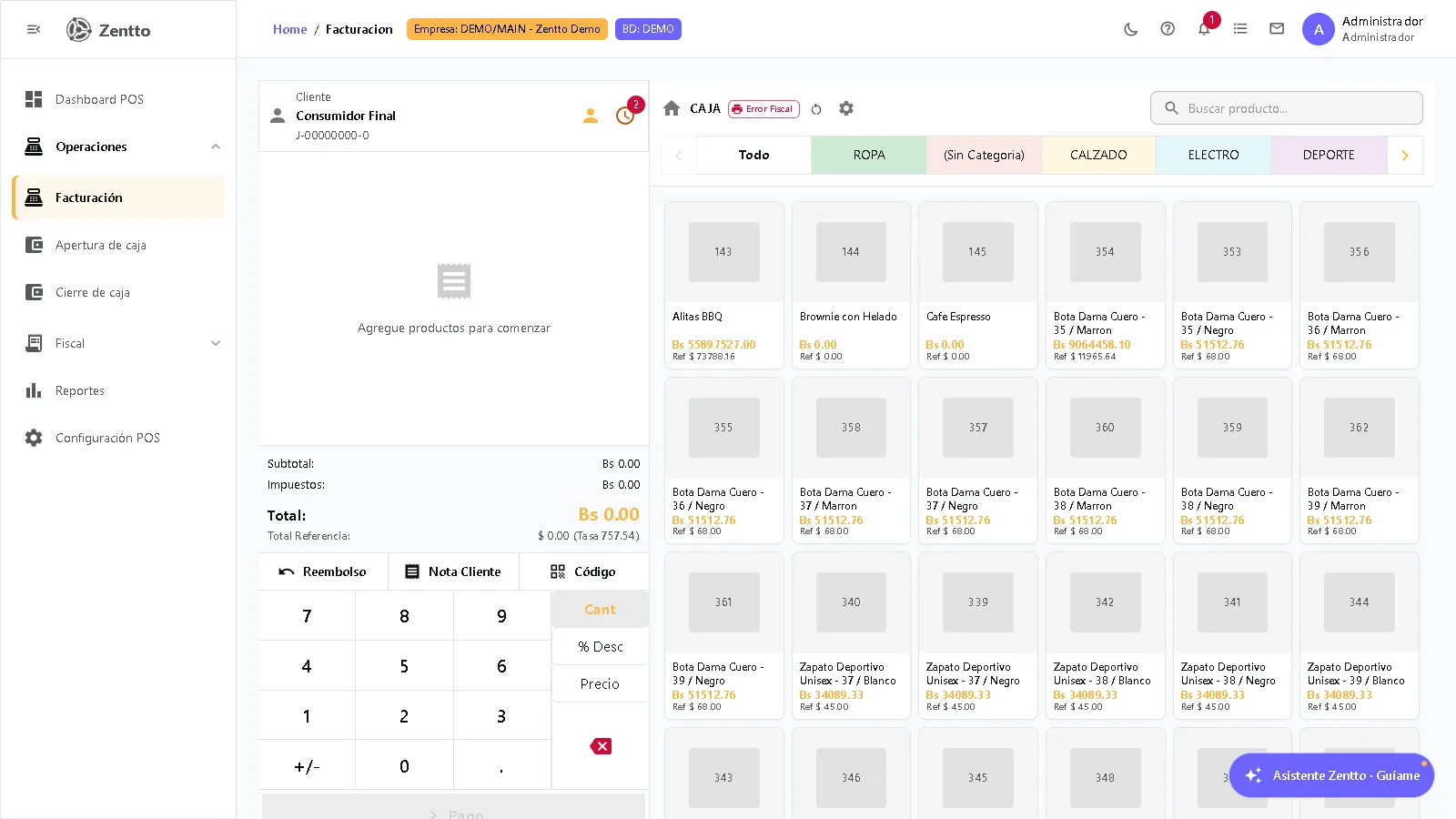
Antes de vender: apertura de caja
Section titled “Antes de vender: apertura de caja”Antes de iniciar el turno, el cajero abre la caja declarando el fondo inicial:
- Ir a POS → Operaciones → Apertura de caja.
- Ingresar el fondo de apertura (efectivo con el que inicia el cajero, sencillo para vueltos).
- Opcionalmente escribir notas.
- Hacer clic en Abrir Caja.
La sesión queda registrada con el operador y la fecha/hora, y el Cierre de caja la usa para el cuadre: efectivo esperado = fondo + ventas en efectivo del turno.
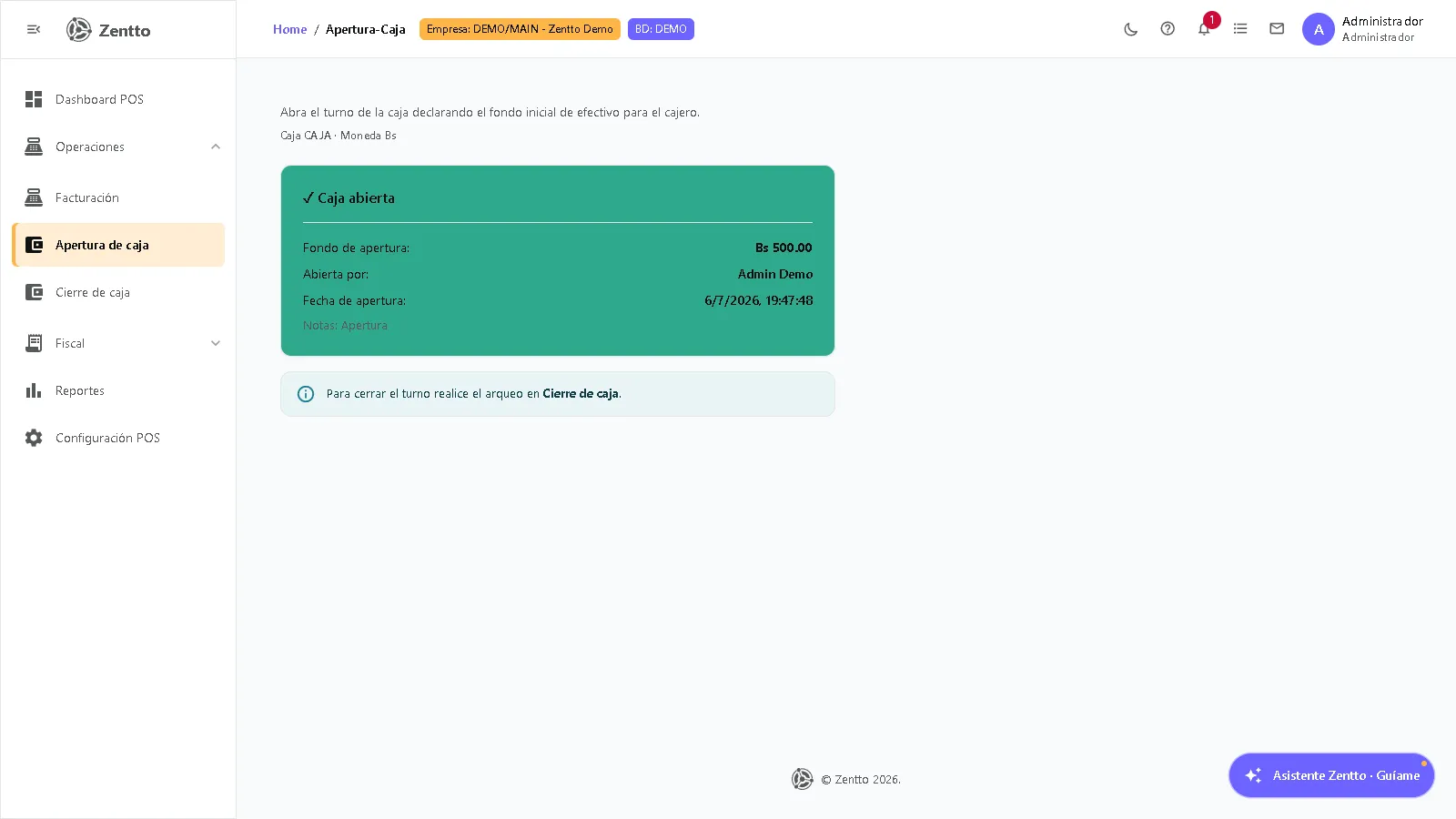
Pantalla principal del terminal
Section titled “Pantalla principal del terminal”La interfaz del terminal se divide en:
| Zona | Ubicación | Función |
|---|---|---|
| Carrito (detalle de venta) | Izquierda | Cliente asignado, líneas agregadas, subtotal, IVA y total |
| Teclado numérico | Izquierda (abajo) | Modificar cantidad, descuento o precio de la línea seleccionada |
| Botón Pago | Izquierda (abajo) | Abre el modal de pago con el total |
| Catálogo de productos | Derecha | Grilla de productos con imagen, nombre y precio |
| Barra de búsqueda | Derecha (arriba) | Buscar por nombre, código o escanear código de barras |
| Categorías | Derecha (arriba) | Filtrar productos por categoría |
| Banner de estado | Superior | Solo aparece si hay problemas: sin conexión, ventas por sincronizar o tasa de cambio desactualizada |
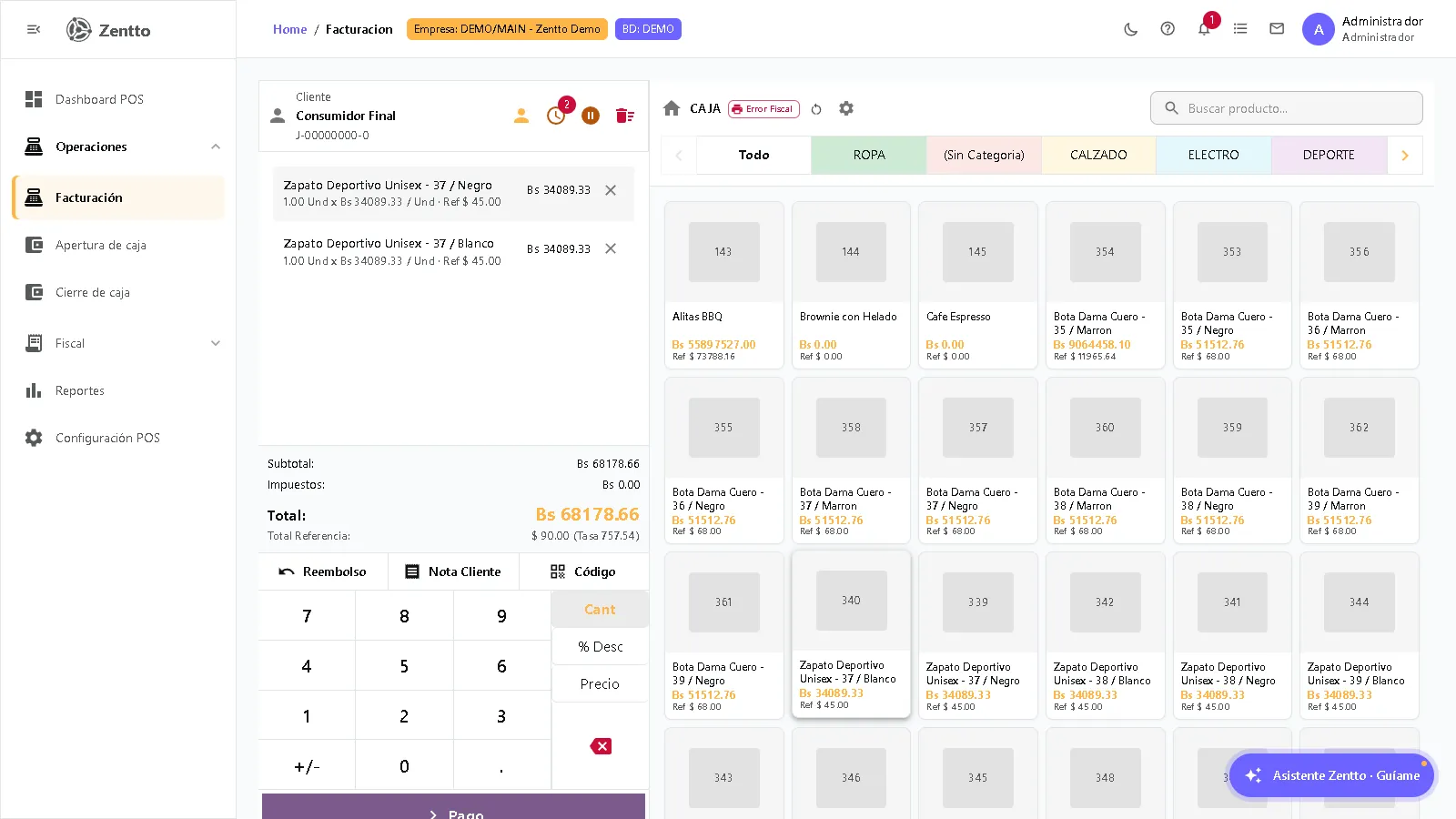
Agregar productos
Section titled “Agregar productos”Por catálogo táctil
Section titled “Por catálogo táctil”- Seleccionar la categoría del producto (si aplica).
- Hacer clic/tap en el producto deseado.
- Se agrega 1 unidad al carrito.
Los precios del catálogo respetan el tipo de precio del cliente asignado (Detal, Mayor o Distribuidor).
Por búsqueda
Section titled “Por búsqueda”- Hacer clic en la barra de búsqueda (o empezar a escribir).
- Ingresar el nombre o código del producto.
- Seleccionar de los resultados.
Por código de barras
Section titled “Por código de barras”- Escanear el código de barras con el lector.
- El producto se agrega automáticamente al carrito.
Modificar línea con el teclado numérico
Section titled “Modificar línea con el teclado numérico”- Seleccionar la línea en el carrito.
- Elegir el modo en el teclado numérico y teclear el valor:
| Modo | Acción |
|---|---|
| Cant | Cambia las unidades de la línea |
| % Desc | Aplica un descuento porcentual (0–100%) a la línea |
| Precio | Cambia el precio unitario de la línea |
Eliminar línea (anulación supervisada)
Section titled “Eliminar línea (anulación supervisada)”Eliminar una línea del carrito requiere autorización de un supervisor, con motivo obligatorio. El cajero elige cómo autorizar:
| Vía | Cómo funciona |
|---|---|
| Remota | Se envía la solicitud y un supervisor la aprueba desde su propia terminal (expira a los 3 minutos sin respuesta) |
| Huella | El supervisor valida con huella/biometría en la terminal del cajero (WebAuthn; la huella se registra una vez por equipo) |
| Clave | El supervisor ingresa su código y clave en la terminal del cajero |
La línea anulada queda registrada con el supervisor y el motivo — no desaparece sin rastro.
Asignar cliente
Section titled “Asignar cliente”- Hacer clic en el icono de Cliente (o en Cambiar dentro del modal de pago).
- Buscar por nombre, cédula/RIF o código.
- Seleccionar el cliente. Si no existe, puede registrarse rápidamente desde el buscador.
Asignar cliente permite:
- Emitir la factura fiscal con los datos del cliente.
- Aplicar su tipo de precio (Detal, Mayor, Distribuidor).
- Calcular automáticamente las retenciones si es agente de retención.
- Evaluar el cupo de crédito en ventas a crédito.
Ventas en espera
Section titled “Ventas en espera”Si el cliente no puede pagar en el momento (tarjeta rechazada, fue por efectivo…), el carrito completo se guarda sin perder la venta:
- Hacer clic en Poner en Espera (icono de pausa).
- Escribir el motivo (opcional) y confirmar.
- La venta queda guardada y puede recuperarse desde cualquier caja con el botón de ventas en espera (icono de reloj con contador).
Al recuperarla, el carrito muestra el chip “Recuperada de espera” y se cobra normalmente.
Cobrar
Section titled “Cobrar”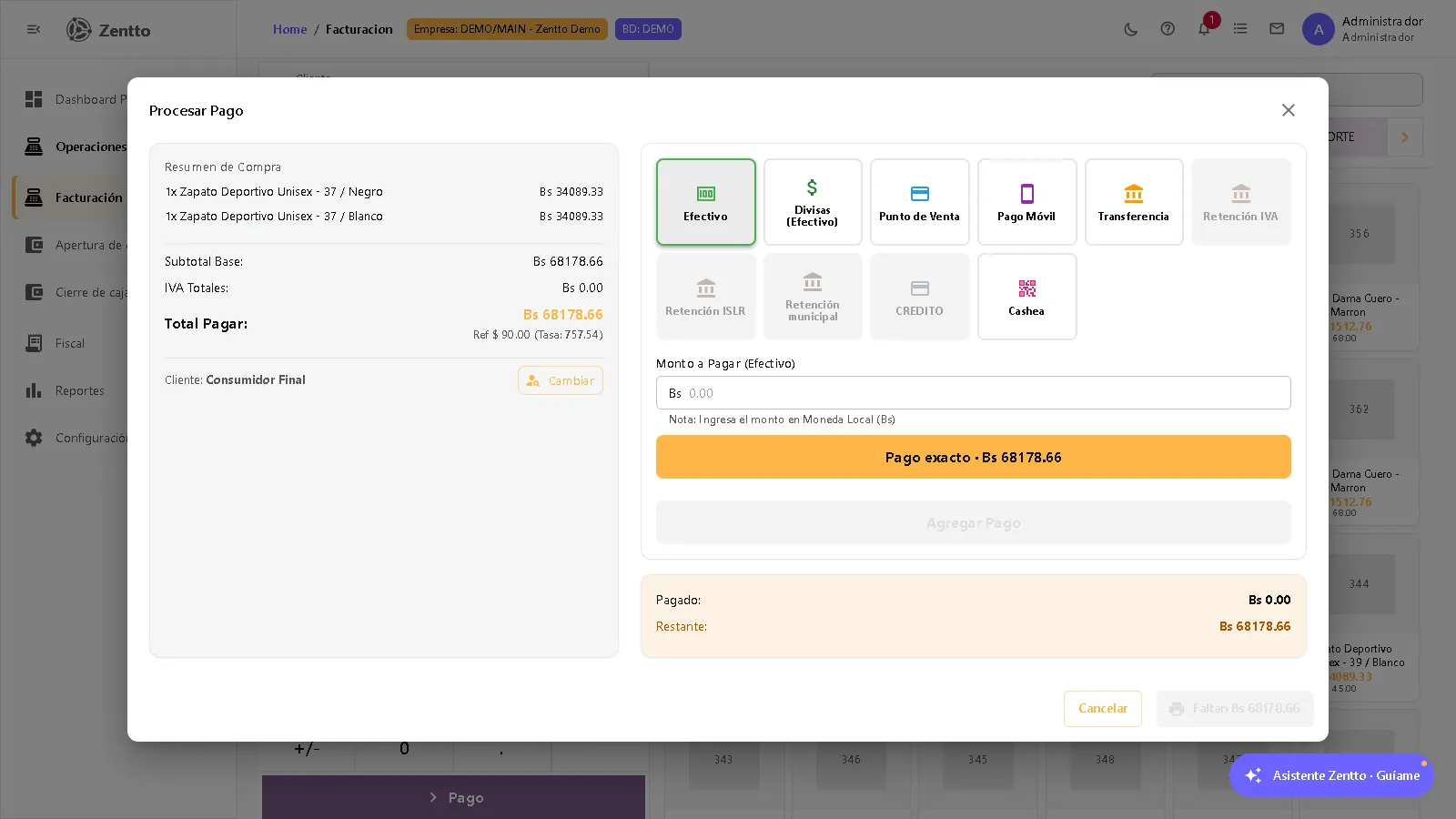
Procedimiento
Section titled “Procedimiento”- Verificar el total de la venta.
- Hacer clic en Pago.
- Se abre el modal de pago con el resumen de la compra y la grilla de formas de pago.
- Agregar uno o varios pagos hasta cubrir el total y pulsar Facturar e Imprimir.
Formas de pago
Section titled “Formas de pago”Las formas visibles se controlan desde Configuración Global → Formas de Pago Aceptadas (por canal: POS, Ventas, Restaurante).
| Forma | Descripción | Particularidad |
|---|---|---|
| Efectivo | Pago en moneda local | Calcula vuelto automáticamente |
| Divisas (Efectivo) | Efectivo en moneda de referencia (USD/EUR) | Aplica IGTF y se registra aparte en la máquina fiscal |
| Punto de Venta | Tarjeta débito/crédito | Nº de aprobación (lote/referencia) |
| Pago Móvil | Cobro validado contra el banco | Ver detalle abajo — no se acepta referencia manual estando en línea |
| Transferencia | Transferencia bancaria | Referencia bancaria |
| Retención IVA / ISLR / Municipal | Retención usada como forma de pago legal | Monto calculado automáticamente (base × %); el comprobante puede quedar pendiente |
| CREDITO | Financia el saldo restante contra el cupo del cliente | Muestra crédito disponible y plazo; se habilita en el canal de Ventas |
| Cashea | Compra financiada (BNPL) | Abre el diálogo de validación con token/nº de orden |
Pago Móvil (validación bancaria)
Section titled “Pago Móvil (validación bancaria)”El Pago Móvil siempre pasa por validación bancaria antes de imprimir — la factura solo se emite si el banco confirma el pago. Dos modos:
| Modo | Cuándo se usa |
|---|---|
| Conciliación | El cliente ya pagó: se verifica la referencia recibida contra el banco |
| Cobro C2P | El comercio inicia el cobro y el cliente lo autoriza con su clave (débito instantáneo) |
El diálogo se rellena automáticamente con la cédula y el teléfono del cliente asignado.
Pago en divisas e IGTF
Section titled “Pago en divisas e IGTF”Al agregar un pago en Divisas (Efectivo), el monto se teclea en la divisa y el sistema lo convierte a moneda local con la tasa del día. Si la empresa aplica IGTF, el porcentaje configurado se suma al total y se envía a la máquina fiscal como pago en divisa.
Pago mixto
Section titled “Pago mixto”- Agregar el primer pago (ej. Punto de Venta) con su monto parcial.
- Agregar los siguientes pagos hasta cubrir el restante (el botón Pago exacto carga lo que falta).
- Con el total cubierto, pulsar Facturar e Imprimir.
Vendedor de la venta (comisiones)
Section titled “Vendedor de la venta (comisiones)”Si la caja tiene activo “preguntar vendedor al cobrar”, el modal muestra el selector de Vendedor; si no, la venta sale en silencio con el vendedor por defecto de la caja. El vendedor viaja con la venta y dispara el devengo de la comisión. Los vendedores se administran en Ventas → Vendedores.
Plan de pago en cuotas
Section titled “Plan de pago en cuotas”Si la forma de pago cobrada corresponde a un intermediario financiero con planes configurados, el modal muestra el selector de Plan acordado con el cliente (entrada %, número de cuotas, cadencia). El panel indica en claro cuánto paga el cliente ahora en caja y cómo queda el resto en cuotas. Si la app de la financiera dio condiciones distintas para ese cliente, el cajero puede ajustarlas manualmente antes de confirmar.
Vuelto
Section titled “Vuelto”Cuando el cobro deja cambio a favor del cliente, el sistema lo muestra y el cajero puede:
- Entregarlo en efectivo, o
- Dar vuelto por Pago Móvil: se capturan cédula, teléfono y banco del cliente y el vuelto se envía desde la cuenta del comercio (la referencia queda registrada).
Si el cobro falla
Section titled “Si el cobro falla”- El modal no se cierra y las formas de pago cargadas se conservan — se puede reintentar sin recapturarlas.
- En contingencia (el agente fiscal no respondió y no se sabe si el ticket salió impreso): si el cajero confirma que el ticket sí salió por la impresora, ingresa el número del ticket y lo registra sin reimprimir.
Imprimir comprobante
Section titled “Imprimir comprobante”Al confirmar el pago, la venta se envía a Zentto Fiscal Agent, que imprime la factura fiscal con su correlativo y devuelve el número a Zentto. El desglose real por forma de pago (efectivo, tarjeta, divisa, pago móvil…) viaja a la máquina fiscal, de modo que los totales del Reporte Z cuadren con el cierre de caja. Ver Configuración fiscal.
Visor del cliente (segunda pantalla)
Section titled “Visor del cliente (segunda pantalla)”En la app de escritorio del POS, el botón de Visor Cliente abre una segunda pantalla orientada al cliente que muestra el carrito en tiempo real (productos, subtotal, impuestos y total).
Trabajo sin conexión (modo offline)
Section titled “Trabajo sin conexión (modo offline)”Si se pierde la conexión con el servidor, la caja sigue cobrando:
- El banner superior indica “Sin conexión — la caja sigue cobrando en modo offline”.
- La impresión fiscal sale directo al agente fiscal local y la venta se guarda en una cola local.
- Al reconectar, las ventas pendientes se sincronizan solas; si el servidor rechaza alguna, queda marcada para corregir y reintentar (nunca se descarta).
- Refrescar la página (F5) sin internet no interrumpe la caja: el terminal carga desde la caché local.
- Formas de pago sin conexión: Cashea y CREDITO se ocultan (requieren autorización en línea); Pago Móvil solo queda disponible si la empresa activó el modo confianza (referencia manual con verificación diferida al reconectar).
- Si otras cajas de la tienda también venden offline, el terminal avisa cuando el stock estimado de un producto se está agotando (solo alerta, no bloquea).
- Si la tasa de cambio está desactualizada, el banner lo advierte; la empresa puede configurar que se bloqueen los cobros hasta actualizarla.
Operaciones sobre ventas ya facturadas
Section titled “Operaciones sobre ventas ya facturadas”Las consultas y operaciones sobre facturas emitidas se hacen en POS → Fiscal → Transacciones y notas:
| Operación | Descripción |
|---|---|
| Anular factura | Anula el documento y reversa su asiento contable (con motivo) |
| Nota de crédito | Devolución sobre la factura seleccionada — se emite por la máquina fiscal |
| Nota de débito | Cargo adicional sobre la factura seleccionada |