

Control de acceso (Scanner)
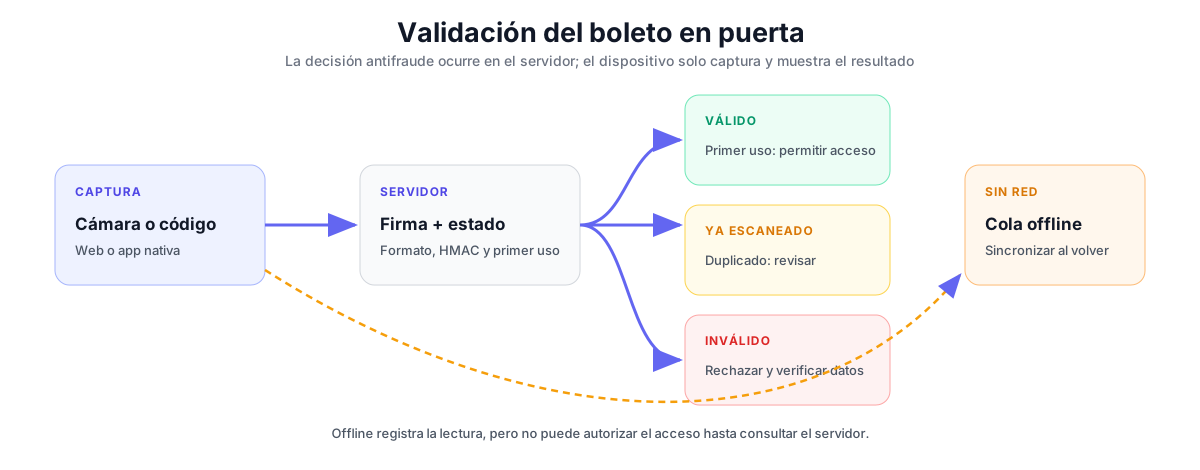
El día del evento, cada asistente presenta el código QR de su boleto y el personal de puerta lo valida en segundos. El sistema responde al instante si el boleto es válido, si ya se usó o si es inválido — y bloquea entradas duplicadas o falsificadas.
Hay dos formas de escanear: la pantalla web (/scan) y la app móvil nativa Zentto Scanner (recomendada para la puerta).
Scanner web
Sección titulada «Scanner web»Accede a Escaneo (/scan) desde cualquier dispositivo con navegador.
Dos modos
Sección titulada «Dos modos»| Modo | Cuándo usarlo |
|---|---|
| Cámara QR | Lo más rápido en puerta: encuadra el QR del asistente en el recuadro y se valida solo, sin pulsar nada. Un teléfono o tablet montado en la entrada funciona perfecto. |
| Manual | Teclea o pega el código y pulsa Validar (o Enter). Útil si la cámara falla o el QR está dañado (pantalla rota, brillo, captura de baja calidad). El resultado es idéntico. |
Resultados de la validación
Sección titulada «Resultados de la validación»| Resultado | Color | Qué significa |
|---|---|---|
| VÁLIDO | Verde | Boleto correcto y primer uso. Muestra evento, comprador, sección, fila y asiento. Deja pasar al asistente. |
| YA ESCANEADO | Ámbar | Ese QR ya entró (indica cuándo). Posible duplicado — no lo dejes pasar dos veces. |
| INVÁLIDO | Rojo | Boleto cancelado, no encontrado, orden no pagada o código manipulado (posible fraude). |
Tras cada lectura, Escanear otro boleto limpia la pantalla para el siguiente asistente. La cabecera muestra el contador de escaneados esta sesión — al terminar tu turno sabes cuánta gente ingresaste. El total de escaneos del día se ve en el Dashboard.
App nativa: Zentto Scanner
Sección titulada «App nativa: Zentto Scanner»Zentto Scanner es la app Android dedicada para la puerta. Usa la cámara nativa (Google ML Kit) — más fiable y rápida que la cámara del navegador — y es tolerante a caídas de red.
Flujo de la app
Sección titulada «Flujo de la app»| Pantalla | Propósito |
|---|---|
| Login | Inicia sesión con tu usuario y clave de Zentto (con 2FA si tu cuenta lo tiene). |
| Selección de empresa | Si tienes acceso a varias empresas/sucursales, eliges con cuál operar. |
| Inicio | Accesos a Validar, Elegir evento y Cola offline, con el estado de red visible. |
| Elegir evento | Selecciona el evento activo de la jornada (o trabaja “sin evento”). |
| Escaneo | La pantalla de validación con cámara nativa o modo manual. |
| Cola offline | Los escaneos pendientes de sincronizar, con sincronización manual. |
Escaneo único o continuo
Sección titulada «Escaneo único o continuo»- Único — abre el escáner, lee un código y cierra.
- Continuo — la cámara queda en vivo leyendo códigos uno tras otro, ideal para una fila de entrada: no reabres la cámara por cada boleto. Incluye protección anti-doble-lectura (el mismo código no se procesa dos veces en menos de 2.5 segundos).
Cada resultado da color + etiqueta grande + vibración diferenciada (éxito / advertencia / error), para validar sin mirar la pantalla en cada boleto.
Sin conexión: encolar y sincronizar
Sección titulada «Sin conexión: encolar y sincronizar»Si la red se cae en plena puerta, la app no pierde los escaneos:
- Cada lectura sin conexión queda encolada como PENDIENTE.
- Al volver la red, la cola se sincroniza automáticamente contra el servidor y cada escaneo recibe su veredicto real.
- Desde la pantalla Cola offline puedes ver los pendientes y forzar la sincronización manual.
Quién puede validar
Sección titulada «Quién puede validar»La app muestra la operación solo a perfiles cuyo tipo contiene validador o admin, y avisa al resto que no tiene permiso. La API actual de POST /v1/scan/validate exige una sesión JWT válida, pero todavía no aplica una comprobación adicional de rol en esa ruta. Por eso el control de acceso debe reforzarse en el backend antes de delegar credenciales a personal no autorizado.
Seguridad del boleto
Sección titulada «Seguridad del boleto»Cada QR lleva una firma criptográfica (HMAC) que se verifica en el servidor en cada escaneo. Un código alterado se detecta como “código manipulado — posible fraude”. Además, el servidor marca la hora del primer escaneo, por lo que un mismo boleto solo entra una vez.