

Propiedades
Flujo de una propiedad
Sección titulada «Flujo de una propiedad»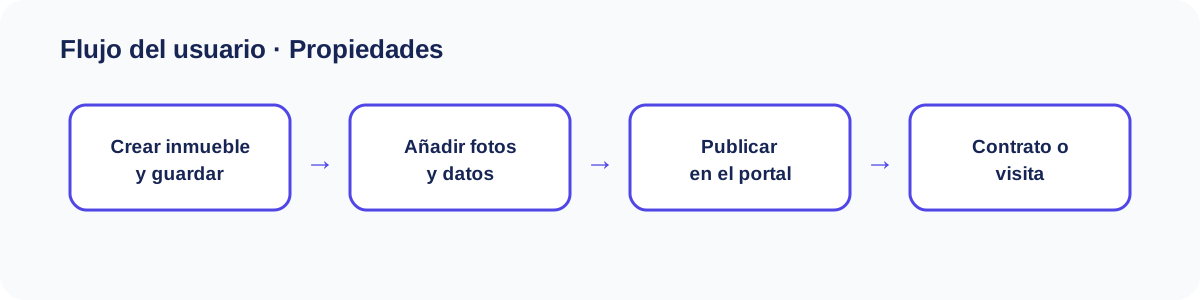
La ficha de detalle es el punto de unión entre la cartera, el portal y las acciones comerciales de contrato y visita.
La cartera de inmuebles
Sección titulada «La cartera de inmuebles»Accede a Propiedades para ver tu cartera completa como tarjetas con foto, precio, estado y características principales (habitaciones, baños, m²).
- El buscador filtra por título, dirección o ciudad mientras escribes.
- Cada tarjeta muestra el código interno del inmueble y su estado con un chip de color.
- Haz clic en una tarjeta (o en los íconos de ver/editar) para abrir el detalle.
Estados del inmueble
Sección titulada «Estados del inmueble»| Estado | Significado |
|---|---|
| Disponible | Listo para mostrar y operar |
| Reservado | Apartado por un interesado |
| Con oferta | En negociación con una oferta activa |
| Vendido | Operación de venta cerrada |
| Alquilado | Con contrato de alquiler vigente |
| Retirado | Fuera de cartera |
Crear un inmueble
Sección titulada «Crear un inmueble»- Haz clic en + Nuevo inmueble.
- Completa el formulario (solo el título es obligatorio).
- Haz clic en Guardar inmueble — se abre directamente su ficha de detalle para que subas las fotos.
Datos generales
Sección titulada «Datos generales»| Campo | Descripción |
|---|---|
| Título | Nombre con el que se muestra el inmueble (obligatorio) |
| Tipo de inmueble | Apartamento, Casa, Villa, Penthouse, Dúplex, Estudio, Comercial, Oficina, Galpón, Terreno, Garaje o Edificio |
| Descripción | Texto libre que se muestra en la ficha y en el portal |
| Operación | Venta, Alquiler, Alquiler vacacional, Alquiler comercial o Traspaso |
| Moneda | Moneda de los precios (por defecto USD) |
| Publicado en portal | Interruptor: si está activo, el inmueble aparece en el portal público |
Ubicación, características y precio
Sección titulada «Ubicación, características y precio»- Ubicación — dirección, ciudad y estado/región.
- Características — habitaciones, baños, estacionamientos y área construida (m²).
- Precio — precio de venta y/o precio de alquiler mensual, en la moneda elegida.
- Propietario — nombre, email y teléfono del dueño (datos de contacto rápidos; la ficha completa del propietario se gestiona en Propietarios).
Ficha del inmueble
Sección titulada «Ficha del inmueble»Al abrir un inmueble ves su galería de fotos, la descripción, el resumen de precio y características, y las acciones rápidas.
Galería de fotos
Sección titulada «Galería de fotos»- Haz clic en Añadir fotos para subir imágenes del inmueble.
- La primera foto subida queda marcada automáticamente como Principal (es la que se usa en las tarjetas de la cartera y en el portal).
- Cada foto tiene un botón de papelera para eliminarla.
Acciones rápidas
Sección titulada «Acciones rápidas»Desde el panel lateral de la ficha puedes encadenar los siguientes pasos del proceso comercial sin salir del inmueble:
- Generar contrato — abre el formulario de nuevo contrato con este inmueble ya seleccionado.
- Agendar visita — abre la pantalla de Visitas con este inmueble preseleccionado.