

Reservas
Lista de reservas
Sección titulada «Lista de reservas»Accede a Operaciones → Reservas para ver todas las reservas con su código de confirmación, cliente, categoría, recogida, devolución, estado y total estimado.
Filtros disponibles
Sección titulada «Filtros disponibles»- Estado — Pendiente, Confirmada, Asignada, En Curso, Completada, Cancelada, No Show
- Delegación — delegación de recogida
- Desde / Hasta — rango de fechas
Al expandir una fila se despliega un mini-detalle con los extras y seguros de esa reserva (concepto, cantidad, tarifa diaria y total).
Crear una reserva
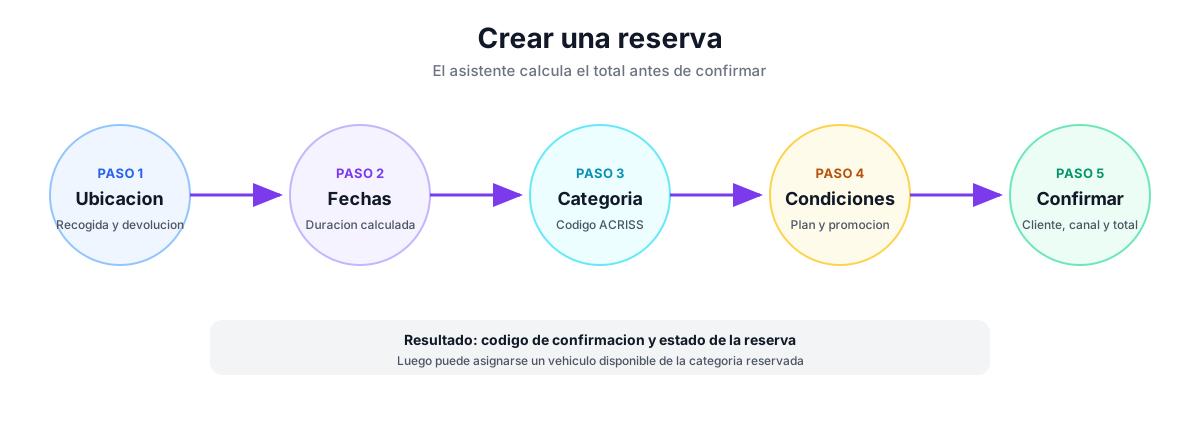
Sección titulada «Crear una reserva»Haz clic en Nueva Reserva. El asistente tiene 5 pasos:
Paso 1: Ubicación
Sección titulada «Paso 1: Ubicación»Elige la delegación de recogida y la de devolución. Si son distintas, el sistema avisa que es una reserva One-Way y aplicará la tarifa de devolución en delegación diferente.
Paso 2: Fechas
Sección titulada «Paso 2: Fechas»Elige fecha de recogida y de devolución. El asistente muestra la duración en días calculada.
Paso 3: Categoría
Sección titulada «Paso 3: Categoría»Elige la categoría ACRISS (no un vehículo concreto): cada tarjeta muestra el nombre, el código ACRISS y la tarifa base por día.
Paso 4: Plan y promoción (opcional)
Sección titulada «Paso 4: Plan y promoción (opcional)»- Plan de alquiler — cada plan indica si exige depósito, su multiplicador de precio, la política de combustible y los km incluidos (o km ilimitado). Es opcional.
- Código promocional — escribe el código y pulsa Validar: el sistema confirma si es válido y qué descuento aplica.
Paso 5: Resumen y confirmación
Sección titulada «Paso 5: Resumen y confirmación»- Selecciona el cliente (buscador por cédula o nombre).
- Elige el canal — Directo, Teléfono, Website o Broker.
- Agrega notas si hace falta.
- Revisa el cálculo en vivo de la tarifa:
| Concepto | Descripción |
|---|---|
| Tarifa diaria | Según categoría, delegación y fechas |
| Días | Duración del alquiler |
| Temporada | Nombre y multiplicador de la temporada vigente |
| Multiplicador plan | Si el plan elegido ajusta el precio |
| Descuento | Si hay promoción validada |
| Total Estimado | Resultado final |
- Haz clic en Confirmar Reserva.
Detalle de una reserva
Sección titulada «Detalle de una reserva»Abre una reserva desde la lista (acción Ver detalle):
- Línea de tiempo — Pendiente → Confirmada → Asignada → En Curso → Completada.
- Detalles — categoría, días, recogida/devolución con fecha y hora, plan, vehículo asignado, código promocional y canal.
- Cliente — nombre, email y teléfono.
- Extras y Seguros — tablas con lo contratado.
- Resumen económico — tarifa diaria, días, subtotal, multiplicador de plan, descuento y total.
Asignar vehículo
Sección titulada «Asignar vehículo»Disponible cuando la reserva está Pendiente o Confirmada. Haz clic en Asignar Vehículo y busca por placa o modelo: el buscador solo ofrece vehículos disponibles de la categoría reservada.
Cancelar reserva
Sección titulada «Cancelar reserva»Disponible en estados Pendiente, Confirmada o Asignada. Al confirmar la cancelación puede aplicarse una penalización según el plan contratado; si existe, queda visible en el detalle de la reserva cancelada.