

Tableros y metas
This content is not available in your language yet.
Zentto Pulse organiza el trabajo en dos capas: tableros (el día a día del equipo) y metas (los objetivos gerenciales). Ambas conviven en el mismo workspace, ya sea que estés en modo standalone o conectado al ERP.
Tableros Kanban
Sección titulada «Tableros Kanban»El tablero muestra las tareas organizadas por columnas de estado (por ejemplo Por hacer, En curso, En revisión, Hecho).
Crear una épica
Sección titulada «Crear una épica»- Ve a Épicas.
- Haz clic en + Nueva épica.
- Ingresa el nombre y una descripción breve.
- Guarda.
Una épica agrupa varias tareas relacionadas (por ejemplo, “Rediseño de checkout” o “Cierre contable de julio”).
Crear una tarea
Sección titulada «Crear una tarea»- Dentro de una épica o desde el tablero, haz clic en + Nueva tarea.
- Ingresa el título, descripción, prioridad y responsable.
- Guarda. La tarea aparece en la primera columna del tablero.
Mover tareas en el tablero
Sección titulada «Mover tareas en el tablero»- Arrastra la tarjeta de una columna a otra para cambiar su estado.
- También puedes abrir la tarea y cambiar el estado desde su ficha de detalle.
| Campo de la tarea | Descripción |
|---|---|
| Título | Resumen de la tarea |
| Estado | Columna actual en el tablero |
| Prioridad | Urgencia relativa de la tarea |
| Responsable | Persona asignada |
| Sprint | Ciclo de trabajo al que pertenece (opcional) |
| Story points | Estimación de esfuerzo (opcional) |
Sprints
Sección titulada «Sprints»- Ve a Sprints y crea uno nuevo con su fecha de inicio y fecha de fin.
- Desde el tablero o el backlog, asigna tareas al sprint activo.
- Al cerrar el sprint, las tareas no terminadas puedes moverlas al siguiente.
Los sprints te dan una vista de la velocidad del equipo (cuánto trabajo completa por ciclo) a lo largo del tiempo.
Metas (OKRs)
Sección titulada «Metas (OKRs)»Una meta define un objetivo con uno o más resultados clave (key results) medibles.
Crear una meta
Sección titulada «Crear una meta»- Ve a Metas.
- Haz clic en + Nueva meta.
- Ingresa el nombre y una descripción.
- Define el período (mensual, trimestral, anual o personalizado).
- Agrega uno o más resultados clave: cada uno se liga a una métrica y define un valor objetivo (por ejemplo, “mayor o igual a”, “menor o igual a” o “entre dos valores”).
- Guarda.
Flujo de planificación y seguimiento
Sección titulada «Flujo de planificación y seguimiento»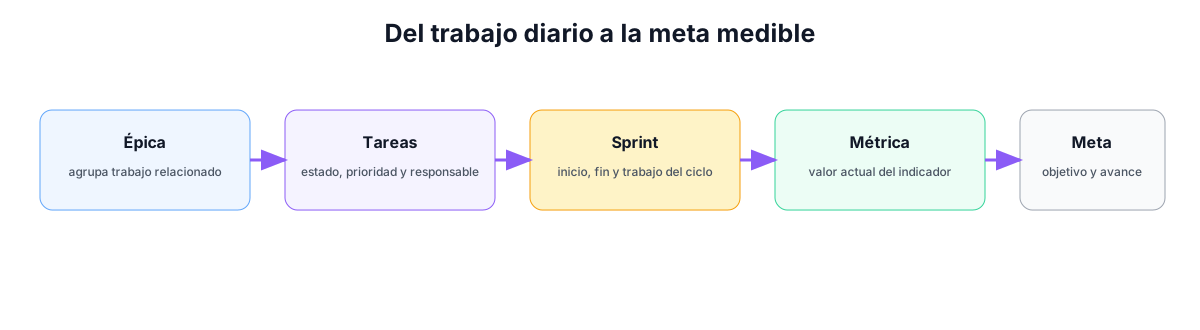
| Campo del resultado clave | Descripción |
|---|---|
| Métrica | Indicador al que se liga el resultado (de tu tablero o del ERP) |
| Operador | Cómo se evalúa el cumplimiento (≥, ≤ o entre dos valores) |
| Valor objetivo | Meta a alcanzar |
| Peso | Importancia relativa dentro de la meta |
El avance de cada meta se calcula solo, comparando el valor actual de la métrica contra el objetivo.
Metas en modo standalone vs. conectado al ERP
Sección titulada «Metas en modo standalone vs. conectado al ERP»| Standalone | Conectado al ERP | |
|---|---|---|
| Origen de la métrica | Actividad de tus propios tableros (tareas completadas, velocidad, etc.) | Transacciones reales del ERP (ventas, cobranza, inventario) además de las métricas de tablero |
| Actualización | Se recalcula con lo que registras en Pulse | Se recalcula sola, en segundo plano, con datos reales del negocio |
| Requiere captura manual | Sí, para reflejar el avance | No, para las métricas ligadas al ERP |
Cómo funciona por dentro
Sección titulada «Cómo funciona por dentro»Cada resultado clave apunta a una métrica identificada por un código, tomado de un catálogo de métricas del workspace. Un proceso interno recalcula periódicamente el valor de esas métricas: en modo standalone las calcula a partir de lo que ocurre en tus propios tableros; en modo conectado al ERP, además consulta el ERP y actualiza las métricas ligadas a transacciones reales. La meta y sus resultados clave no cambian de estructura entre un modo y otro — solo cambia de dónde viene el número.