Vacaciones
La sección de Vacaciones administra el ciclo completo: visualizar las vacaciones de la empresa en una línea de tiempo, registrar solicitudes, aprobarlas o rechazarlas y procesar el pago correspondiente.
Acumulación de días
Sección titulada «Acumulación de días»Los días de vacaciones se acumulan según la legislación laboral venezolana (LOTTT):
| Concepto | Días base | Incremento por antigüedad | Máximo |
|---|---|---|---|
| Vacaciones | 15 días/año | +1 día por año (desde año 2) | 30 días |
Calendario (línea de tiempo)
Sección titulada «Calendario (línea de tiempo)»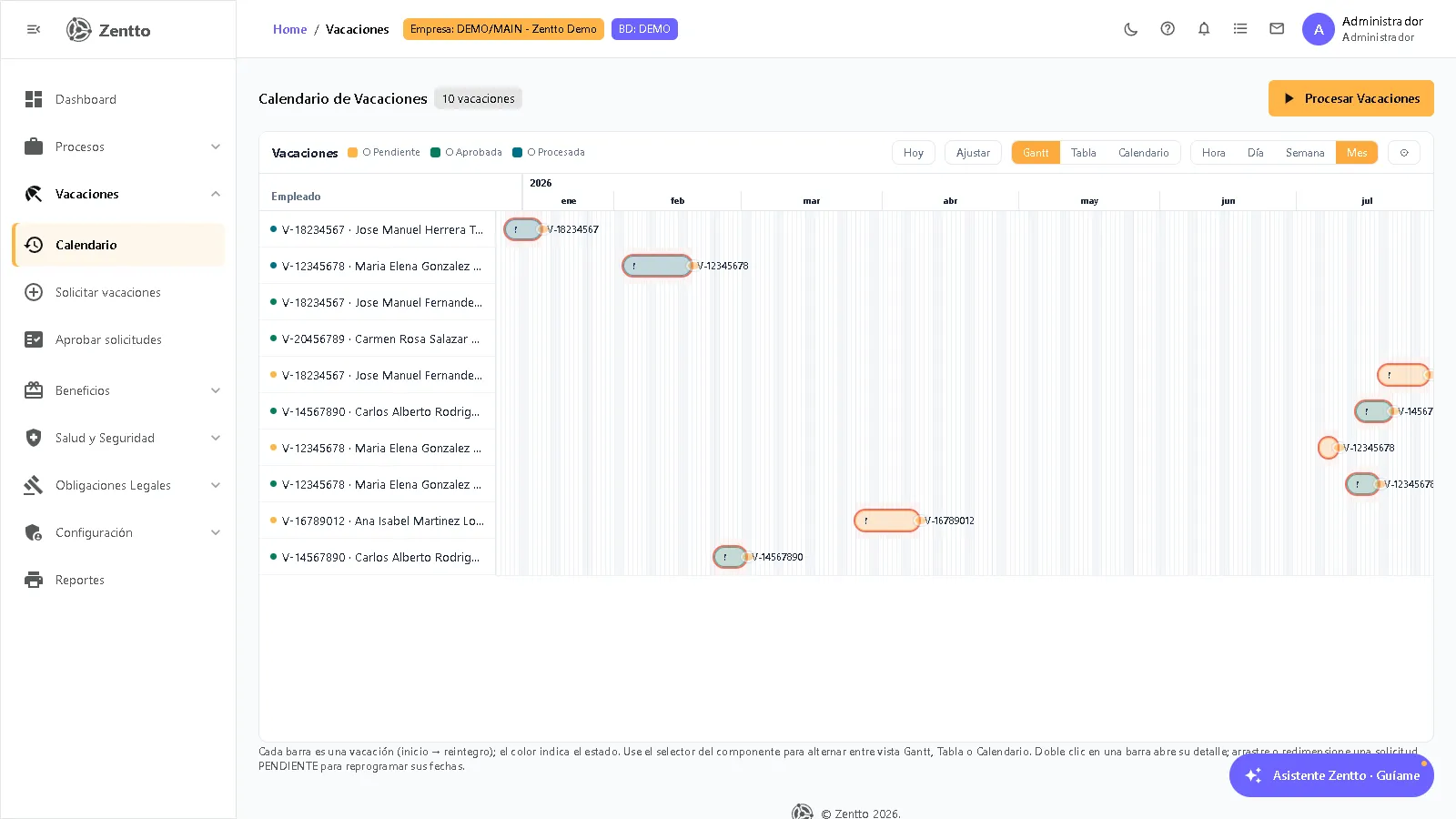
La vista Calendario es una línea de tiempo (gantt): cada barra es una vacación, con el empleado en el eje vertical, el rango inicio → reintegro en el horizontal y el color según el estado:
| Estado | Color |
|---|---|
| Pendiente | Naranja |
| Aprobada | Verde |
| Procesada | Azul verdoso |
- El propio componente permite alternar entre vista Gantt, Tabla y Calendario.
- Arrastrar una barra reprograma las fechas de la solicitud (con confirmación).
- Clic en una barra abre el detalle de la vacación.
Solicitar vacaciones
Sección titulada «Solicitar vacaciones»Desde el ERP
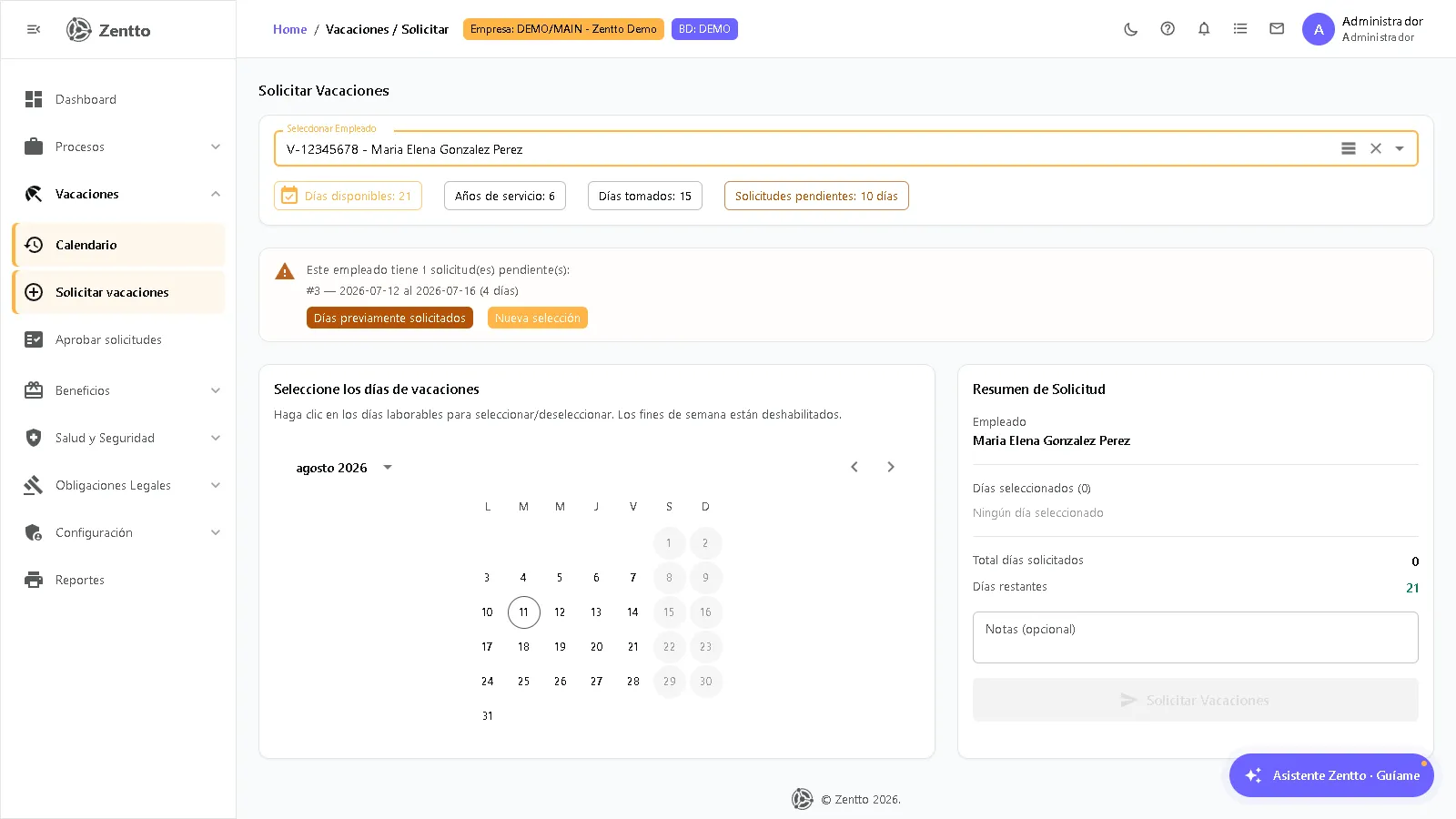
Sección titulada «Desde el ERP»- Ir a Nómina → Vacaciones → Solicitar vacaciones.
- Seleccionar el empleado (buscador con opción de abrir la tabla completa para filtrar).
- El sistema muestra los días disponibles del empleado (generados, disfrutados y pendientes).
- Marcar los días en el calendario y enviar la solicitud.
Desde el portal del empleado
Sección titulada «Desde el portal del empleado»El trabajador puede consultar sus días disponibles y solicitar sus propias vacaciones desde la app del portal del empleado (cédula + PIN), sin acceder al ERP.
Flujo de aprobación
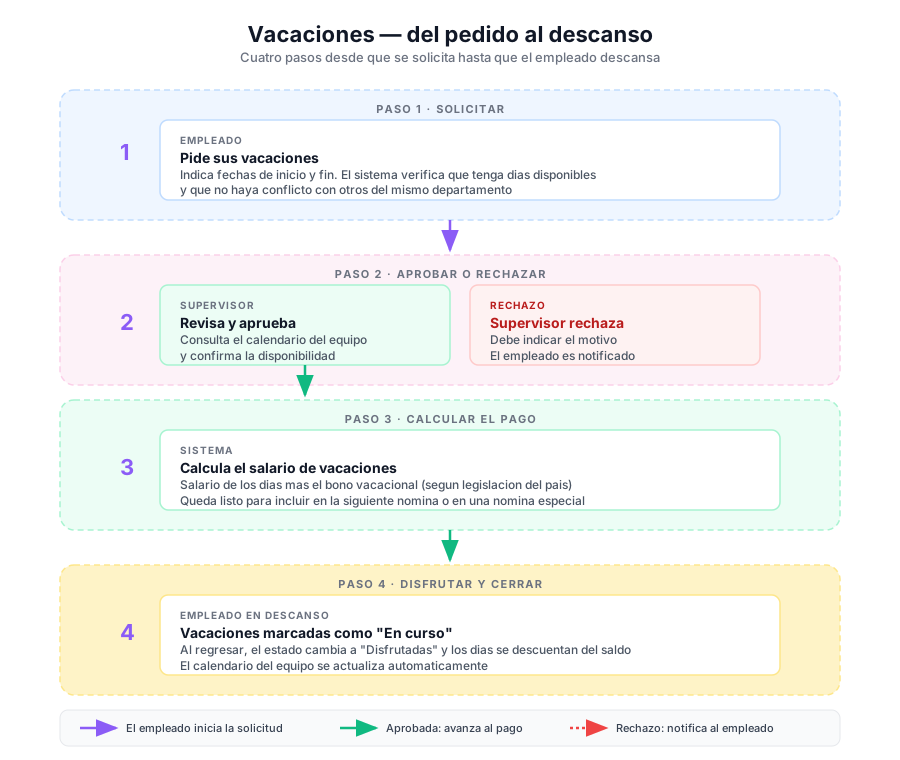
Sección titulada «Flujo de aprobación»Empleado o RRHH solicita → Supervisor aprueba/rechaza → Se procesa el pagoLa aprobación se gestiona en Aprobar solicitudes, con tablero kanban, indicadores y acciones de aprobar, rechazar (con motivo) y generar pago.
Estados de la solicitud
Sección titulada «Estados de la solicitud»| Estado | Descripción |
|---|---|
| Pendiente | En espera de decisión del supervisor |
| Aprobada | Autorizada, pendiente de disfrute/pago |
| Procesada | Pago de vacaciones generado |
| Rechazada | No autorizada (con motivo) |
| Cancelada | Anulada antes del inicio |
Procesar el pago de vacaciones
Sección titulada «Procesar el pago de vacaciones»El asistente Procesar vacaciones (4 pasos: Seleccionar Empleado → Período de Vacaciones → Cálculo → Resumen y Guardar) calcula el pago según la legislación:
| Concepto | Fórmula |
|---|---|
| Salario de vacaciones | Salario diario × días de vacaciones |
| Bono vacacional | Salario diario × días de bono según antigüedad |
| Total vacaciones | Salario vacaciones + Bono vacacional |
También puede generarse directamente desde una solicitud aprobada con la acción Generar Pago.
Ver video tutorial
Sección titulada «Ver video tutorial»Flujo del usuario
Sección titulada «Flujo del usuario»Vista no técnica del proceso. Pensada para empleados, supervisores y personal de recursos humanos.